
# DADOS DO SOLICITANTE
# Versão 1
# DESCRIÇÃO
A Documentação Dados do Solicitante tem como objetivo definir o solicitante de todo serviço gerado em um atendimento, seja esse um cliente que possui cadastro ativo, um novo cliente, outro solicitante (terceiro) ou solicitação interna. Observe que outros solicitantes anteriores devem possuir vínculo com o cadastro do cliente ou da unidade consumidora.
# Onde utilizado?
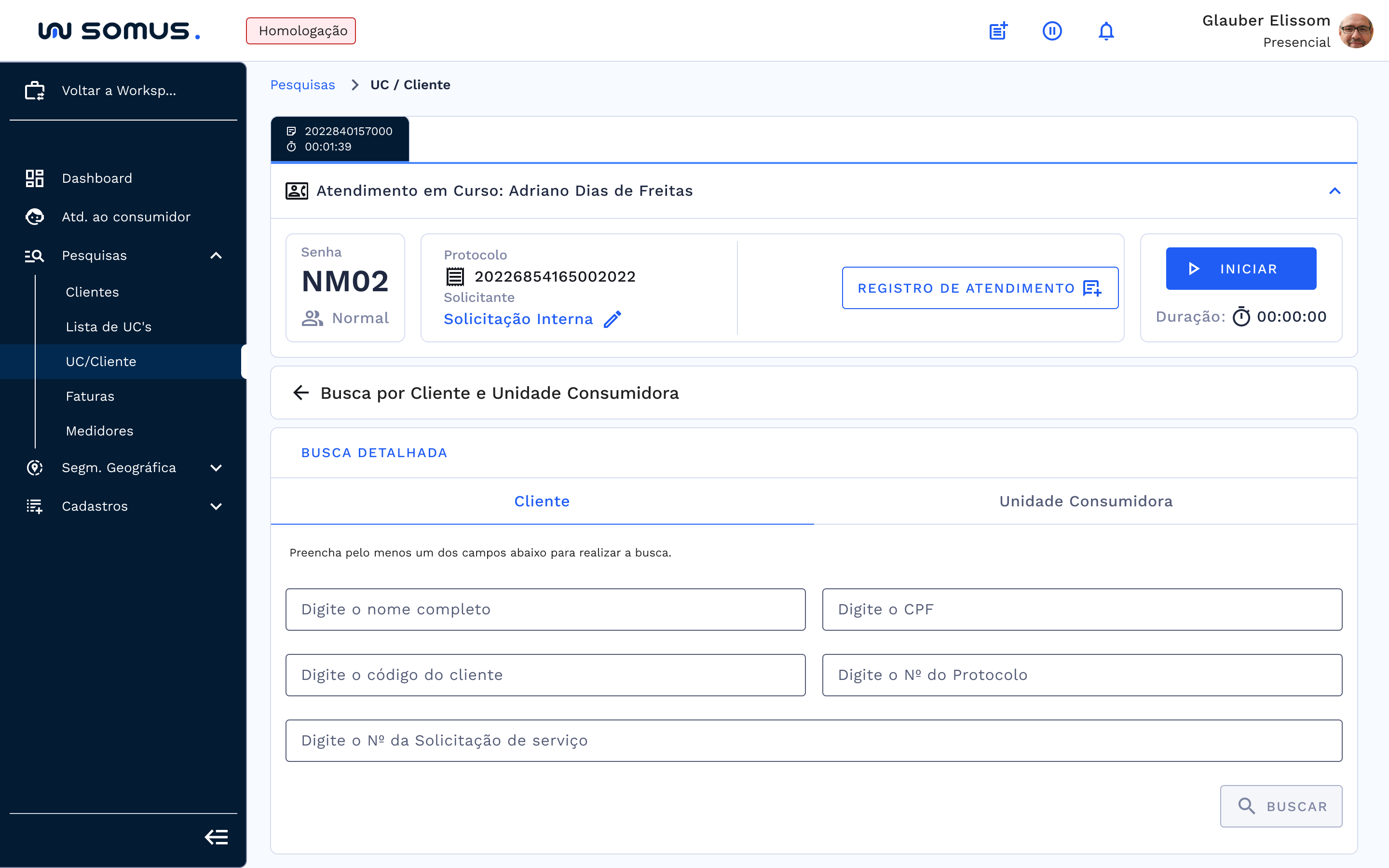
Nas rotinas do módulo de Atendimento ao Consumidor, após o início de um atendimento. As funcionalidades relativas ao solicitante serão acessadas a partir da barra de atendimento do referido módulo.
# FINALIDADE
Nesta funcionalidade devemos realizar a inclusão ou a seleção de um solicitante no sistema, para vincularmos esse aos serviços gerados durante o atendimento. Desta forma, devem ser feitas algumas validações ao longo do processo, sendo elas: a solicitação será realizada de forma anônima ou com alguma Unidade Consumidora ou Cliente associados? É o próprio Cliente ou um solicitante vinculado ao este? O cadastro do Cliente que está solicitando se encontra atualizado? Já existe solicitante vinculado ao Cliente ou será um novo cadastro?
Tendo feito as validações necessárias, podemos seguir com a geração de serviços. Abaixo podemos acompanhar os principais caminhos de acesso e o fluxo de cada validação feita pelo sistema ou definição feita pelo usuário.
# PRINCIPAIS CAMINHOS
Login ou acesso ao sistema > Página Inicial > Workspace de Atendimento > Selecione o perfil de atendimento > No menu de navegação selecione o item Atendimento ao Consumidor > Barra de atendimento > Iniciar atendimento > Clicar em Cadastrar Solicitante.
# FUNCIONALIDADES
# Próprio Cliente
# Cenário 1
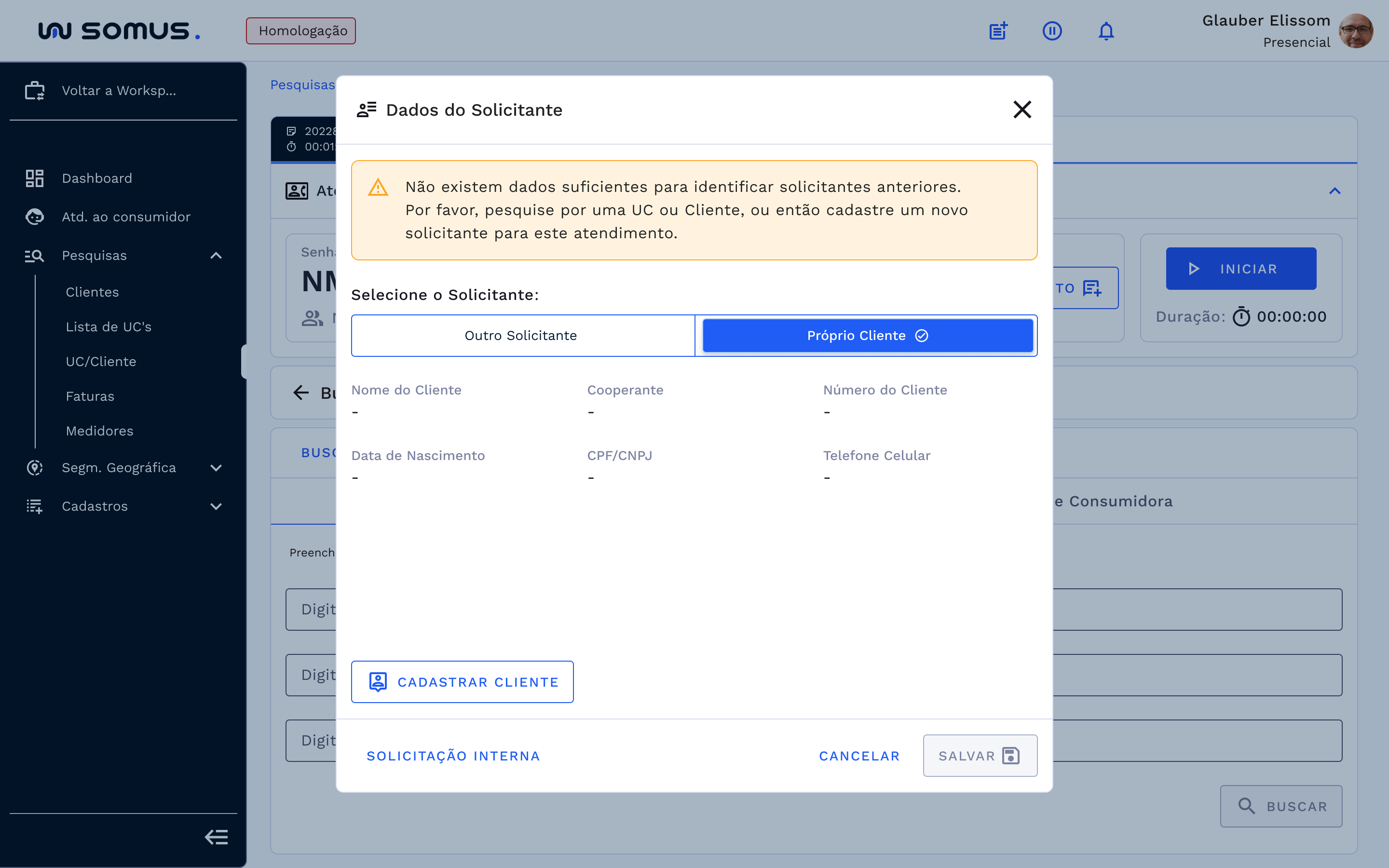
Se não possui o detalhamento de uma Unidade Consumidora ou Cliente já cadastrado:
- Apresenta os campos com os dados de cliente em branco
- Disponibiliza o mecanismo de acesso rápido: botão Cadastrar Cliente;
- Ao clicar no mecanismo de acesso rápido, é aberto a tela para cadastro de Cliente;
- Cadastro efetuado gera uma solicitação de serviço;
- O cliente retornará à tela do módulo de Atendimento ao Consumidor como cliente solicitante na tela de perfil de atendimento.
Para consultar o funcionamento do cadastro de cliente, consulte a documentação por emio do link na tabela de documentos relacionados.
# Cenário 2
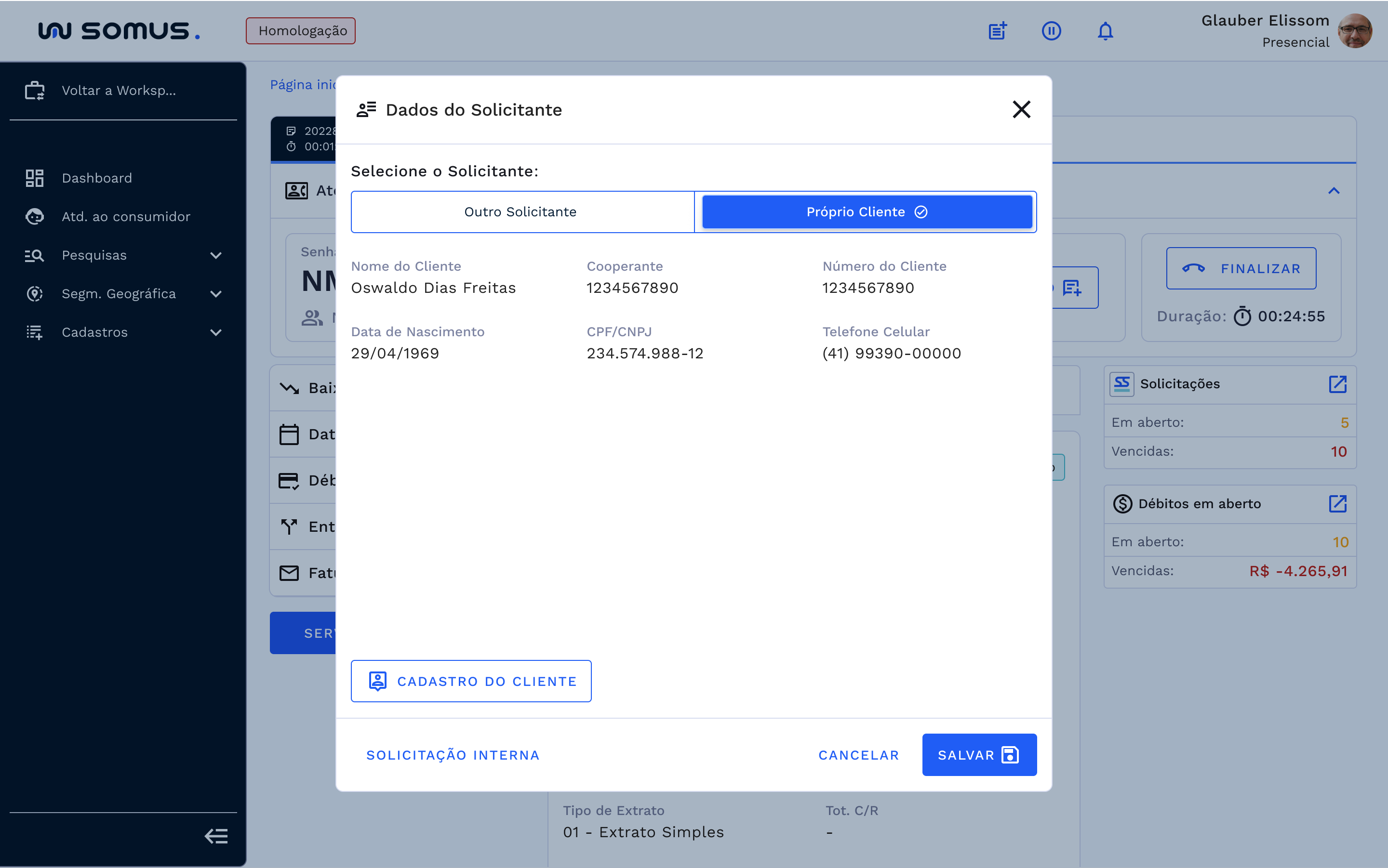
Se possui detalhamento de uma Unidade Consumidora ou Cliente já cadastrados na base:
- Apresenta os dados do cliente localizado contendo um breve resumo das informações;
- Botão Cadastro do cliente: é disponibilizado para acesso rápido à edição de dados do cliente em tela;
- Tela de cadastro do cliente é aberta com informações em modo alteração;
- Dados alterados, retorna para a tela do módulo de Atendimento ao Consumidor com o cliente sendo o solicitante.
- Botão Salvar disponível para salvar o vínculo do cliente como solicitante
- Vinculo salvo retorna tela do módulo de Atendimento ao Consumidor como o cliente sendo o solicitante.
# Outro solicitante
# Cenário 1
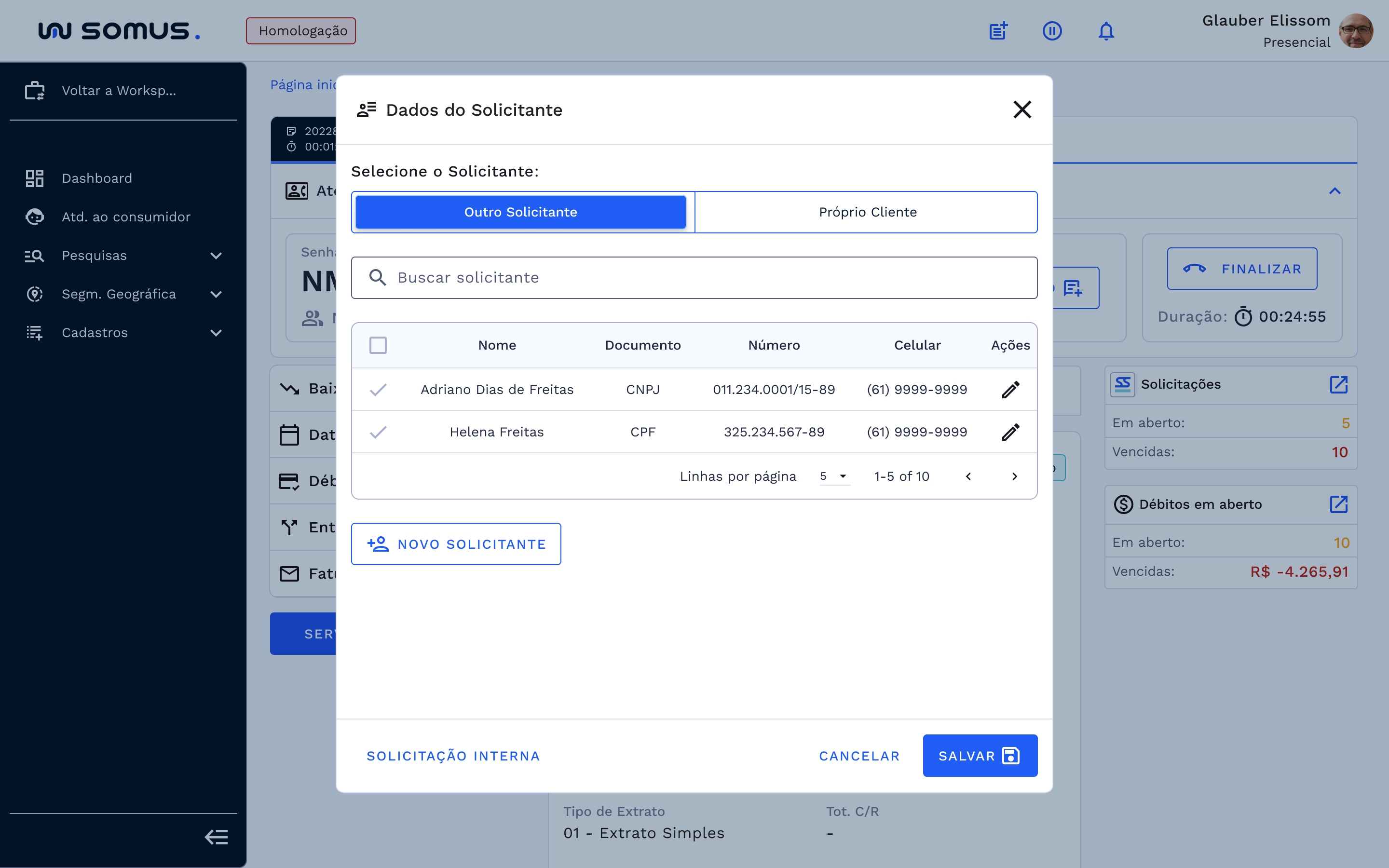
Se possui detalhamento de uma Unidade Consumidora ou Cliente já cadastrados na base:
- Lista o histórico de solicitantes anteriores;
- Possibilita a seleção do solicitante desejado;
- Disponibiliza o mecanismo de ação que é para edição do cadastro do solicitante;
- Mecanismo de edição selecionado, é aberta a tela de cadastrar solicitante;
- Tela é apresentada em modo alteração;
- Dados alterados, é retornado para tela do módulo de Atendimento ao Consumidor
- Disponibiliza a opção de salvar o vínculo do solicitante encontrado no histórico;
- Solicitante selecionado e salvo, retorna tela do módulo de Atendimento ao Consumidor com o solicitante vinculado.
# Cenário 2
Se não possui o detalhamento de uma Unidade Consumidora ou Cliente já cadastrado:
- Apresenta o alerta informativo na lista de solicitantes anteriores;
- Disponibiliza o botão de novo solicitante;
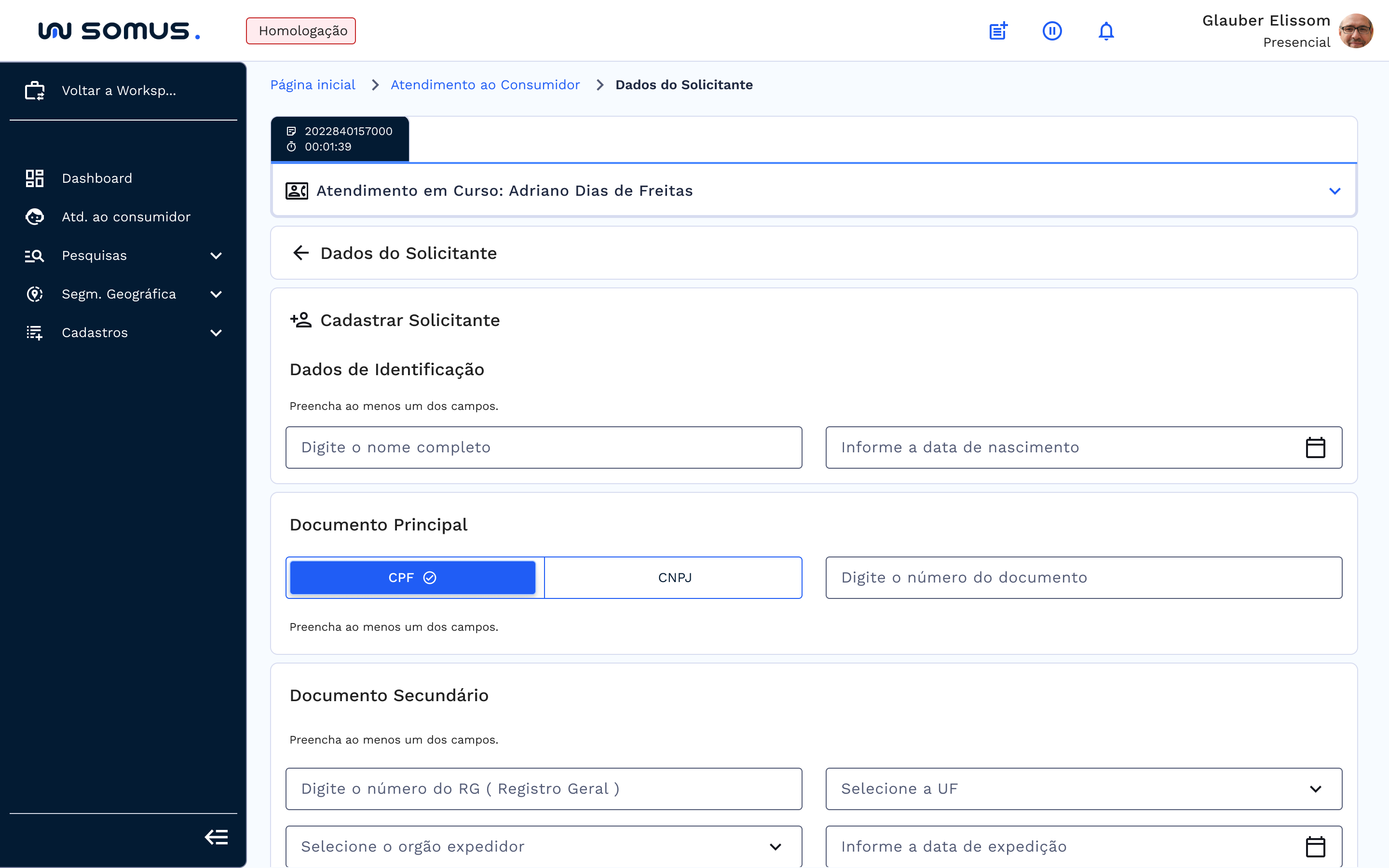
- Ao clicar em novo solicitante é aberta a tela de cadastrar solicitante;
- Em seguida é necessário o preenchimento dos dados de acordo com os critérios a seguir:
Dados de Identificação: informe o nome completo da pessoa solicitante e sua respectiva data de nascimento;
Documento Principal: selecione o tipo do documento que o solicitante deseja informar, temos a opção de informar os números válidos do CPF ou CNPJ;
Documento Secundário: preencha pelo menos um dos campos – Informe o número do RG, selecione a UF o tipo de órgão expedidor e a sua respectiva data de expedição que consta na documentação do solicitante;
Dados de Contato: preencha ao menos um dos itens – registre o número de telefone fixo usado pelo solicitante, preencha o número de celular ativo e um endereço de e-mail válido durante o cadastro e informe um ponto de referência da Unidade Consumidora;
Após o preenchimento dos campos, basta salvar o novo cadastro e o sistema irá retornar à tela do módulo de Atendimento ao Consumidor, já com o Solicitante cadastro e definido como solicitante dos serviços a serem gerados.
# Solicitação Interna
Caso seja selecionado o botão de Solicitação Interna o sistema retornará para a tela do módulo de Atendimento ao Consumidor, indicando que os serviços serão gerados como solicitação.
# ESPECIFICIDADES
Descreva os itens abaixo referentes às validações.
| Função | Parâmetro | Status/comportamento |
|---|---|---|
| Ativa cadastro de solicitantes de serviços. | ACS | Ativa cadastro de solicitantes de serviços |
| Para a empresa com parâmetro igual a SIM será possível validar o DDD por UF. | DDD | Este parâmetro ativa a validação do DDD por UF. Está associado ao parâmetro mdt=s. Valores= s-sim ou n-nao |
# PROCEDIMENTOS BÁSICOS – SÍMBOLOS E CONVENÇÕES
# Conheça a nossa interface!
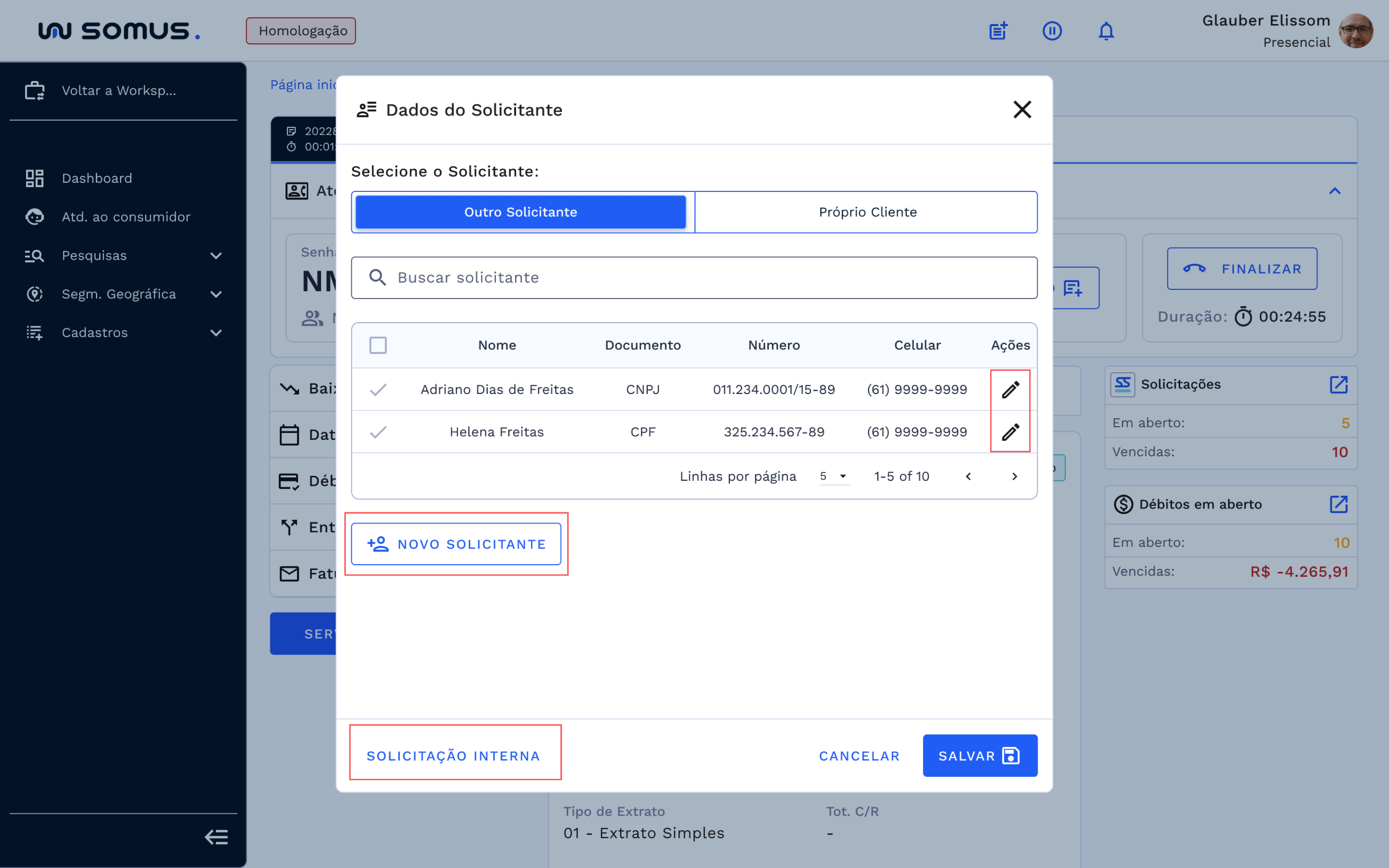
Tela Principal de Dados do Solicitante
Interface conta com as opções de validação sendo o próprio cliente da concessionária e um outro solicitante vinculado a este cliente;
Botão de Novo solicitante - disponível para inserir o respectivo solicitante ao cliente da concessionária, caso ele não esteja na lista de outro solicitante;
Opção de Ações - Mecanismo que disponibiliza o acesso a edição dos dados do solicitante vinculado ao cliente, ele é encaminhado a tela de cadastrar solicitante;
Botão de Solicitação Interna – sempre disponível em ambos cenários destacados, pois leva a uma solicitação anônima sem vínculo de cliente estabelecido;
Tabela - contém a listagem de todos os solicitantes associados a um cliente ativo da concessionária.
# REQUISITOS DE USUÁRIOS
Principais ações que poderão ser executadas durante a definição de solicitante:
| USUÁRIO | RESPONSABILIDADES |
|---|---|
| Deve definir um solicitante ou informar que se trata de solicitação interna antes de iniciar a geração de serviço. | |
| Poderá realizar o cadastro do cliente no processo de dados do solicitante e definir automaticamente o cliente cadastrado como solicitante. | |
| Poderá atualizar os dados de contato do cadastro do cliente a partir do cadastro do solicitante se for o próprio cliente. | |
| Apenas o perfil administrativo não exigirá o cadastro do solicitante durante a geração de um serviço. | |
| Após as validações feitas e o solicitante definido, pode-se iniciar o processo de geração dos serviços no perfil de atendimento. | |
| Após as validações feitas e o solicitante definido, pode-se iniciar o processo de geração dos serviços no perfil de atendimento. | |
| Poderá definir um solicitante anterior que possua vínculo com um cliente e/ou uma UC. | |
| Poderá vincular o próprio cliente da unidade como solicitante. | |
| Realizar o cadastro de novos solicitantes. | |
| Poderá trocar o tipo de solicitação ou alterar o solicitante durante todo o atendimento em curso. | |
| Todas as solicitações de serviços geradas durante o atendimento terão os dados do solicitante definido registrado como tal. |
# RELATÓRIO DE INCIDÊNCIAS
Seção destinada à resolução de problemas e erros que podem ocorrer e como podem ser solucionados.
| PROBLEMA | CAUSA | SOLUÇÃO |
|---|---|---|
| O sistema só pode permitir vincular perfil aos usuários cadastrados como responsável. | Não conseguir gerar um serviço | Associe a pessoa atendida a um tipo de solicitação: cliente/interna/solicitante externo. |
| CPF ou CNPJ já cadastrado no sistema, favor informar outro CPF ou CNPJ válido. | O solicitante já possui cadastro na base de dados. | Retorne a tela de busca por solicitantes anteriores. |
| CPF ou CNPJ inválidos | Erro de digitação ou inválido na receita federal | Verifique os números digitados se estiverem corretos e persistir entrar em contato com o órgão responsável |
| Recurso de acesso rápido: botão de cadastrar cliente não está disponível | A opção selecionada é outro solicitante. | Selecione o próprio cliente, dependendo da validação ele vem em modo cadastro ou cadastro para atualização |
| Seleção de atualização de contato não está habilitada. | O vínculo não é de cliente. | Opção habilitada apenas para o cliente da concessionária. |
| Gerar de serviços sem definir o solicitante ou tipo de solicitação |
# DOCUMENTOS RELACIONADOS
| TÍTULO | VERSÃO | LINK |
|---|---|---|
| Dados do solicitante | 1 | |
| Cadastro do Cliente | ||
| Busca por Cliente/UC | ||
| Barra de Atendimento |
# Canais de Suporte
Fale com a gente e tire suas dúvidas!
Email: [Variáveis parametrizáveis a serem definidas].
Telefone: [Variáveis parametrizáveis a serem definidas]
Área Responsável: [Variáveis parametrizáveis a serem definidas]