
# Débito Automático
# Versão 1
# Descrição
O cadastro do débito facilta os procedimentos utilizados pelas empresas conveniadas na implementação do débito em conta facilitando a forma de pagamentos de forma automática.
# FINALIDADE
A aplicação tem como finalidade facilitar o cadastro de convênio do débito automático, otimizando o processo de pagamento dos usuários onde o banco informado no cadastro débita os valores relativos da conta.
# PRINCIPAIS CAMINHOS
Login ou acesso ao sistema > Página Inicial > Workspace de Atendimento > Selecione o perfil de atendimento > No menu de navegação selecione o item “Atendimento ao Consumidor” > Barra de atendimento > Iniciar atendimento > Buscar por uma UC > Detalhes da UC > Ofertador: Débito Automático
Login ou acesso ao sistema > Página Inicial > Workspace de Atendimento > Selecione o perfil de atendimento > No menu de navegação selecione o item “Atendimento ao Consumidor” > Barra de atendimento > Iniciar atendimento > Buscar por uma UC > Botão “Serviços e Consultas > Débito Automático
# FUNCIONALIDADES
# Ofertador Inativo
Após o vínculo do cliente ao sistema e acesso ao perfil da unidade consumidora, o sistema valida se possui algum ofertador ativo, caso não possua é apresentado no estado inativo.
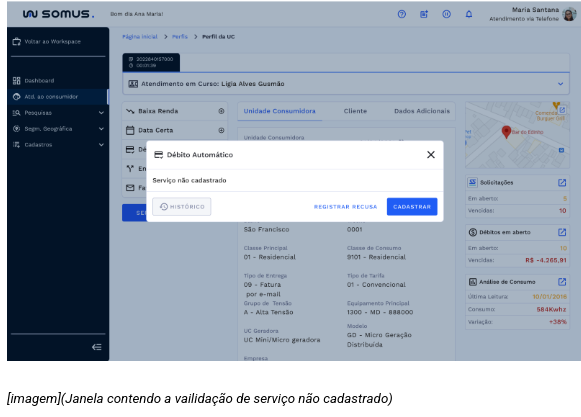
Ao ser selecionado o ofertador de Débito Automático será apresentado uma janela trazendo informações relativas ao:
Estado do serviço: Neste Cenário não cadastrado;
Funcionalidade de Registrar Recusa;
Funcionalidade de Cadastrar o serviço;
Histórico é apresentado desabilitado(sem interação) pois ainda não existe cadastro vinculado e uma listagem de históricos de datas anteriores.
# Cadastrar Débito Automático
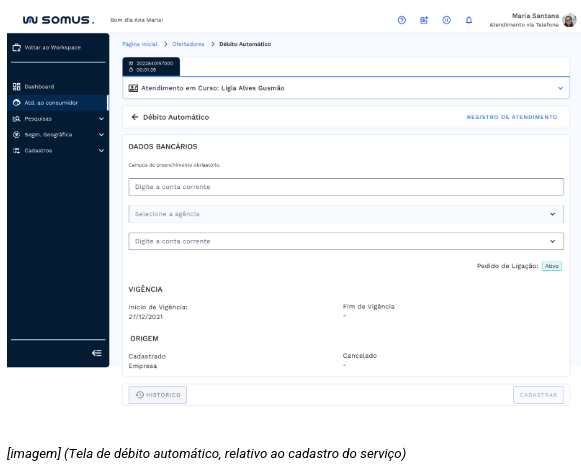
Ao selecionar a funcionalidade de Cadastrar é apresentado a aplicação de débito automático, contendo:
# Dados Bancários:
Neste quadro é onde ocorre a interação para informar os detalhes sobre a conta bancária do cliente ao qual será vinculada para débito em conta, todos os campos habilitados são de preenchimento obrigatório. Banco: campo de seleção onde é apresentado o nome do banco, código e convênio; Conta Corrente: campo de texto para o cliente informar o número da conta, é aceito apenas números e que sejam vinculados a agência e banco informados; Agência: este campo é destinado para associação de agências relacionadas ao banco escolhido, só é permitido a seleção de uma agência após a informação do tipo de banco informado; Situação do pedido de ligação: ativo ou inativo.
# Vigência:
No quadro de vigência contamos com as informações relativas as datas de inicio e fim da vigência com a data atual. Informação apenas para consulta. Data de início da vigência; Data de fim da vigência;
# Origem:
No quadro de origem é apresentado de onde surgiu o cadastro e o cancelamento do serviço que estão relacionados as instituições conveniadas. Cadastro; Cancelamento. Ao ser realizado a inserção dos dados e selecionado o cadastrar a aplicação irá gerar OS DA/MAG em situação CO e o usuário passa ter a funcionalidade de débito em conta;
# Registar recusa de serviço:
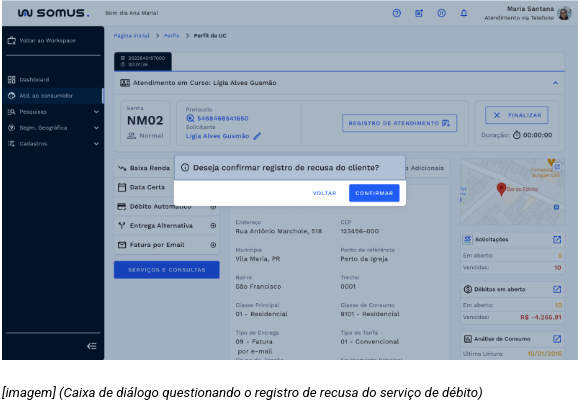
Ao selecionar a funcionalidade de Registrar Recusa será apresentado uma caixa de diálogo questionando o registro, após selecionar o botão confirmar a aplicação irá retornar ao Perfil da UC com o ofertador recusado.
# Ofertador Ativo
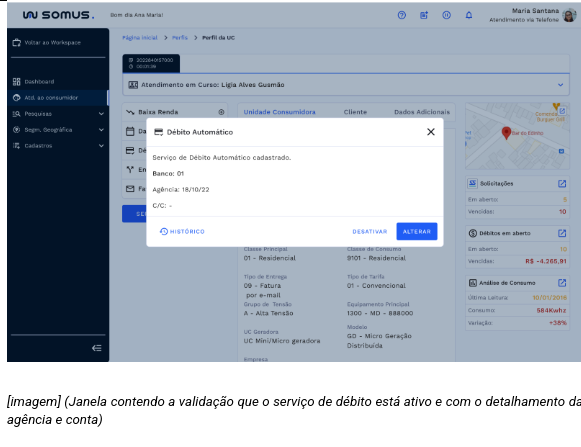
Ao acessar o ofertador será apresentado uma janela de validação, no caso do serviço ativo o sistema retorna com um breve detalhamento na janela de débito que é apresentada onde consta: o banco, agência e c/c cadastradas. São liberados os botões de ação para desativação do serviço, consulta de histórico anteriores e alteração dos dados já cadastrados.
# Desativar Serviço
Ao selecionar a opção de desativar do serviço será apresentado a janela de confirmação questionamento se o usuário irá continuar a desativação, em caso positivo, o sistema irá desvincular a conta vigente relacionada ao débito automático e irá retornar o ofertador inativo, ou seja sem cadastro atual.
# Alterar Serviço
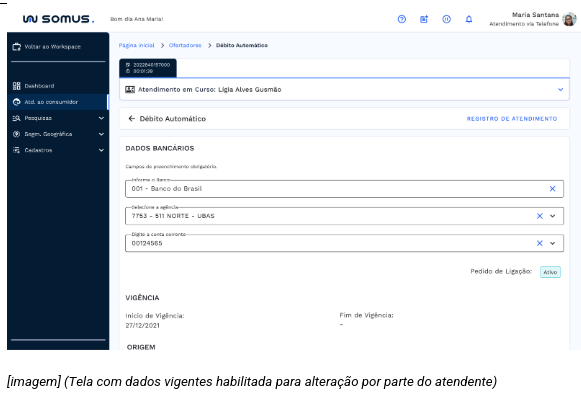
Caso a opção de Alterar seja selecionada será apresentado a aplicação de débito automático, contendo: dados bancários, vigência e origem do débito preenchidos com dados cadastrados anteriormente, possibilitando a alteração dos dados bancários exibidos, após realizar alguma alteração será gerado uma solicitação de serviço e será retornado com o ofertador de débito automático ativo.
# Histórico
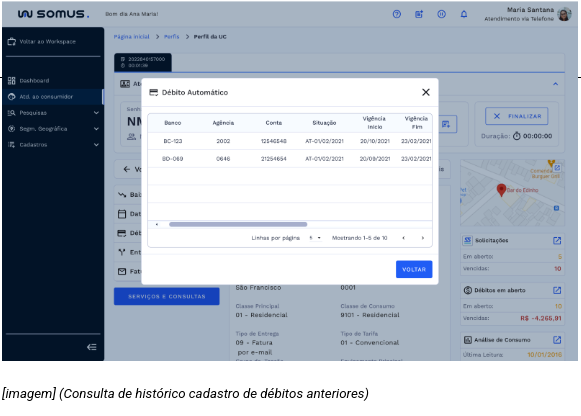
Ao selecionar a opção de histórico habilitada quando se tem serviço ativo ou registro de recusa, o quadro de consulta de débitos anteriores é apresentado contendo 11 colunas, sendo elas: Banco; Agência; Conta; Situação; Data início de vigência; Data fim de vigência; SS de cadastro; Origem do cadastro; SS de cancelamento; Origem do cancelamento Cheque especial.
Dados apenas consultivos para verificação de todas contas já cadastradas.
# Ofertador Recusado
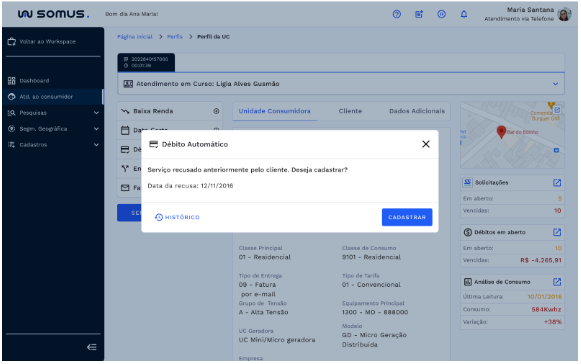
No Cenário onde o ofertador é apresentado no estado recusado significa que o serviço de débito foi recusado anteriormente e está disponibilizado para um novo cadastro ou consulta de histórico, além do detalhamento da recusa. Ao ser selecionado a opção de registrar recusa a janela apresentada contém informações prévias como data da recusa e a possibilidade de cadastrar o serviço.
# PROCEDIMENTOS BÁSICOS - SÍMBOLOS E CONVENÇÕES
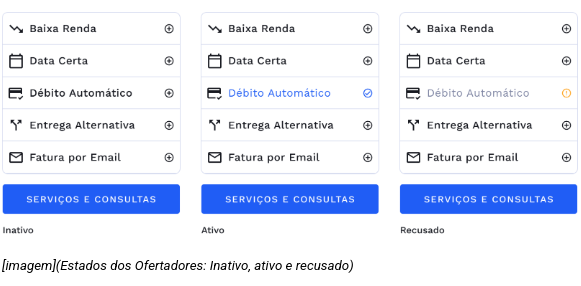
O sistema conta com algumas validações para indicar o estado atual do serviço referente ao perfil respectivo da UC/Cliente. As verificações possuem três estados: Inativo, Ativo e Recusado.
Inativo: Quando o cliente não possui cadastro de fatura por email, ele terá a opção de registrar recusa e de efetuar o cadastro do serviço;
Ativo: Significa que possui cadastro, o que possibilita a desativação e alteração do serviço;
Recusado: Quando o cliente registra a recusa do serviço, possibilitará a opção de cadastro da fatura
# Registro de Atendimento
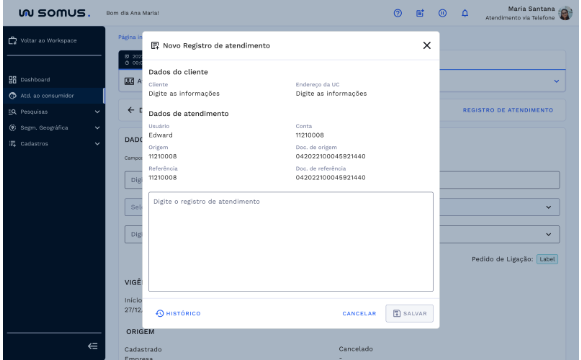
Ao clicar no botão “Registro de Atendimento” que fica localizado na parte superior direita da tela. Será possível realizar o registro, na janela que abre é apresentado os dados do cliente e dados de atendimento, juntamente com um campo de texto que pode ser preenchido de acordo com a necessidade do atendimento em andamento. Permite o registro de observações relativas ao atendimento que serão gravadas na Solicitação de Serviço gerada.
# REQUISITOS DE USUÁRIOS
| Usuário | Responsabilidades |
|---|---|
| Atendentes | Poderá realizar o cadastro do serviço de débito automático |
| Poderá incluir um registro de atendimento durante o atendimento em curso | |
| Poderá atualizar os dados dos dados bancários atuais | |
| Poderá consultar o histórico de débitos anteriores, caso possua | |
| Poderá registrar a recusa do serviço de débito | |
| Poderá desativar o serviço caso esteja ativo |
# RELATÓRIO DE INCIDÊNCIAS
| PROBLEMA | CAUSA | SOLUÇÃO |
|---|---|---|
| Cadastramento não realizado | Conta inválida | Cancelar o cadastro do débito automático, registrando a ocorrência no histórico do débito automático |
| Número da conta corrente incompatível com os dados selecionados | Número informado se encontra inconsistente | Verifique o número que foi digitado corresponde com o banco e agência |
| Número da conta inválido | Não foi informado de acordo com as regras | Verifique se o que foi informado é apenas dígitos. |
# DOCUMENTOS RELACIONADOS
| TÍTULO | VERSÃO | LINK |
|---|---|---|
| Débito Automático | 1º | - |
| Barra de atendimento | 1º | - |
# CONTATOS
Fale com a gente e tire suas dúvidas!
Email: <Variáveis parametrizáveis a serem definidas> Telefone: <Variáveis parametrizáveis a serem definidas> Área Responsável: <Variáveis parametrizáveis a serem definidas>