
# Gerenciador de Tarefas
# Versão 1
# DESCRIÇÃO
A documentação da funcionalidade do Gerenciador de Tarefas tem como objetivo possibilitar a listagem de ordens de serviço, permitindo o detalhamento de informações complementares e mensagens do registro de atendimento vinculadas a cada OS. Além disso, a aplicação oferece uma forma eficaz de gerenciamento por meio do recurso de filtragem, o qual possibilita uma variedade de funcionalidades avançadas por meio de botões dedicados a cada OS.
# FINALIDADE
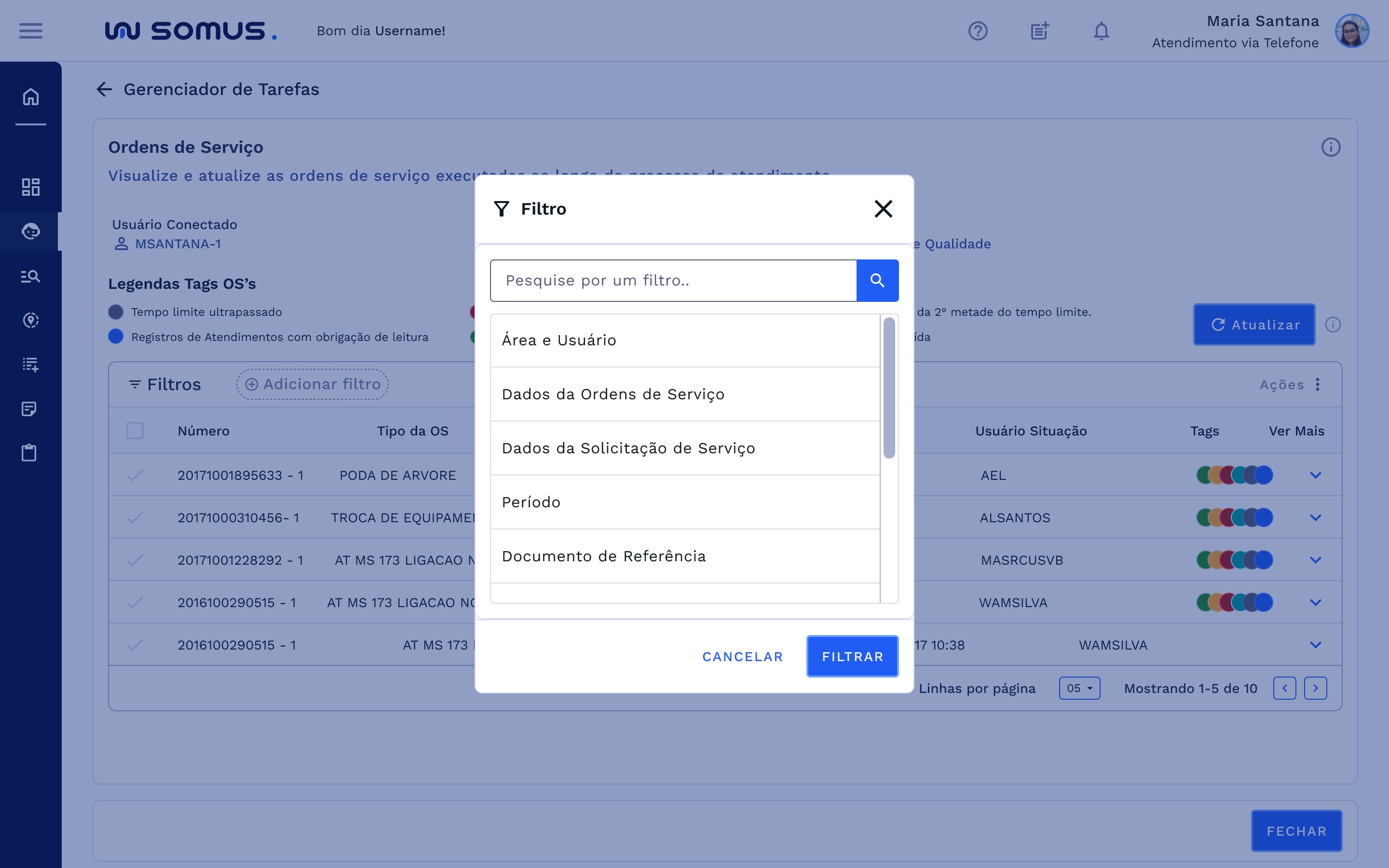
Nesta funcionalidade, você pode realizar a visualização das ordens de serviço e acessar as informações disponibilizadas de duas maneiras distintas. A primeira opção é sem a aplicação de filtros, o que permite uma visão mais abrangente de todas as ordens de serviço. A segunda opção é o gerenciamento das OS com a aplicação de filtros específicos. Contamos com diversos filtros avançados com base em vários critérios, como área e usuário, dados da ordem de serviço, dados da solicitação de serviço, período, documento de referência, filtrar relig./programada/racionamento e apenas OS com mensagens.
Abaixo podemos acompanhar os principais caminhos de acesso e o fluxo de cada validação feita pelo sistema ou definição feita pelo usuário.
# PRINCIPAIS CAMINHOS
- Login ou acesso ao sistema > Página Inicial > Workspace de Atendimento > Selecione o perfil de atendimento > No menu de navegação selecione o item “Gerenciador de Tarefas”.
# FUNCIONALIDADES
# Visão Geral – Ordens de Serviço
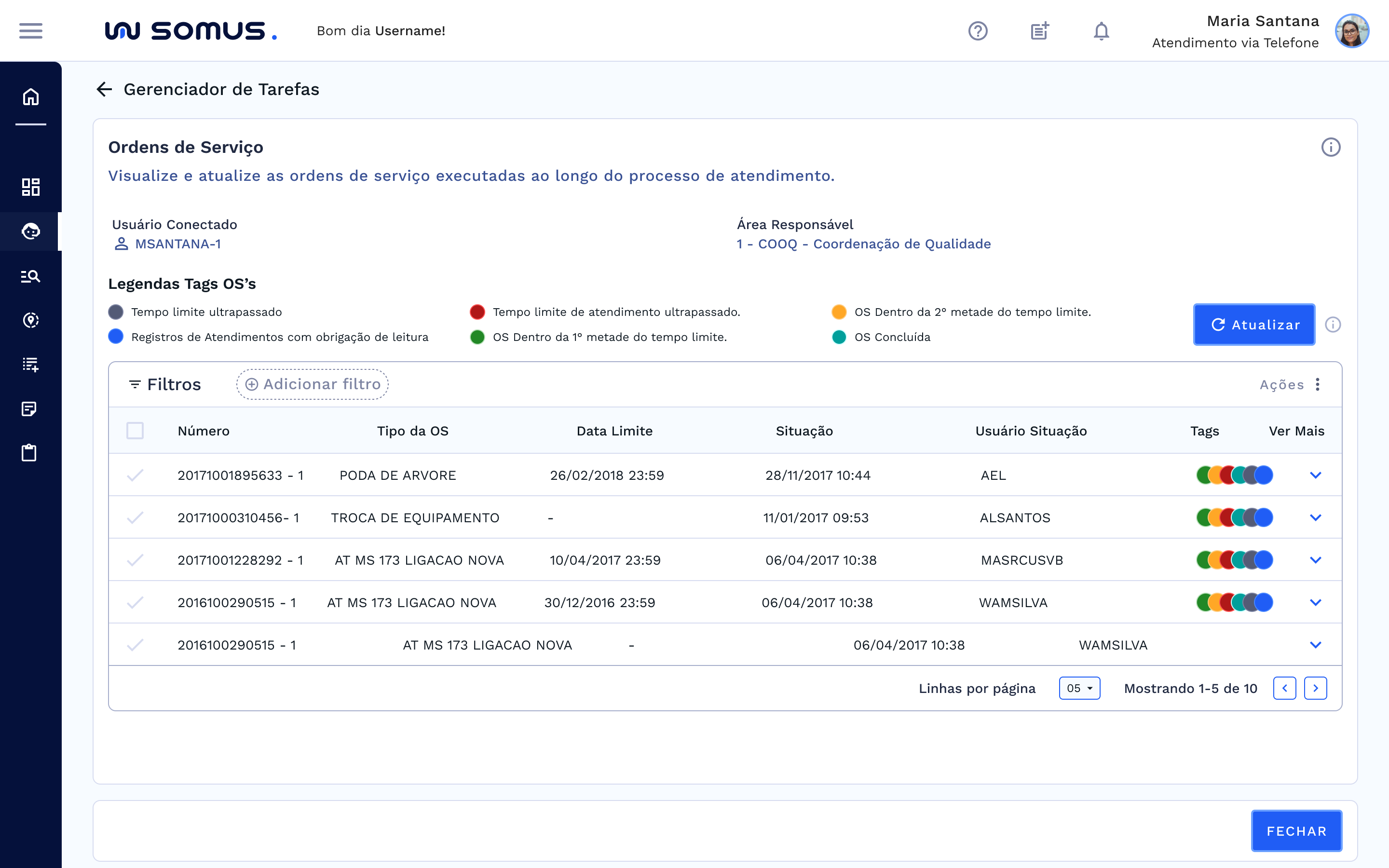
Ao selecionar o Gerenciador de tarefas no menu é apresentado a aplicação sem filtros aplicados com os seguintes dados:
- Usuário conectado: contendo o usuário logado no sistema. Dado apenas para leitura;
- Área responsável: contendo o código e descrição da área vinculada ao usuário logado. Dado apenas de leitura – campo atualizado dependendo do filtro aplicado;
- Tags de OS’s - legendas indicativas dos estados de cada ordem de serviço, são elas:
- Tempo Limite Ultrapassado: Esta tag indica que o prazo original para a conclusão da ordem de serviço foi excedido.
- Tempo Limite de Atendimento Ultrapassado: Isso significa que o tempo máximo permitido para atender à ordem de serviço foi ultrapassado, indicando um atraso.
- Registros de Atendimentos com Obrigação de Leitura: Indica ordens de serviço que exigem atenção especial ou ação por parte do usuário.
- OS Dentro da 1ª Metade do tempo limite: Esta tag indica que a ordem de serviço está sendo executada na primeira metade do tempo limite.
- OS Dentro da 2ª Metade do tempo limite: indica que a ordem de serviço está sendo executada em um ponto intermediário entre o prazo originalmente definido e a sua conclusão
- OS Concluída: Indica que a ordem de serviço foi executada com sucesso.
- Atualização: Minutagem de atualização dos dados na tabela de ordem de chegada das OS;
- Tabela de Informações: Ordens de Serviços listadas:
- Número que possui: número da solicitação e sequência da geração da OS;
- Tipo da Ordem de Serviço: possuindo a sequência de código da situação da OS, código do tipo da OS, código do subtipo da OS e descrição do subtipo da OS;
- Data Limite: exibe a data limite para o atendimento da OS;
- Situação: data e hora da situação da OS;
- Usuário Situação: login do usuário que alterou a situação da OS ou criou a OS;
- Tags: Cada ordem de serviço (OS) possui legendas que indicam seu estado, que podem ser: tempo limite ultrapassado, tempo limite de atendimento ultrapassado, OS dentro do tempo limite, registros de atendimentos com obrigação de leitura, OS dentro da 1ª metade do tempo limite e OS concluídas.
- Ver mais: Ao clicar em ver mais é exibido o quadro contendo dados com informações complementares dessa OS.
- Ações: No botão de ações no topo da tabela conta com diversas funcionalidades disponíveis para ordens de serviços.
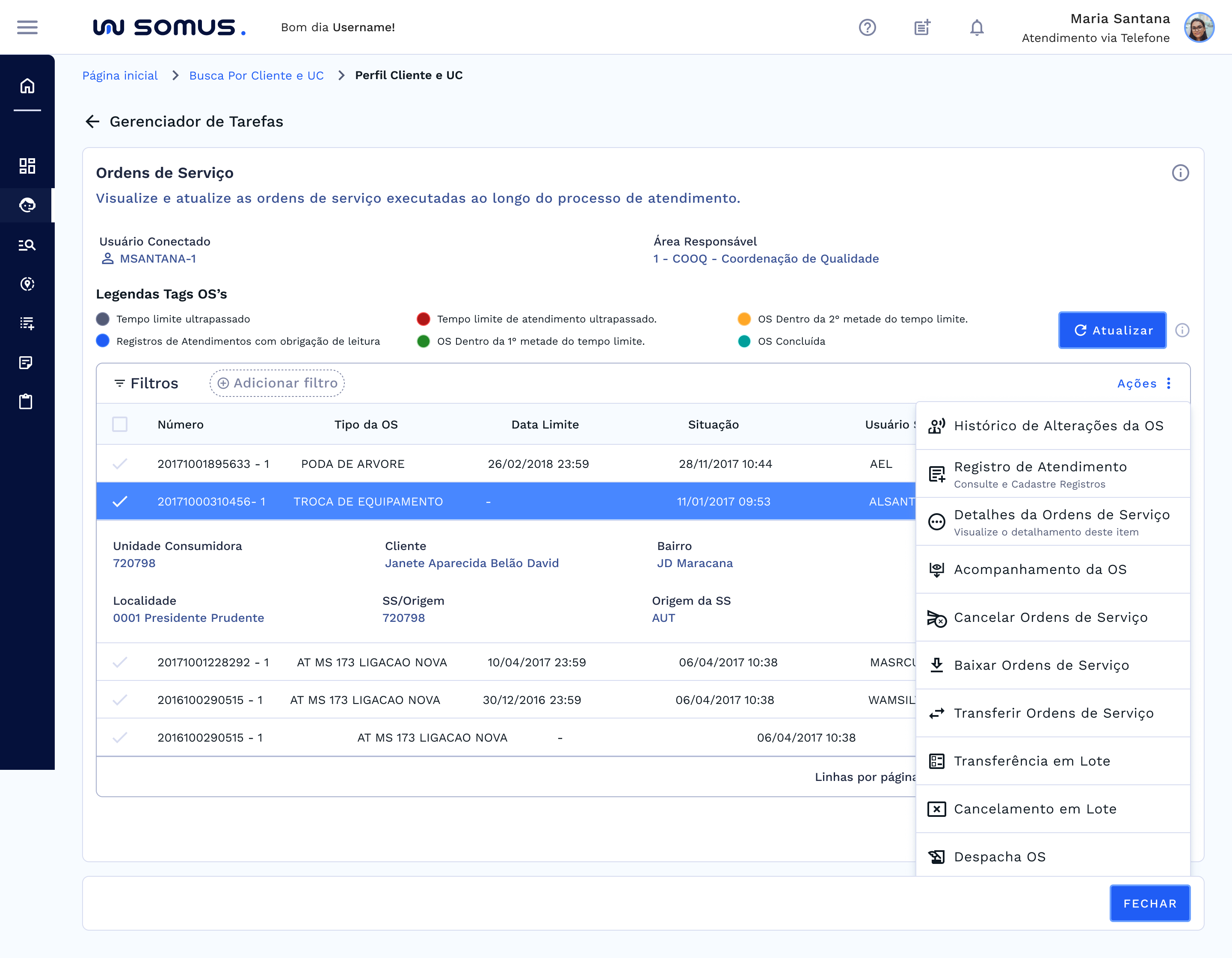
- Ao selecionar a OS na tabela e ativar o botão de ações é exibido uma lista de opções com as seguintes funcionalidades: Histórico de Alterações da OS, Registro de Atendimento, Detalhes da Ordem de Serviço, Acompanhamento da OS, Cancelar Ordens de Serviço, Baixar Ordens de Serviço, Transferir Ordens de Serviço, Transferência em Lote e Cancelamento em Lote.
# Informações Complementares
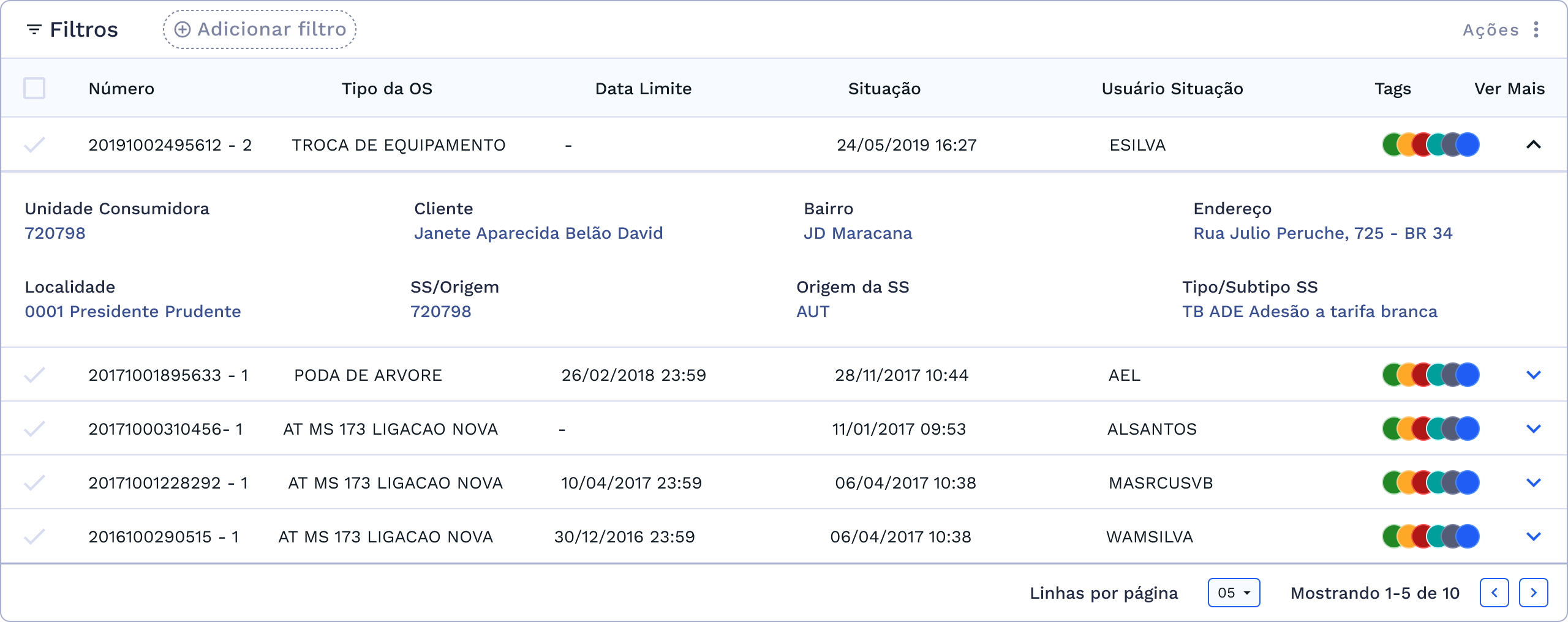
Cada OS listada na tabela conta com informações complementares para consulta, abaixo podemos consultar esse detalhamento que é exibido ao clicar em ver mais na tabela:
- UC: número da unidade consumidora vinculada à OS;
- Cliente: Nome completo do Cliente vinculado à OS;
- Bairro: contendo o bairro da unidade consumidora;
- Endereço:
- Tipo de logradouro;
- Nome do logradouro;
- Número do imóvel;
- Complemento;
- Localidade: Código e descrição da localidade da UC;
- SS/OS Origem: Número da solicitação/ordem de serviço;
- Número da solicitação da SS/OS de origem;
- Sequência de geração da SS/OS de origem;
- Origem SS: Código de origem da SS;
- Tipo/Subtipo SS:
- Código do tipo da SS;
- Código do subtipo da SS;
- Descrição do subtipo da SS;
# Mensagens do Registro de Atendimento
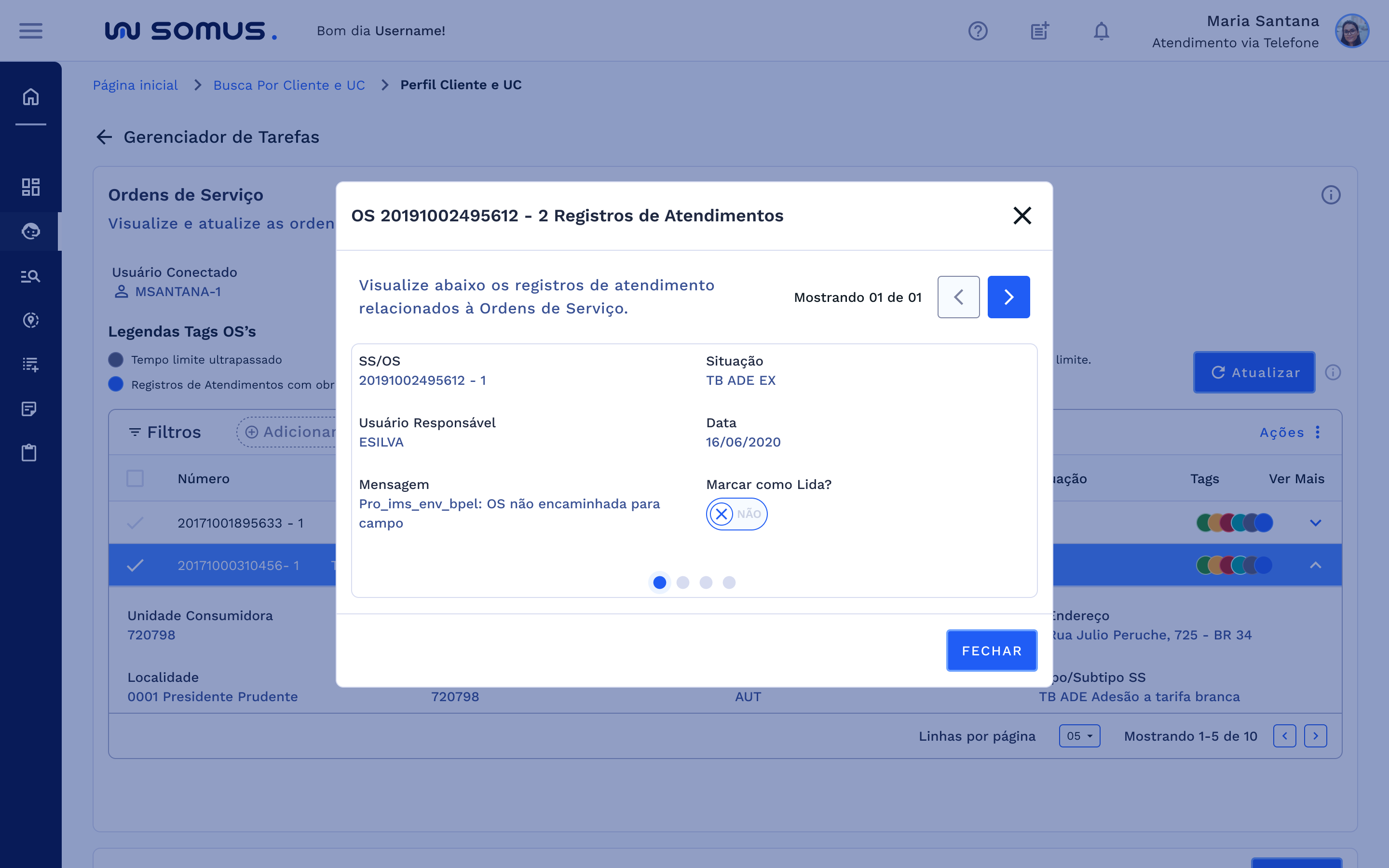
Para acessar as mensagens dos registros de atendimento relacionados a uma Ordem de Serviço (OS) específica, siga estas etapas:
- Selecione a OS: Escolha a OS que deseja consultar na lista.
- Clique no Botão "Ações": Após selecionar a OS desejada, clique no botão "Ações".
- Opção de Registro de Atendimento: No menu de ações, você encontrará várias funcionalidades, incluindo a opção de "Registro de Atendimento"
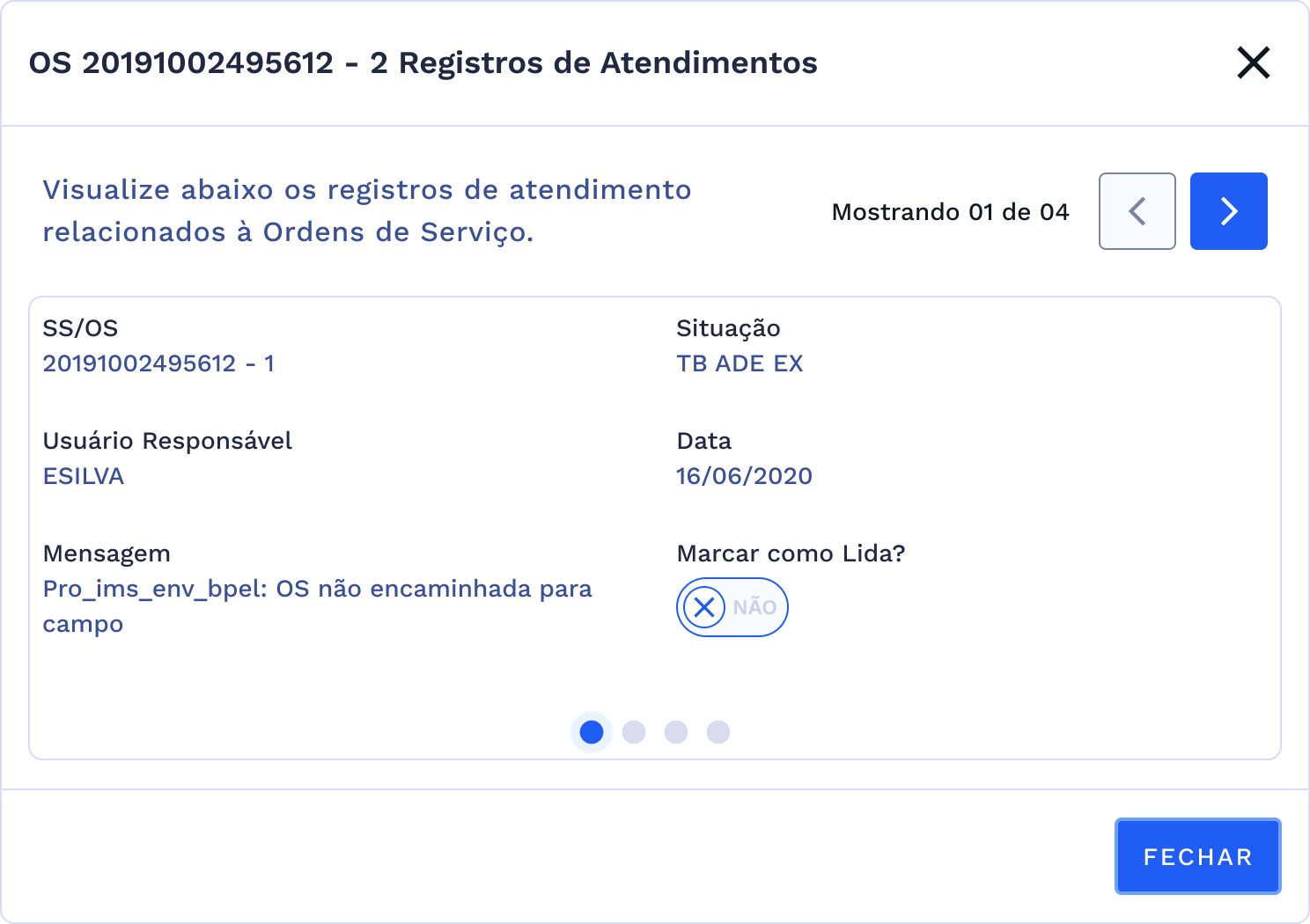
- Visualização das Mensagens: Ao selecionar "Registro de Atendimento", uma janela será exibida com os seguintes detalhes:
- Número da solicitação de serviço/ordem de serviço.
- Tipo da situação.
- Usuário Responsável.
- Data.
- Mensagem proveniente do registro de atendimento.
- Opção para marcar como lida.
Lembre-se de que cada Ordem de Serviço pode ter uma ou várias mensagens vinculadas a ela. Se houver mais de uma mensagem, você terá a opção de navegar entre elas para visualizar todas as mensagens registradas.
# Recurso de Filtros
Ao clicar na opção "Adicionar Filtro", são exibidos os diversos filtros disponíveis para gerenciar e controlar a exibição das ordens de serviço. Cada filtro aplicado afeta a forma como os dados são apresentados na tabela.
Os filtros disponíveis são:
- Área e Usuário: Você pode filtrar as Ordens de Serviço (OS) de acordo com a responsabilidade:
- Apenas Área: Filtra as OSs atribuídas a uma área específica.
- Apenas Usuário: Filtra as OSs atribuídas a um usuário específico.
- Área/Usuário: Filtra as OSs que podem ser de responsabilidade tanto de uma área quanto de um usuário.
- Dados da Ordem de Serviço contendo os seguintes filtros:
- Tipo da OS: Exibe a listagem de valores com o tipo e descrição
- Subtipo da OS: Na listagem apresentada contém a sigla do subtipo e a descrição;
- Situação: código e descrição da situação da OS;
- Dados da Solicitação de serviço: Ao ser selecionado é exibido os seguintes campos de filtragem:
- Número da solicitação de serviço: Campo de preenchimento aberto, que recebe como entrada o número da SS, é necessário informar caso opte por filtrar por esse campo;
- Tipo e Subtipo do Documento: Lista de valores do tipo e subtipo do documento
- Valor do Documento: Campo aberto para inclusão do valor do documento;
- Período: Para aplicar o filtro de período, você pode utilizar os seguintes campos:
- Data inicial e Data final;
- Tipo de situação da OS podendo ser situação da OS ou programação da OS.
- Documentos de Referência 1, 2 ou 3: No filtro de documento de referência, contamos com a exibição dos campos: Número operacional, número sequencial, tipo, número do documento e data.
- Filtrar Relig./Programada/Racionamento: filtra as OS de religação, atividades programadas e de racionamento.
- Apenas OS com Mensagens: Ativando esse filtro será carregado na tabela apenas as OS que possuem mensagens de registro de atendimentos vinculados.
Ao inserir as entradas dos filtros as ordens de serviço serão atualizadas automaticamente na tabela, apresentando os resultados de acordo com os filtros aplicados.
# ESPECIFICIDADES/PARÂMETROS
Descreva os itens abaixo referente as validações.
| FUNÇÃO | PARÂMETROS | STATUS/COMPORTAMENTO |
|---|---|---|
# PROCEDIMENTOS BÁSICOS – SÍMBOLOS E CONVENÇÕES
# Conheça um pouco dos recursos da interface/funcionalidade exibida:
# Acesso: Menu Principal
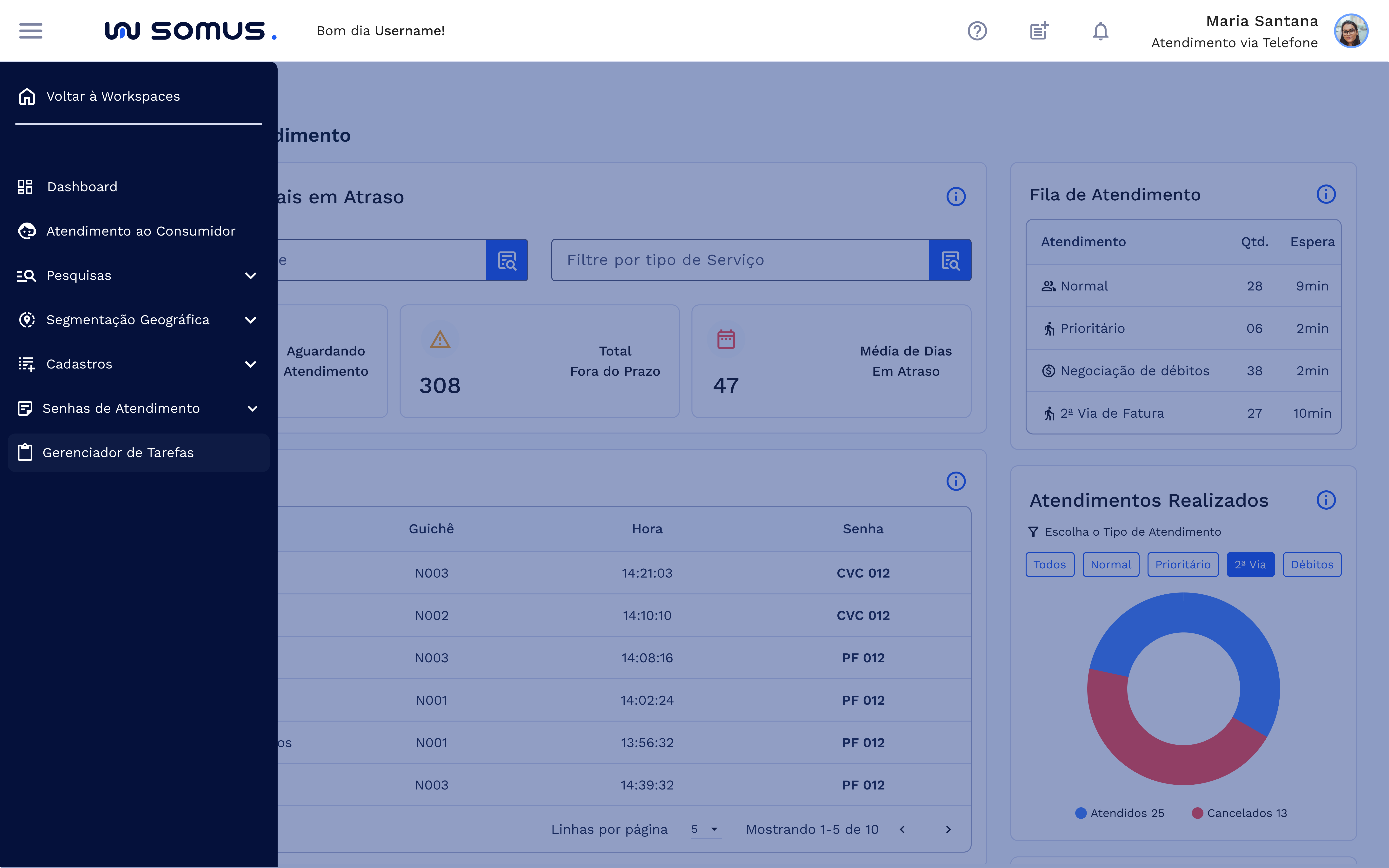
- O acesso a funcionalidade de visualizador/Gerenciador de tarefas é no menu lateral do sistema após a definição do tipo de atendimento.
# Atualização/Temporizador
- Atualização manual de chegada das ordens de serviço na tabela.
# Informações Complementares
- Ao clicar em “ver mais” na linha da ordem de serviço o sistema expande um detalhamento dessas OS.
# Mensagens
# Cenário 1:
- Quando a OS selecionada na tabela não tem mensagens de registro de atendimento vinculadas, o sistema exibirá um quadro indicando a ausência de mensagens.
# Cenário 2:
- Ao selecionar a OS na tabela, ativar o botão de ações e escolher a opção "Registro de Atendimento", uma janela será exibida contendo as mensagens, caso existam.
# Ações
Cada OS está associada a funcionalidades específicas, acessíveis ao selecionar a OS na tabela e, em seguida, pressionar o botão de ação. Ao ativá-lo, as funcionalidades disponíveis serão exibidas, incluindo: Acessar funcionalidades disponíveis em ações para cada OS como: Histórico de Alterações da OS, Registro de Atendimento, Detalhes da Ordem de Serviço, Acompanhamento da OS, Cancelar Ordens de Serviço, Baixar Ordens de Serviço, Transferir Ordens de Serviço, Transferência em Lote e Cancelamento em Lote.
# REQUISITOS DE USUÁRIOS
Principais ações que poderão ser executadas durante a Consulta Detalhada da Fatura:
| USUÁRIO | RESPONSABILIDADES |
|---|---|
| Atendentes | Acessar a aplicação diretamente do menu principal. |
| Visualizar as ordens de serviço disponíveis, tanto sem filtro quanto com filtros específicos. | |
| Utilizar filtros disponíveis para refinar a visualização das ordens de serviço. | |
| Acessar Informações Complementares da OS selecionada, compreendendo UC, Cliente, Bairro, Endereço, Localidade, SS/OS Origem, Origem SS e Tipo/Subtipo SS. | |
| Visualizar as mensagens vinculadas as OS casos possuam. | |
| Entender as informações exibidas na tabela, incluindo Número, Tipo da Ordem de Serviço, Data Limite, Situação, Usuário Situação e Tags. | |
| Acessar funcionalidades disponíveis em ações para cada OS como: Histórico de Alterações da OS, Registro de Atendimento, Detalhes da Ordem de Serviço, Acompanhamento da OS, Cancelar Ordens de Serviço, Baixar Ordens de Serviço, Transferir Ordens de Serviço, Transferência em Lote e Cancelamento em Lote. |
# TECLAS DE ATALHO
# [Mapeamento das teclas de atalhos utilizados na funcionalidade]
| AÇÃO/FUNÇÃO | PORTUGÊS | INGLÊS | ESPANHOL |
|---|---|---|---|
| Fechar | Esc | Esc | Esc |
# RELATÓRIO DE INCIDÊNCIAS
Seção destinada a resolução de problemas e erros que podem ocorrer e como pode ser solucionado.
| PROBLEMA | CAUSA | SOLUÇÃO |
|---|---|---|
| OSs não estão sendo exibidas na tabela | Filtros aplicados, erro no carregamento de dados ou OS não possui mensagens vinculadas | Verifique se filtros estão sendo aplicados inadvertidamente. Caso contrário, recarregue a página ou entre em contato com o suporte técnico. |
| Erro ao Transferir OS para Nova Área | Integração falha ou dados inconsistentes | Verifique a área de workflow selecionada e certifique-se de que os dados estão corretos. Se o problema persistir, entre em contato com o suporte. |
| Erro ao Consultar Registros de Atendimento | Falta de Registros | Verifique se há registros de atendimento vinculados à SS/OS selecionada. Se não houver, a consulta retornará vazia |
| Dificuldade em Utilizar o Filtro para Pesquisa | Falta de familiaridade com a funcionalidade ou erro de preenchimento | Consulte o guia de uso para entender como aplicar corretamente os filtros, limpe os filtros e tente novamente |
| Tabela com Informação de OS vazias | Aplicação de filtros que não possuem dados relacionados | Refaça a pesquisa |
# DOCUMENTOS RELACIONADOS
| TÍTULO | VERSÃO | LINK |
|---|---|---|
| Gerenciador de Tarefas | 1º | - |
| Busca por Cliente ou Unidade Consumidora | 1º | - |
# CANAIS DE SUPORTE
# Entre em contato conosco e tire suas dúvidas.
Email: <Variáveis parametrizáveis a serem definidas>
Telefone: <Variáveis parametrizáveis a serem definidas>
Área Responsável: <Variáveis parametrizáveis a serem definidas>