
# Alterar Dados Técnicos da Unidade Consumidora
# Versão 1
# DESCRIÇÃO
A documentação de alteração dos dados técnicos da UC tem como objetivo especificar as permissões de alterações referentes ao fornecimento de energia, dessa forma não permitindo que sejam alterados dados de outra esfera do cadastro da UC.
# FINALIDADE
Neste serviço é apresentado a página com os dados carregados do cadastro já realizado e os campos que estão habilitados/aptos é possível realizar as solicitações de alteração dos dados técnicos da UC.
Ao realizar as devidas alterações é possível salvar e será gerado SS AL-DTE para registro. Abaixo podemos acompanhar os principais caminhos de acesso e o fluxo de cada validação feita pelo sistema ou definição feita pelo usuário.
# PRINCIPAIS CAMINHOS
Login ou acesso ao sistema > Página Inicial > Workspace de Atendimento > Selecione o perfil de atendimento > No menu de navegação selecione o item “Atendimento ao Consumidor” > Barra de atendimento > Iniciar atendimento > Buscar por uma UC > Botão “Serviços e Consultas > Diretório de Alteração Cadastral > Alterar Dados Técnicos da UC.
# FUNCIONALIDADES
# Alteração Cadastral
Para realizar as alterações solicitadas é necessário realizar as edições nos respectivos campos que estão habilitados: Campos declarados com asteriscos (*) são de preenchimento obrigatório para ser realizado o serviço.
# Dados Gerais
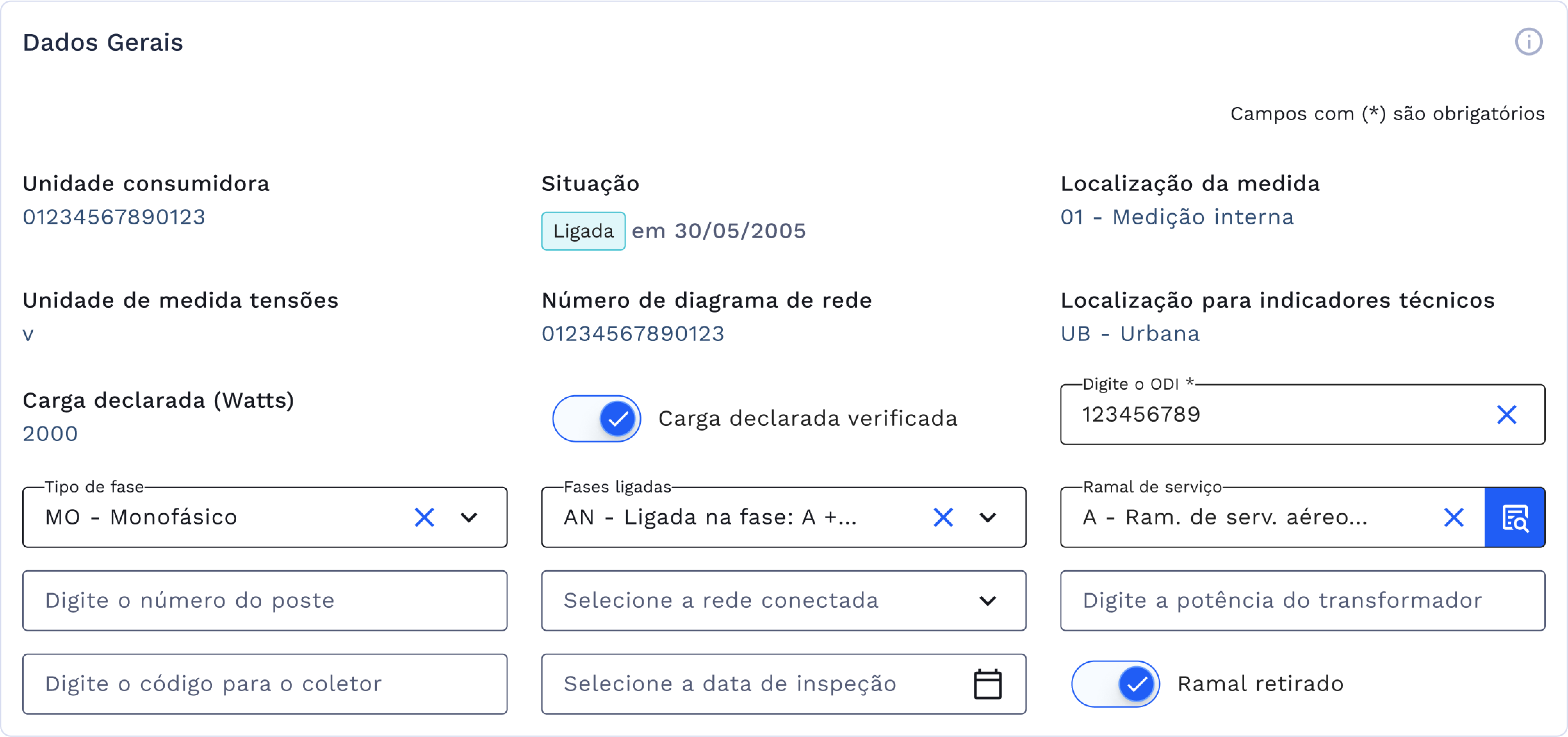
No grupo de dados gerais, contamos com a seguinte composição de campos e dados, sendo eles de leitura e os habilitados para edição:
Título e ícone informativo: conta com o título do grupo de informações e um ícone de ação, para isso passe o mouse que será exibido um breve resumo sobre o card em questão.
Número da Unidade Consumidora, situação, localização da medida, unidade de medida Tensões, número de diagrama de rede, localização para indicadores técnicos e carga declarada são dados apenas consultivos referente ao uso do fornecimento de energia.
Carga declarada verificada: Alterne o recurso em caso de carga declarada ou não.
ODI: Este campo é de preenchimento obrigatório, para alterar informe um novo número operacional do ODI;
Tipo de fase: Ao selecionar o campo tipo de fase será exibido uma lista permitindo a seleção do item ou uma busca do tipo necessário;
Fases ligadas: Ao selecionar o campo fases ligadas será exibido uma lista permitindo a seleção do item ou uma busca do tipo necessário;
Ramal de serviços: Ao selecionar o ramal de serviços será exibido uma lista com os tipos, selecione da lista ou busque para o respectivo dado que será alterado;
Número do poste: Para alterar o número do poste, digite um novo número no respectivo campo, ocorrendo a validação da existência do poste;
Rede conectada: Para adição de uma nova rede selecione o campo de rede conectada e será exibido uma listagem com os tipos;
Potência do transformador: Digite o número da potência do transformador, campo número disponível para alteração;
Código para o coletor: Campo número, para realizar a devidas alterações informe um novo código para o coletor;
Data de inspeção: Digite ou selecione a data de inspeção para o atendimento no respectivo campo;
Ramal retirado: Alterne o recurso em caso de ramal retirado ou não.
# Tensões
- Em Tensões contamos com dois campos de preenchimento obrigatório. O campo de tensão nominal de fornecimento e a tensão de medição.
- Para realizar alterações nesse espaço é necessário selecionar o respectivo campo e informar a nova informação com o mínimo e máximo, valores estes que estarão disponíveis na listagem do campo após ser selecionado.

# Corte Técnico
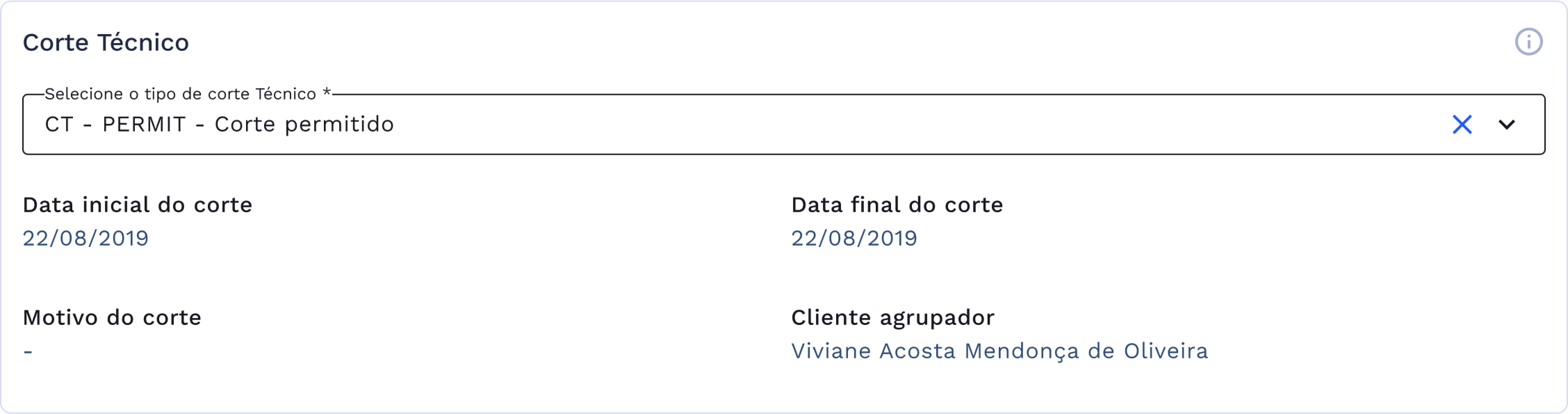
- Corte Técnico possui informações aptas para alterações e de preenchimento obrigatório e dados disponíveis apenas para leitura no momento do atendimento.
- Título e ícone informativo: conta com o título do grupo de informações e um ícone de ação, para isso passe o mouse que será exibido um breve resumo sobre o card em questão;
- Corte Técnico: este campo é de preenchimento obrigatório e está disponível/habilitado para edição, para alteração é necessário selecionar, que será exibido uma listagem com os tipos de cortes técnicos;
- Os campos de data inicial e final do corte, motivo do corte e cliente agrupador, são dados que já vem carregados do cadastro e são disponibilizados apenas para consulta sem interação neste momento.
# Disjuntores
- Neste grupo é disponibilizado os respectivos campos:
- Título e ícone informativo: conta com o título do grupo de informações e um ícone de ação, para isso passe o mouse que será exibido um breve resumo sobre o card em questão;
- Tipo de disjuntor: Para alterar o tipo de disjuntor é necessário selecionar o campo, que irá exibir uma listagem para seleção obrigatória;
- Padrão irregular: Alterne o recurso em caso padrão irregular ou não;
- Potência: Informação destinada apenas para leitura neste momento.

# Condutores Eletrodutos
- Em Condutores Eletrodutos dispomos de 6 campos disponíveis para alteração dos dutos que protegem os cabos e condutores de energia elétrica. Os respectivos itens são:
- Título e ícone informativo: conta com o título do grupo de informações e um ícone de ação, para isso passe o mouse que será exibido um breve resumo sobre o card em questão;
- Tipo de condutor: Ao selecionar o campo de tipo de condutor o sistema carregará uma listagem com os tipos indicados, basta selecionar a nova alteração;
- Ramal neutro: Digite a bitola do ramal neutro;
- Aterramento do eletroduto: Digite a bitola do aterramento do eletroduto;
- Bitola do aterramento: Digite a bitola do aterramento;
- Ramal fase: Digite a bitola do ramal fase;
- Ramal fase do eletroduto: Digite a bitola do ramal fase do eletroduto.

# Universalização
- Na parte de Universalização foi agrupado os respectivos campos do cadastro:
- Título e ícone informativo: conta com o título do grupo de informações e um ícone de ação, para isso passe o mouse que será exibido um breve resumo sobre o card em questão;
- Situação do atendimento: selecione a situação do atendimento onde será exibido uma listagem com os tipos de situações;
- Diagrama de rede: Digite o número do diagrama de rede;
- Data prevista: Digite ou selecione a data do atendimento previsto no campo de data.

# Eletricista
- No card de eletricista contamos com o campo para seleção do eletricista responsável.
- Título e ícone informativo: conta com o título do grupo de informações e um ícone de ação, para isso passe o mouse que será exibido um breve resumo sobre o card em questão;
- Selecione o campo para alterar o eletricista onde será exibido uma lista de eletricistas.

# Outros Dados
A composição apresentada no grupo de informação de outros dados contém os campos apenas para consulta durante atendimento, são eles: Ponto de entrega, ponto de entrega validado, gerador e chave do gerador, não sendo permitidos alterações neste momento.
Realizado todas as alterações solicitadas nos respectivos grupos de informação é necessário selecionar o botão salvar, que será exibido as telas de confirmação e geração de alteração cadastral efetuada com sucesso.
# Registro de Atendimento
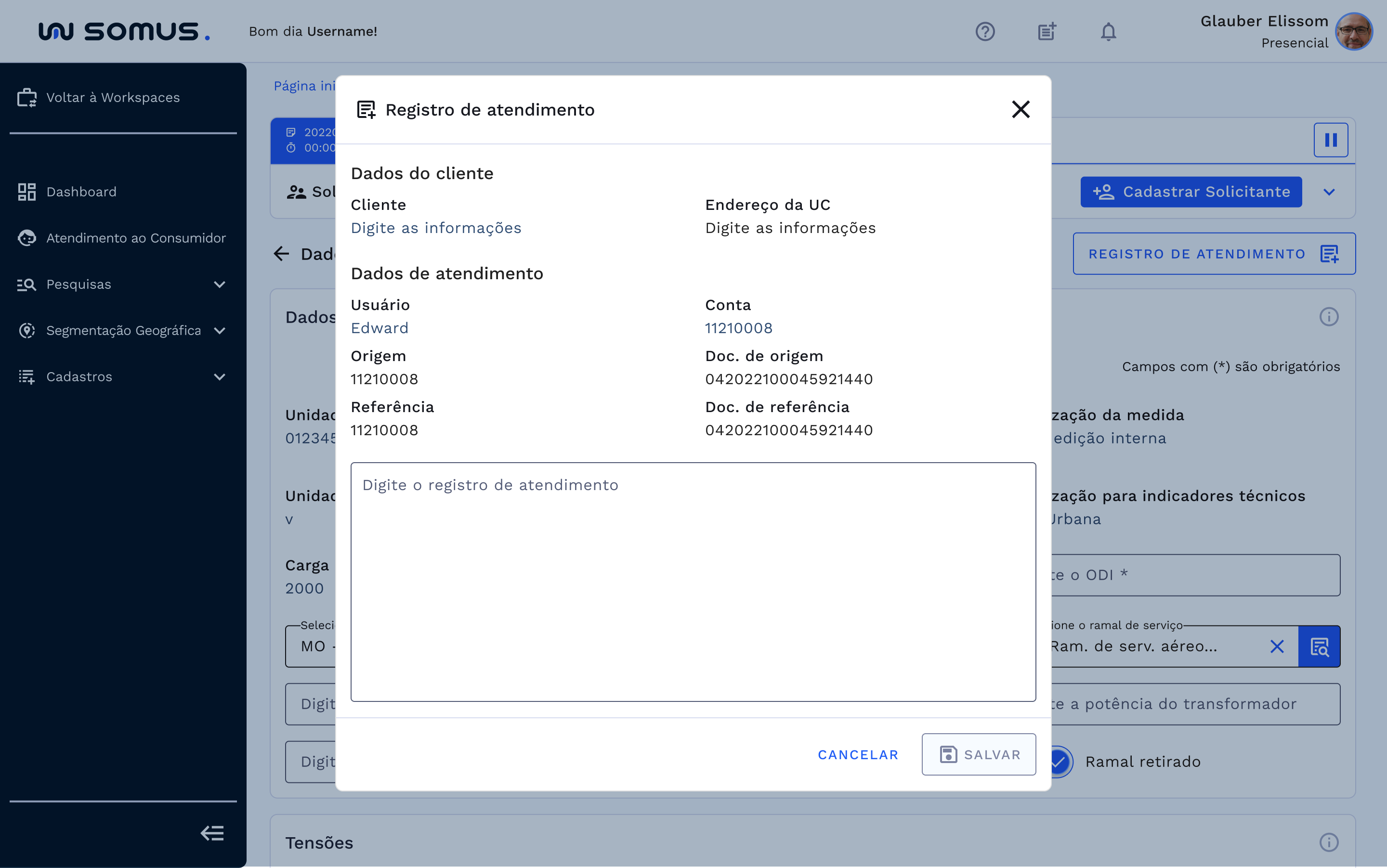
Ao selecionar o botão de registro de atendimento disponível ao lado do título da aplicação, será exibido uma janela com um breve resumo de dados, contendo: dados do cliente e dados do atendimento.
Será disponibilizado a possibilidade de realizar o registro contendo as suas observações no campo de texto que serão salvas no momento que ocorrer a confirmação do registro.

# ESPECIFICIDADES/PARÂMETROS
Descreva os itens abaixo referente as validações.
| FUNÇÃO | PARÂMETROS | STATUS/COMPORTAMENTO |
|---|---|---|
# PROCEDIMENTOS BÁSICOS – SÍMBOLOS E CONVENÇÕES
# Serviços e Consultas
Para ter acesso a alteração cadastrais, clique no botão de serviços e consultas disponibilizado no perfil da UC, assim será exibido o menu principal contendo os diretórios e serviços disponíveis.
No Diretório de serviços e consultas selecione a opção de alteração cadastral onde será exibido os tipos de alterações, selecione alterar dados cadastrais da UC.
# REQUISITOS DE USUÁRIOS
Principais ações que poderão ser executadas durante a definição de solicitante:
| USUÁRIO | RESPONSABILIDADES |
|---|---|
| Atendentes | Poderá realizar o registro de atendimento referente ao serviço que está em andamento |
| Poderá realizar alterações no cadastro de dados técnicos da UC a partir dos campos habilitados | |
| Poderá confirmar a geração de solicitação de serviço para alteração, gerando SS AL-DTE para registro. | |
| Poderá cancelar as alterações do serviço. |
# TECLAS DE ATALHO
[Mapeamento das teclas de atalhos utilizados na funcionalidade]
| AÇÃO/FUNÇÃO | PORTUGUÊS | INGLÊS | ESPANHOL |
|---|---|---|---|
| Confirmar | Ctrl + Enter | Ctrl + Enter | Ctrl + Enter |
| Salvar | Ctrl + Enter | Ctrl + Enter | Ctrl + Enter |
| Fechar | Esc | Esc | Esc |
| Voltar | Ctrl + Backspace | Ctrl + Backspace | Ctrl + Backspace |
| Cancelar | Ctrl + 0 | Ctrl + 0 | Ctrl + 0 |
| Registro de Atendimento | Alt + R | Alt + R | Alt + R |
# RELATÓRIO DE INCIDÊNCIAS
Seção destinada a resolução de problemas e erros que podem ocorrer e como pode ser solucionado.
| PROBLEMA | CAUSA | SOLUÇÃO |
|---|---|---|
| Não é localizado o número do poste | Poste não integrado na base de dados | Informe o número de poste cadastrado na base/válido |
| Campos x não preenchidos | Campos marcados com asteriscos(*) não foram preenchidos corretamente | Preencha corretamente os campos marcados: Tipo de fase; Fases ligadas; Ramal de serviço; Tensão nominal; Tipo de corte técnico; Tipo de disjuntor; Tensão de medição; ODI. |
# DOCUMENTOS RELACIONADOS
| TÍTULO | VERSÃO | LINK |
|---|---|---|
| Alteração dos dados técnicos da unidade consumidora | 1º | - |
| Barra de Atendimento | 1º | - |
# CANAIS DE SUPORTE
Entre em contato conosco e tire suas dúvidas.
Email: <Variáveis parametrizáveis a serem definidas>
Telefone: <Variáveis parametrizáveis a serem definidas>
Área Responsável: <Variáveis parametrizáveis a serem definidas>