
# Busca por Cliente e/ou Unidade Consumidora
# Versão 1
# DESCRIÇÃO
Está documentação conta com o detalhamento referente aos mecanismos de busca de acordo com o grupo selecionado, seja por cliente permitindo que o cadastro do cliente seja localizado por meio de dados do cliente, e “UC”, permitindo que o cadastro da UC/Cliente seja localizado por meio dos dados da UC. Em ambas as buscas é necessário o preenchimento de pelo menos um dos campos, para ser liberado o botão buscar e iniciar o carregamento das informações necessárias para o atendimento.
# FINALIDADE
Neste serviço temos como foco a busca por unidade consumidora ou cliente a partir da segmentação de cada grupo de campo, de modo que permita a encontrabilidade dos resultados e acesso ao perfil de atendimento desejado. Nesta Ferramenta dispomos de resultados únicos ou uma lista de resultados, para um acesso mais rápido e organizado.
# PRINCIPAIS CAMINHOS
Login ou acesso ao sistema > Página Inicial > Workspace de Atendimento > Selecione o perfil de atendimento > No menu de navegação selecione o item “Atendimento ao Consumidor” > Barra de atendimento > Iniciar atendimento > Buscar por UC.
Login ou acesso ao sistema > Página Inicial > Workspace de Atendimento > Selecione o perfil de atendimento > No menu de navegação selecione o item “Atendimento ao Consumidor” > Barra de atendimento > Iniciar atendimento > Buscar por Cliente.
# FUNCIONALIDADES
# Busca Por Unidade Consumidora
# Inicio do Atendimento:
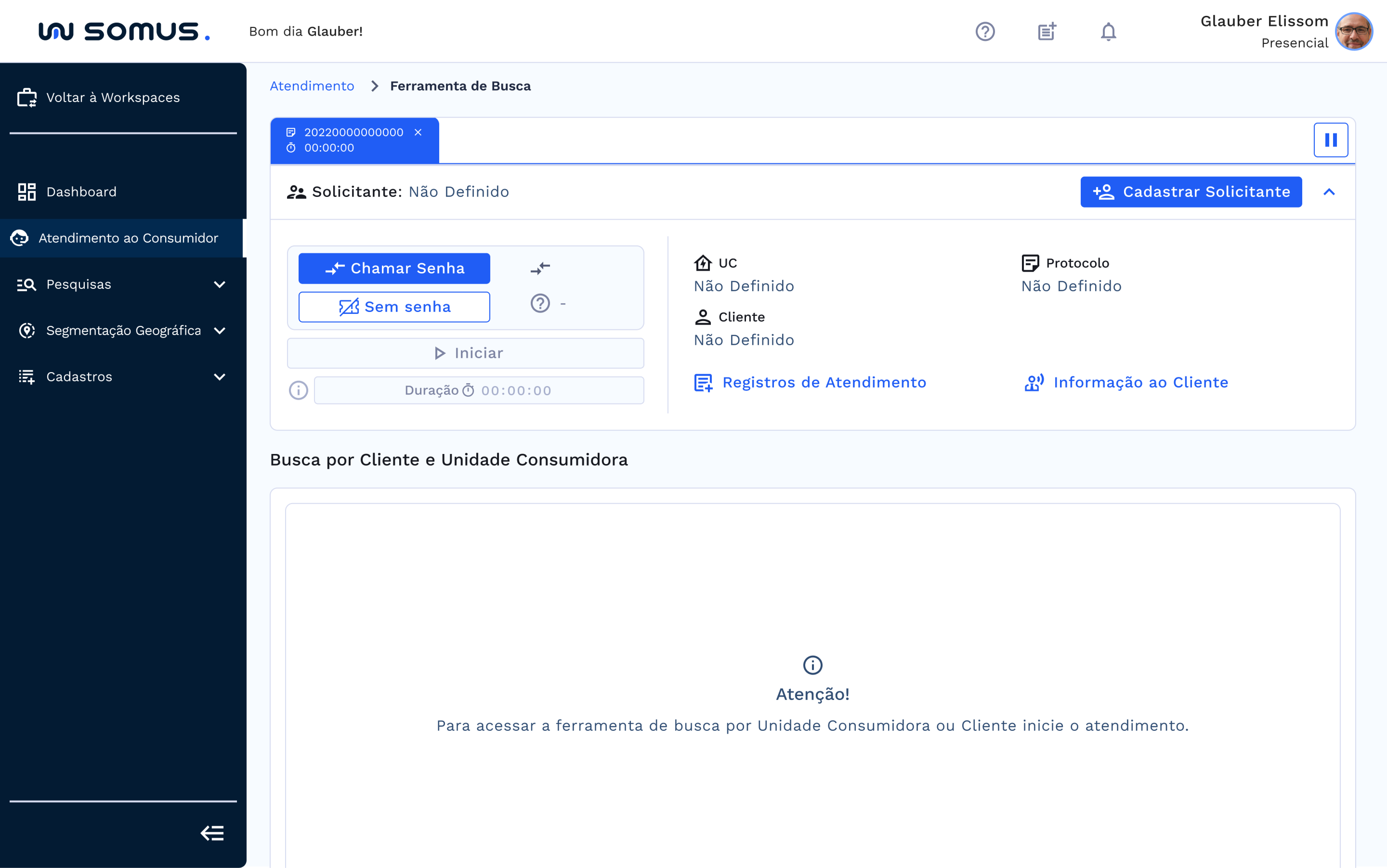
- Para iniciar o atendimento e ter acesso a ferramenta de busca da aplicação é necessário iniciar o atendimento através da barra de atendimento. Para isso siga os passos listados abaixo:
- Clique em Chamar Senha;
- Ao clicar será liberado o botão iniciar;
- Clique no botão iniciar que será carregado a tela de busca do sistema.
# Unidade Consumidora
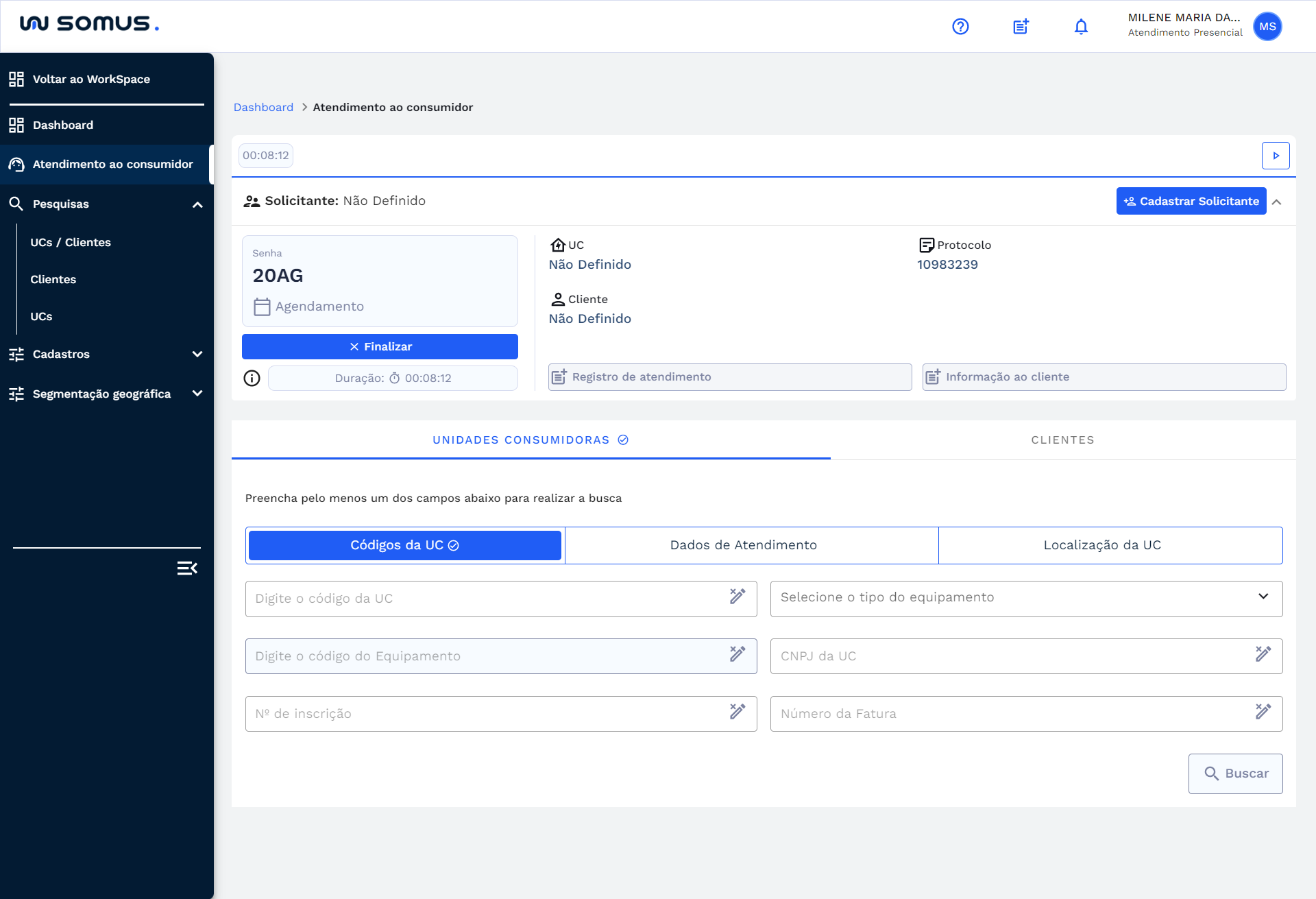
- Ao iniciar o atendimento será carregado a tela de busca por cliente e unidade consumidora, diretamente no segmento de busca por Unidade consumidora e grupo de busca por dados da UC;
- Nesta tela contamos com a possibilidade de alternância de busca UC ou Cliente;
- Ao seguir na busca por unidade consumidora é possível escolher o melhor mecanismo de filtro, sendo eles: dados da unidade consumidora, atendimento ou endereço;
- Na busca por segmento de unidade consumidora com o grupo de unidade consumidora, contamos com os seguintes campos de preenchimento: unidade consumidora, seleção do tipo de equipamento, documento de identificação, CNPJ da UC, número de inscrição e número da fatura;
- Ao preencher pelo menos um dos campos corretamente será habilitado o botão “buscar”;
- Ao clicar em buscar o sistema irá carregar os resultados obtidos sejam eles: encontrados de forma única ou lista ou não encontrados.
# Atendimento
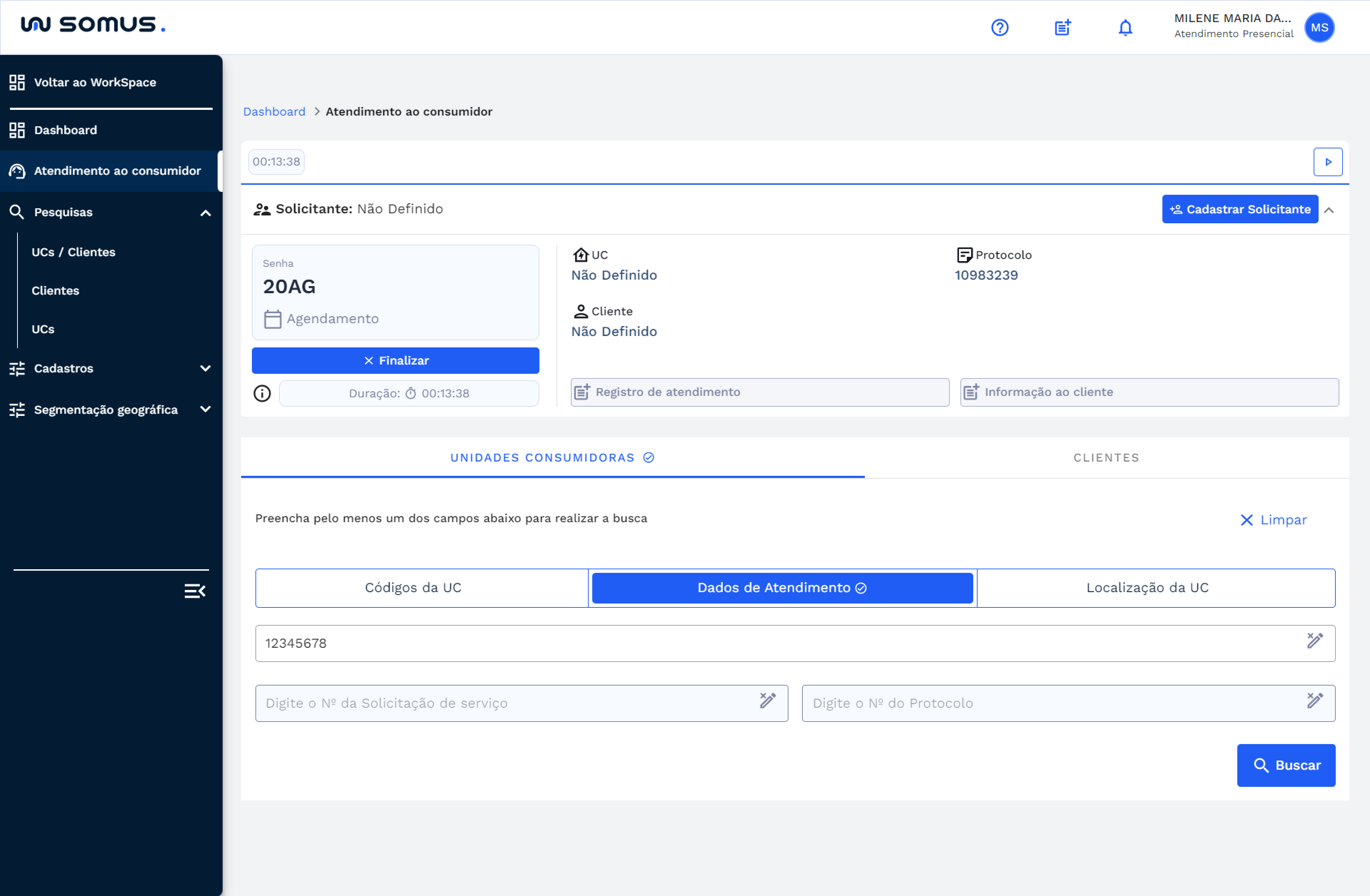
- Ao selecionar a aba de atendimento do segmento de unidade consumidora, será carregado os seguintes campos para preenchimento: número da LOS, número do protocolo e número da solicitação de serviço, todos esses campos são numéricos;
- Ao preencher pelo menos um dos campos desse grupo o botão “buscar” será ativado para realizar a busca;
- Ao selecionar o botão de busca o sistema exibirá os resultados encontrados em forma de: resultado único ou lista ou resultados não encontrados;
- Selecione o perfil de atendimento que deseja vincular ou em caso de resultados não encontrados cadastre um novo solicitante.
# Endereço
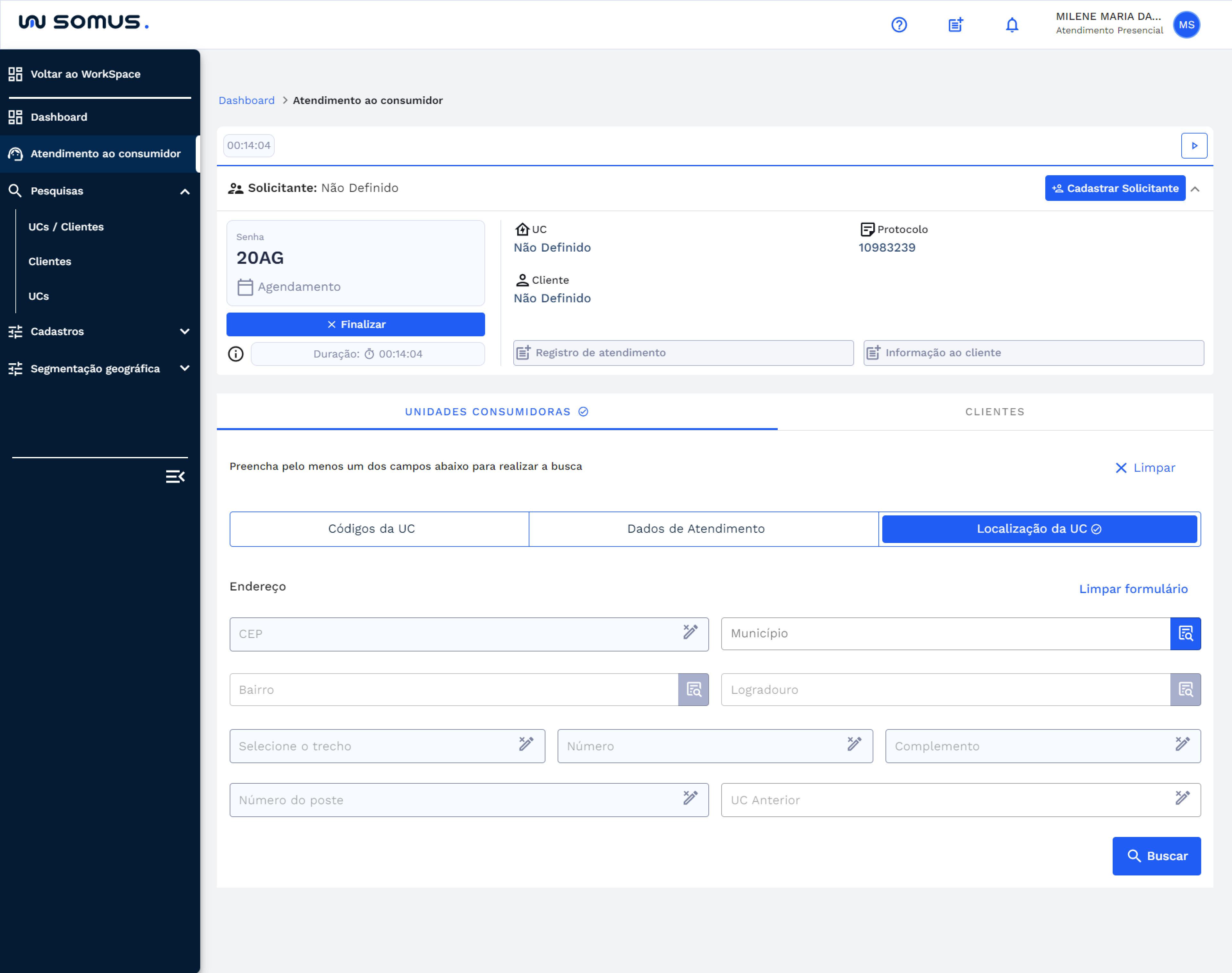
- Selecionado a aba de endereço é apresentado os campos de: CEP, município, bairro, logradouro, trecho, número, complemento e número da UC anterior;
- Para realizar a busca nessa aba é necessário preencher corretamente um ou mais campos e selecionar o botão “buscar”;
- Ao selecionar o buscar será exibido abaixo a lista dos resultados carregados;
- Selecione o perfil que deseja executar o serviço para caso de resultados encontrados e em caso de resultados não encontrados cadastre um novo solicitante.
# Busca Por Cliente
Para buscas por informações relativas ao cliente selecione este segmento.
# Cliente
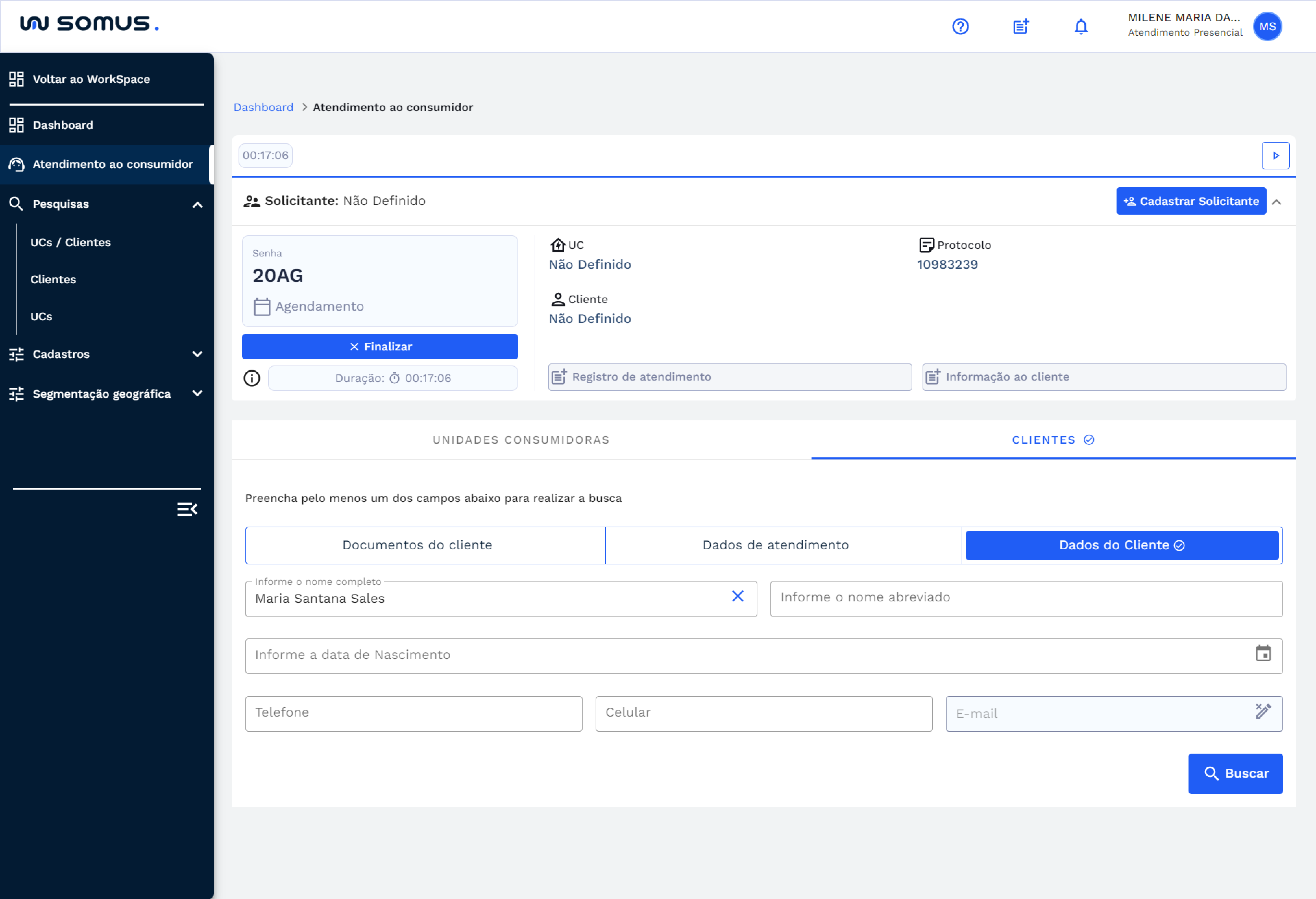
- Ao selecionar o segmento de busca “cliente” será carregado a tela contendo as abas de cliente ativa, atendimento e documentos;
- Na aba de Cliente os campos apresentados são: grupo de dados do cliente contendo os campos de: nome completo, nome abreviado, data de nascimento, código do cliente, código auxiliar do cliente e número do TOT/CR, já o grupo de contatos contém: número do Telefone, número do celular e fax;
- Para realizar a busca nessa aba preencha um ou mais campos corretamente;
- Ao preencher os campos o botão “buscar” se torna ativo para seleção;
- Selecionado o buscar será exibido os resultados otimizados referentes aos dados informados.
# Atendimento
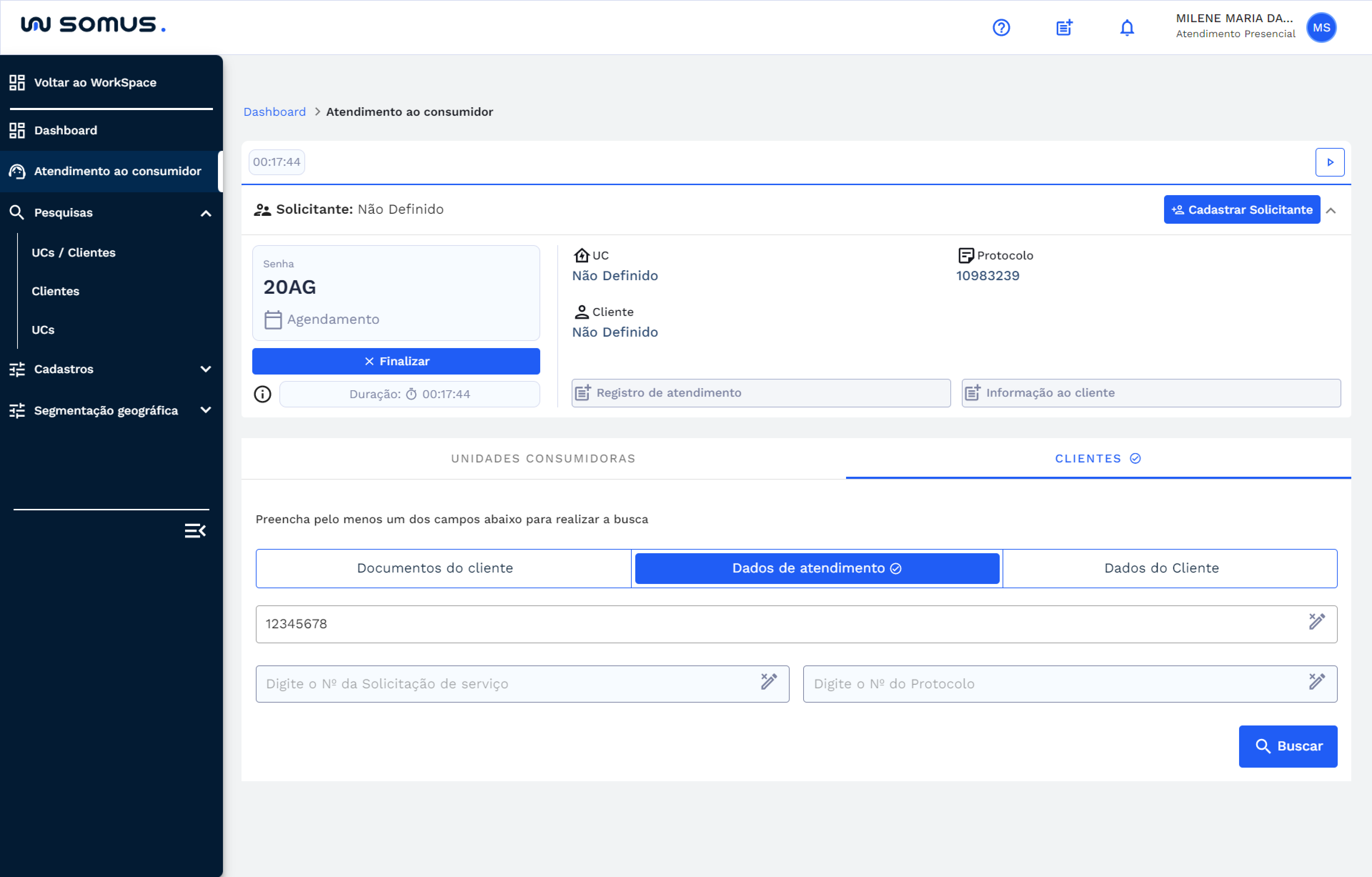
- Para realizar a busca por dados de atendimento do cliente, selecione a aba de atendimento;
- Ao selecionar atendimento no segmento do cliente será exibido os seguintes campos: número da LOS, número do protocolo e número da solicitação de serviço, todos são campos numéricos e para realizar a busca é necessário preencher pelo menos um desses campos;
- Ao ser preenchido os campos o botão de “busca” que antes se encontrava desabilitado, se torna ativo para seleção;
- Ao ser selecionado o buscar o sistema irá carregar as informações necessárias de acordo com as informações digitadas.
# Documentos
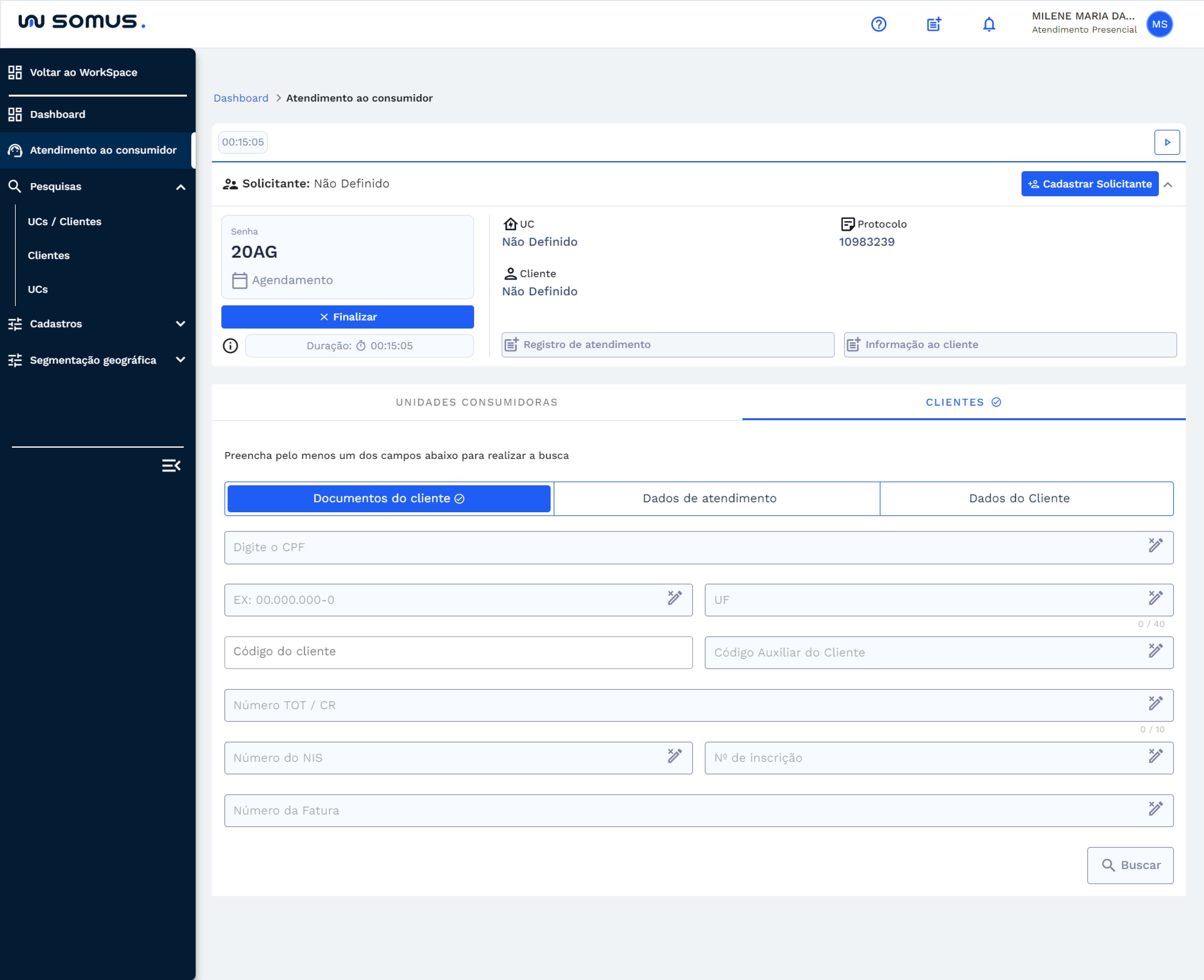
- Ao ser selecionado a aba de documentos será exibido os seguintes itens: CPF, número de identificação do RG, UF, número do NIS, número de inscrição estadual da UC e o número da fatura;
- Após o preenchimento dos campos habilitados é necessário clicar no botão “buscar” para iniciar o carregamento dos resultados;
- Após o carregamento será exibido os resultados abaixo em forma de lista ou único.
# ESPECIFICIDADES/PARÂMETROS
Descreva os itens abaixo referente as validações.
| FUNÇÃO | PARÂMETROS | STATUS/COMPORTAMENTO |
|---|---|---|
# PROCEDIMENTOS BÁSICOS – SÍMBOLOS E CONVENÇÕES
# Resultado Não Encontrado
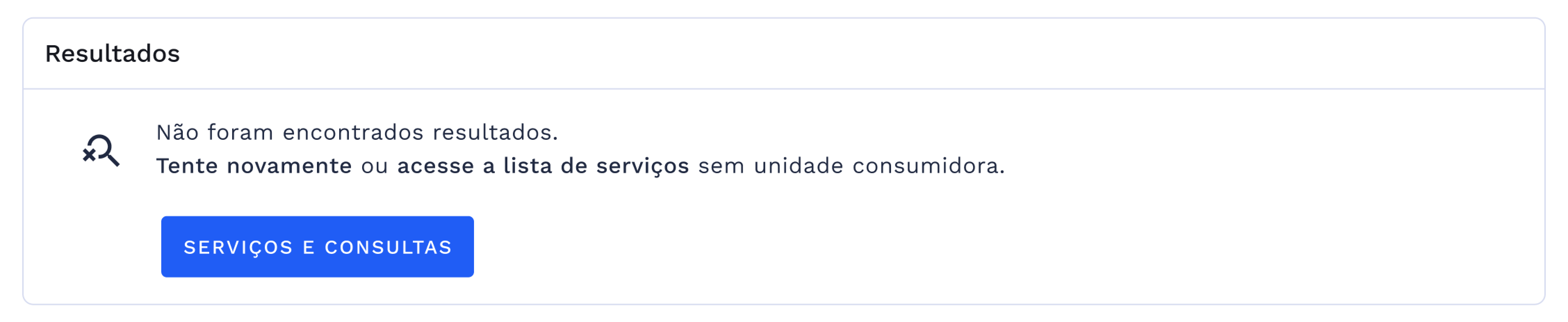
Após realizar a busca por um dos segmentos e opções das abas e o sistema não encontrar resultados, será disponibilizado o acesso aos serviços e consultas que ao ser selecionado irá exibir uma caixa de diálogo com a opção de cadastrar um solicitante ou solicitação interna.
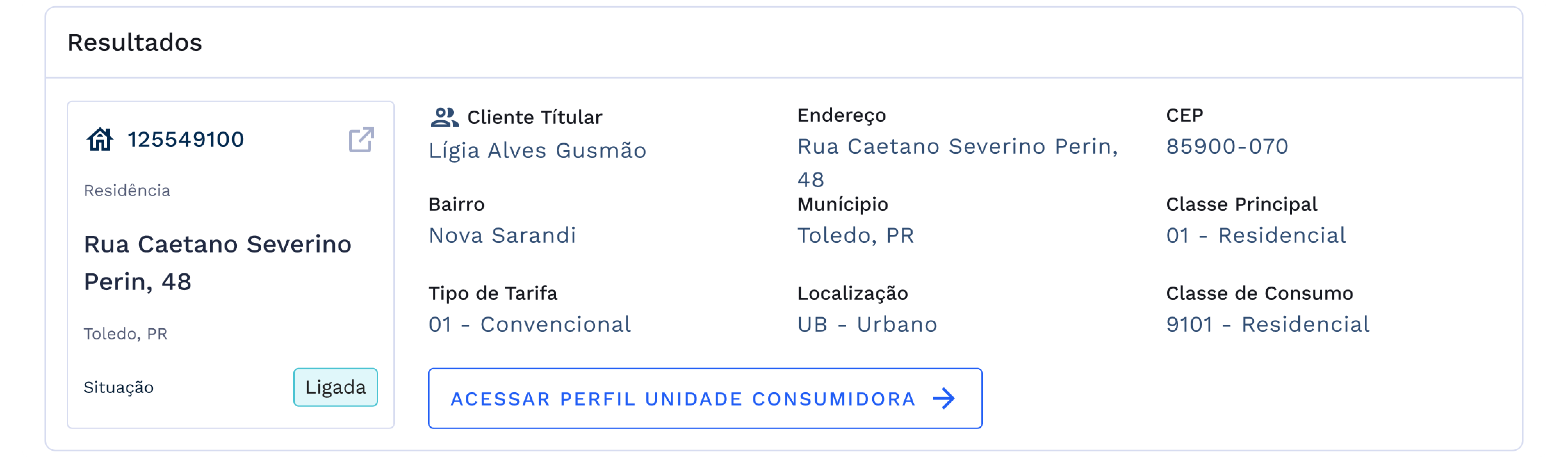
# Resultado Único
Resultado Único encontrado deverá apresentar os dados recuperados e acesso ao perfil para atendimento, tanto pelo botão quanto o ícone de ação ao lado do número da UC.
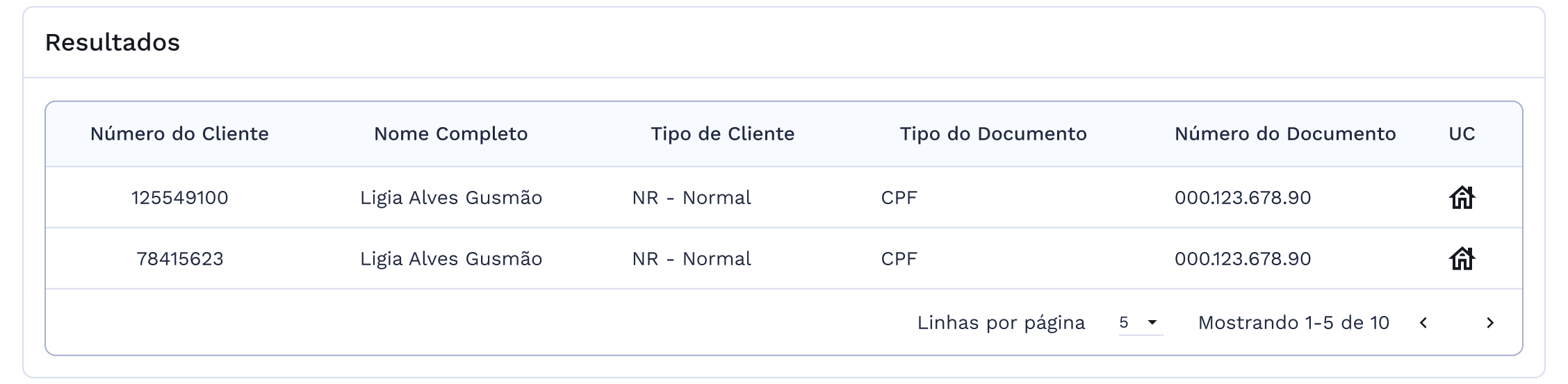
# Resultado – Listagem
Em casos de muitos resultados encontrados será exibido uma listagem em forma de tabela para acesso ao respectivo perfil. Os dados apresentados na tabela são: número do cliente, nome completo, tipo de cliente, tipo de documento, número do documento e acesso ao perfil da UC.
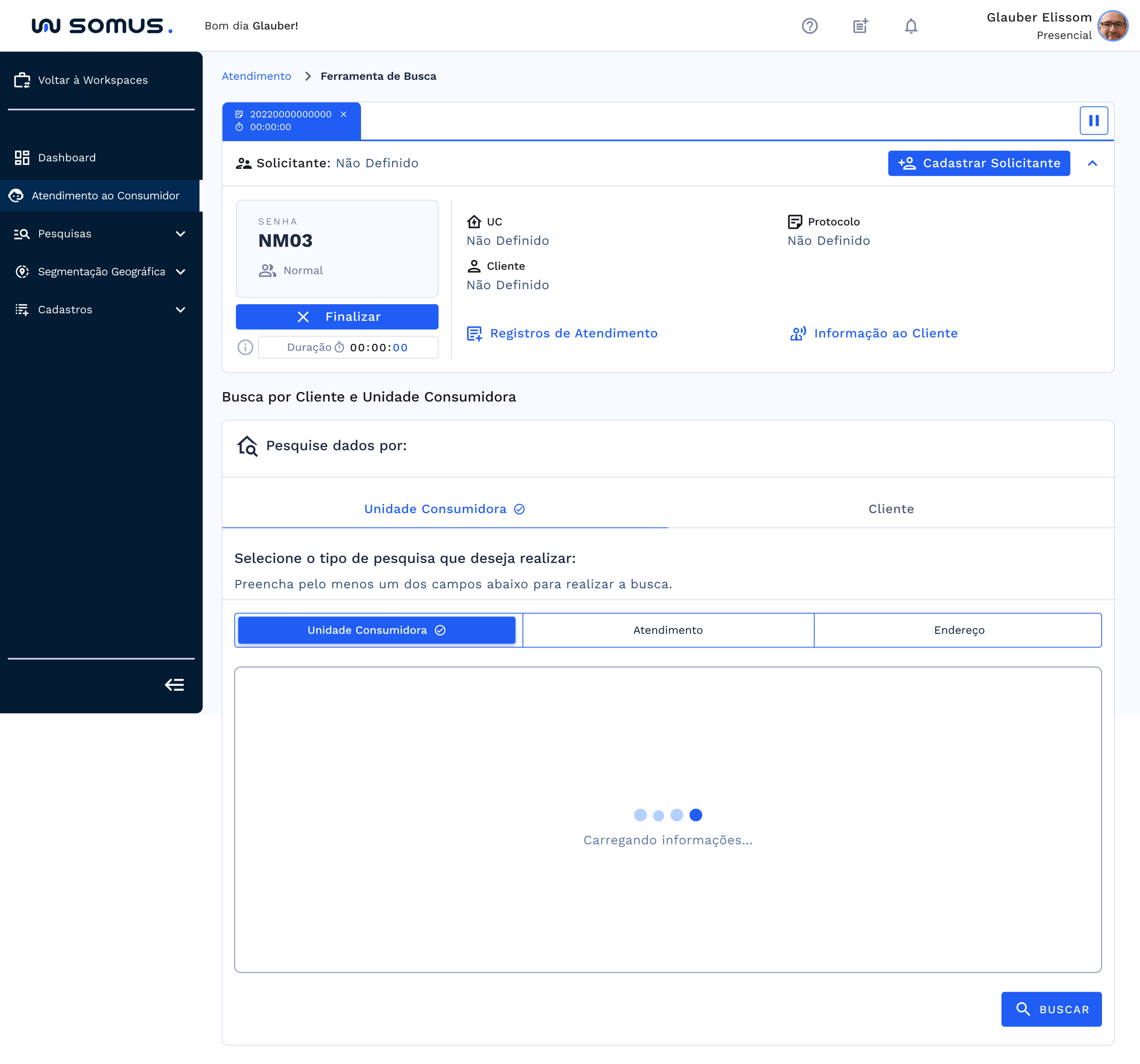
# Carregamento
O sistema conta com o recurso de Carregamento(loading) enquanto é carregado as informações necessárias a serem exibidas.
# Bloqueio de Campos
A ferramenta de busca conta com a otimização de campos para garantir o melhor desempenho. Dessa forma ao selecionar um dos campos habilitados e inserir a informação correspondente, automaticamente os demais campos exibidos são bloqueados. Para voltar o estado inicial é necessário limpar o respectivo campo.
# REQUISITOS DE USUÁRIOS
| USUÁRIO | RESPONSABILIDADES |
|---|---|
| Atendentes | Poderá realizar a busca por um cliente ou unidade consumidora |
| Poderá realizar a busca por cliente com uma das opções: dados do cliente, dados de atendimento ou o endereço | |
| Poderá realizar a busca por unidade consumidora com uma das opções: dados da unidade consumidora, dados do atendimento ou o endereço | |
| Poderá cadastrar um solicitante em caso de resultados não encontrados | |
| Terá acesso a uma lista de perfis de acesso em caso de vínculos | |
| Poderá realizar a busca com pelo menos um dos campos preenchidos |
# TECLAS DE ATALHO
Mapeamento das teclas de atalhos utilizados na funcionalidade
| AÇÃO/FUNÇÃO | PORTUGUÊS | INGLÊS | ESPANHOL |
|---|---|---|---|
| Buscar | - | - | - |
| Limpar | - | - | - |
| Acessar | - | - | - |
| Serviços e Consultas | - | - | - |
# RELATÓRIO DE INCIDÊNCIAS
Seção destinada a resolução de problemas e erros que podem ocorrer e como pode ser solucionado.
| PROBLEMA | CAUSA | SOLUÇÃO |
|---|---|---|
| Endereço não localizado | Digitado incorretamente ou fora da base de dados do SOMUS. | Refinar o endereço a partir das Drawers de cada campo. |
| CPF ou CNPJ inválidos | Erro de digitação ou inválido na receita federal | Verifique os números digitados se estiverem corretos e persistir entrar em contato com o órgão responsável. |
# DOCUMENTOS RELACIONADOS
| TÍTULO | VERSÃO | LINK |
|---|---|---|
| Busca por Cliente e/ou Unidade consumidora | 1º | - |
| Cadastrar dados do solicitante | 1º | - |
| Barra de Atendimento | 1º | - |
# CANAIS DE SUPORTE
Fale com a gente e tire suas dúvidas!
Email: <Variáveis parametrizáveis a serem definidas>
Telefone: <Variáveis parametrizáveis a serem definidas>
Área Responsável: <Variáveis parametrizáveis a serem definidas>