
# Consulta Detalhada da Fatura
# Versão 1
# DESCRIÇÃO
A aplicação tem como objetivo fornecer todas as informações relevantes relacionadas à fatura, incluindo as condições em que ela foi gerada. Para acessar a aplicação, é necessário utilizar o serviço de quadro de resumos e selecionar uma ou mais faturas do quadro de histórico de faturas. Após a seleção, o botão de consulta detalhada será habilitado, permitindo o acesso e a consulta de todas as informações detalhadas referentes à fatura selecionada.
# FINALIDADE
Ao selecionar uma ou mais faturas no quadro de histórico de faturas e habilitar o botão de consulta detalhada, é possível acessar uma variedade de informações detalhadas sobre cada fatura selecionada. As informações que podem ser visualizadas incluem:
- Dados Gerais: esta seção fornece informações básicas sobre a fatura, como os dados do cliente, dados da unidade consumidora e programas sociais.
- Faturamento: nesta seção, é possível ver informações sobre o consumo de energia, bem como informações sobre tarifas e descontos aplicados. Os dados apresentados incluem origem e situação do faturamento, dados técnicos sobre o consumo ou serviço prestado, alíquotas aplicadas e valores de faturamento. Além disso, é possível visualizar informações sobre datas de vencimento e de emissão da fatura e etc.
- Leitura/Fornecimento: nesta seção, é possível ver as leituras de consumo registradas no medidor, a data da última leitura e informações sobre o fornecimento de energia ou serviços.
- Lançamentos: nesta seção, é possível visualizar todos os lançamentos presentes na fatura.
- Mensagens: nesta seção, é possível ver as mensagens de texto adicionais, informações e notificações que foram incluídas na fatura.
- Arrecadação: nesta seção, é possível ver o lote, valores e datas de pagamento e etc.
- Irregularidades: nesta seção, é possível visualizar qualquer irregularidade identificada na fatura, como possíveis problemas com o medidor, cobranças indevidas ou informações incorretas.
Abaixo podemos acompanhar o principal caminho de acesso e o fluxo de cada validação feita pelo sistema ou definição feita pelo usuário.
# PRINCIPAIS CAMINHOS
Login ou acesso ao sistema > Página Inicial > Workspace de Atendimento > Selecione o perfil de atendimento > No menu de navegação selecione o item “Atendimento ao Consumidor” > Barra de atendimento > Iniciar atendimento > Buscar por uma UC > Botão “Serviços e Consultas > Quadro de Resumos >Histórico de Faturas> Seleção Única ou Múltipla da Fatura> Botão de Consulta detalhada > Consulta Detalhada da Fatura.
# FUNCIONALIDADES
# Dados da Fatura
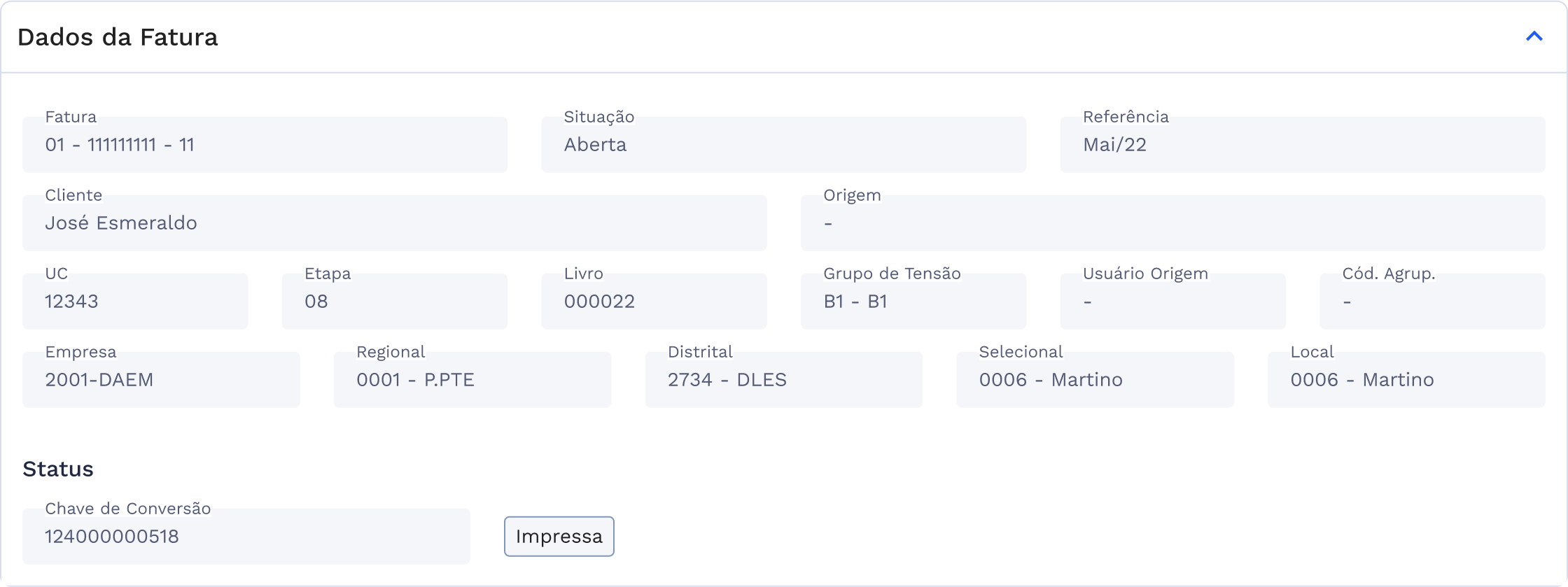
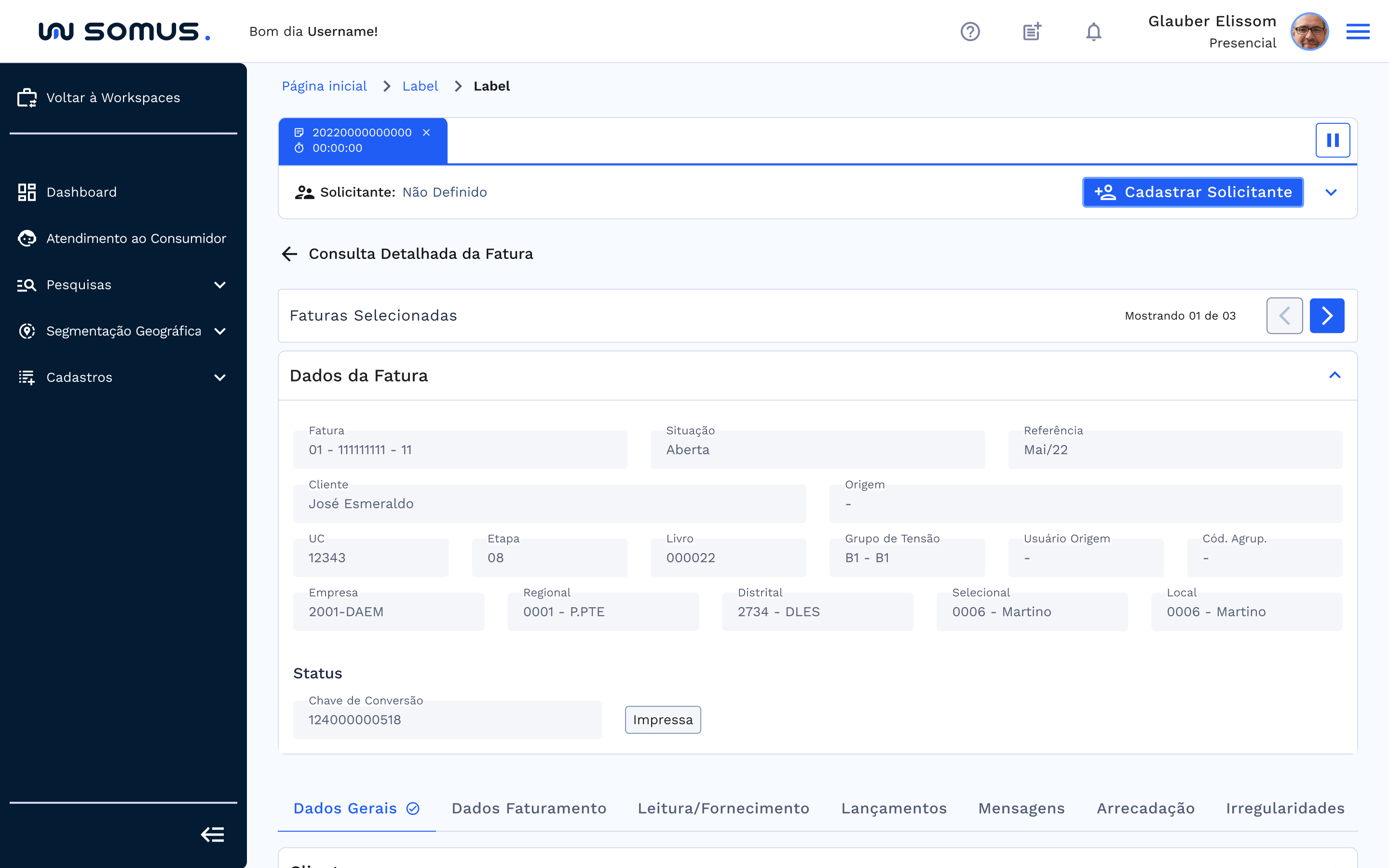
No quadro de dados da fatura, você encontrará informações básicas sobre a fatura selecionada, tais como fatura, referência, situação, cliente, origem, UC (Unidade Consumidora), etapa, livro, grupo de tensão, usuário de origem, código agrupador, empresa, regional, distrital, selecionável, local e chave de conversão. É importante ressaltar que esse quadro de dados pode ser alterado de acordo com o recurso de alternância, indicando qual fatura está sendo apresentada no momento.
# Dados Gerais
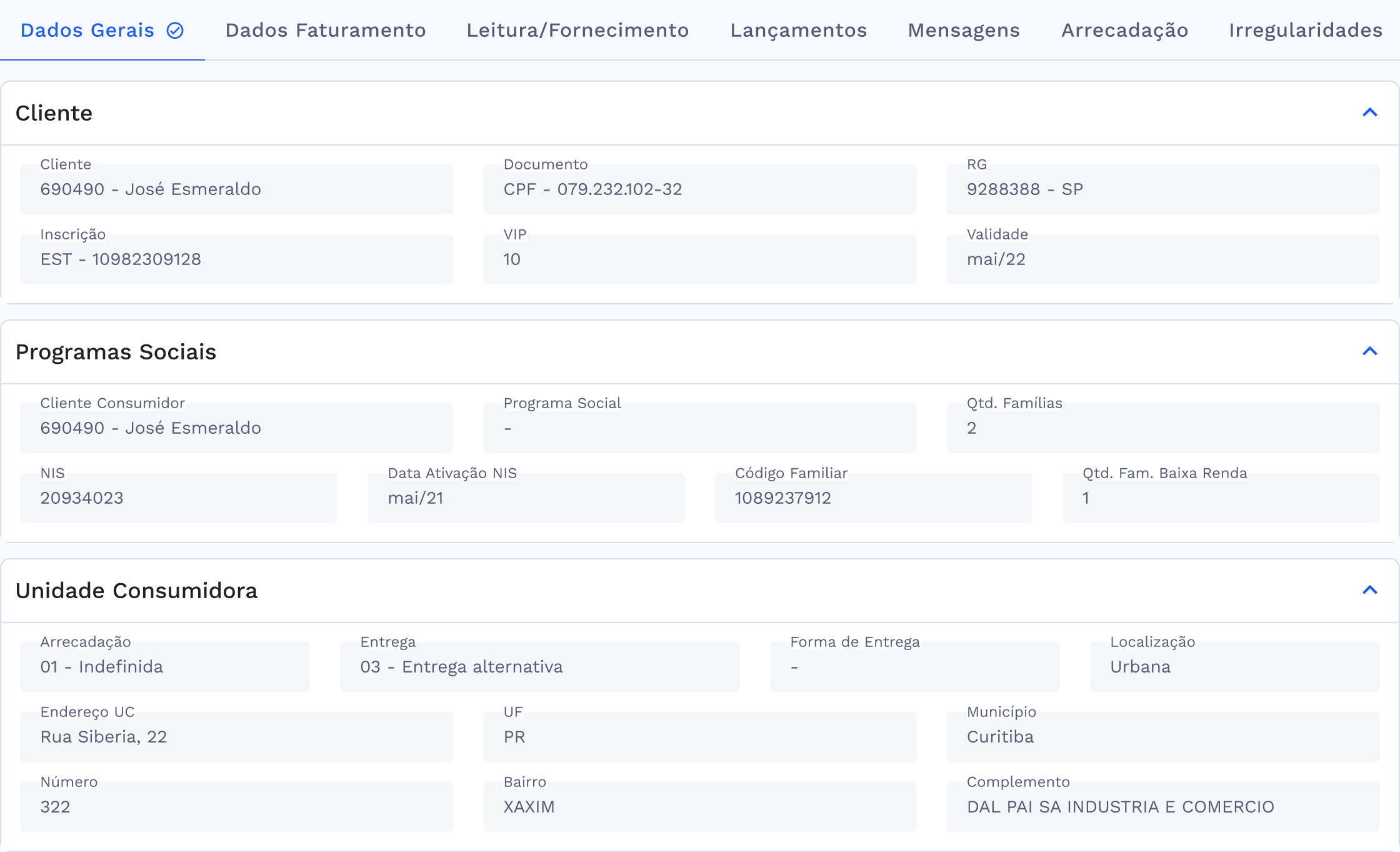
- Na aba de Dados Gerais, estão disponíveis três categorias para consulta:
- Cliente: Nesta categoria, são exibidos os dados do cliente, como número e nome, documento, número do RG, inscrição, status VIP e validade.
- Programas Sociais: Aqui, são apresentados os dados do cliente consumidor, programa social vinculado, quantidade de famílias, NIS (Número de Identificação Social), data de ativação do NIS, código familiar e quantidade de famílias em situação de baixa renda.
- Unidade Consumidora: Nesta categoria, são mostradas informações referentes à arrecadação, entrega, forma de entrega, localização, endereço da UC, UF (Unidade Federativa), município, número, bairro e complemento.
É importante lembrar que as informações apresentadas nesta seção são apenas para consulta e não podem ser editadas pelo usuário. Cada categoria na Aba de dados gerais é apresentada em um formato que permite expandir ou fechar a visualização dos dados, conforme necessário. Isso significa que o usuário pode abrir ou fechar cada categoria para visualizar as informações.
# Dados Faturamento
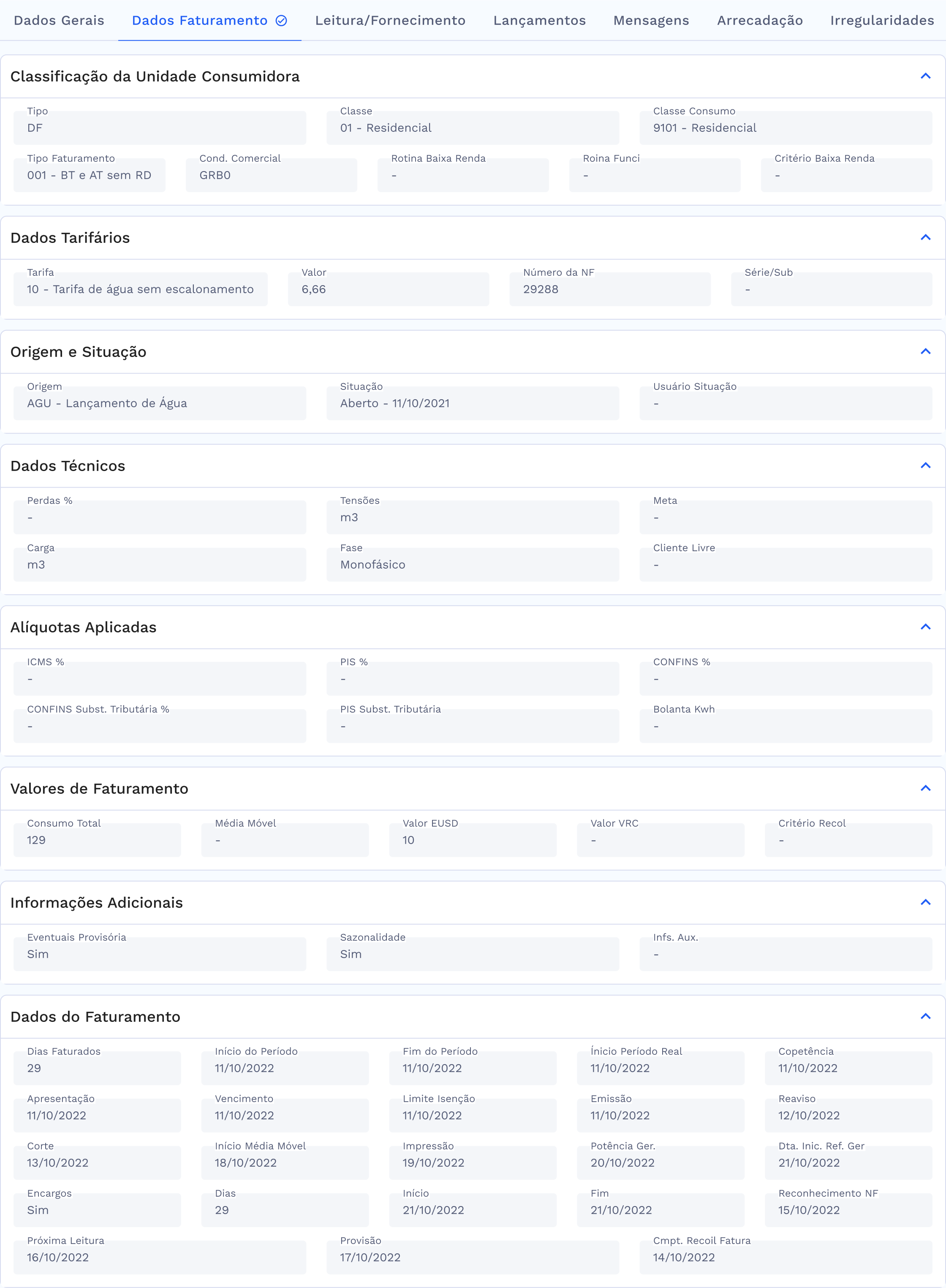
- Na seção de dados de faturamento, é possível consultar um amplo conjunto de informações referentes à fatura selecionada. Essas informações estão organizadas em diversos grupos de dados, permitindo ao usuário obter uma visão completa e detalhada da fatura.
Os grupos de dados disponíveis são os seguintes:
- Classificação da unidade consumidora: contém informações sobre o tipo, classe, classe de consumo, tipo de faturamento, condições comerciais, rotina baixa renda, rotina funci e critério baixa renda.
- Dados tarifários: apresenta informações sobre a tarifa aplicada, valor, número da nota fiscal e série/subsérie.
- Origem e situação: contém informações sobre a origem, situação e usuário da situação da fatura.
- Dados técnicos: apresenta informações técnicas sobre perdas%, tensões, meta, carga, fase e cliente livre.
- Alíquotas aplicadas: contém informações sobre as alíquotas de ICMS%, PIS %, CONFINS%, CONFINS substituição tributária %, PIS substituição tributária % e bolanta Kwh.
- Valores de faturamento: apresenta informações sobre o consumo total, média móvel, valor EUSD, valor VRC e critério de recolhimento.
- Informações adicionais: contém informações eventuais e sazonais, além de informações auxiliares.
- Dados do faturamento: apresenta informações sobre os dias faturados, início e fim do período, início do período real, competência, data de apresentação, data de vencimento, limite de isenção, data de emissão, data de reaviso, data de corte, início da média móvel, data de impressão, potência gerada, data de início de referência da geração, encargos, dias, início e fim do reconhecimento da nota fiscal, próxima leitura, provisão e competência de recolhimento da fatura.
# Leitura/Fornecimento
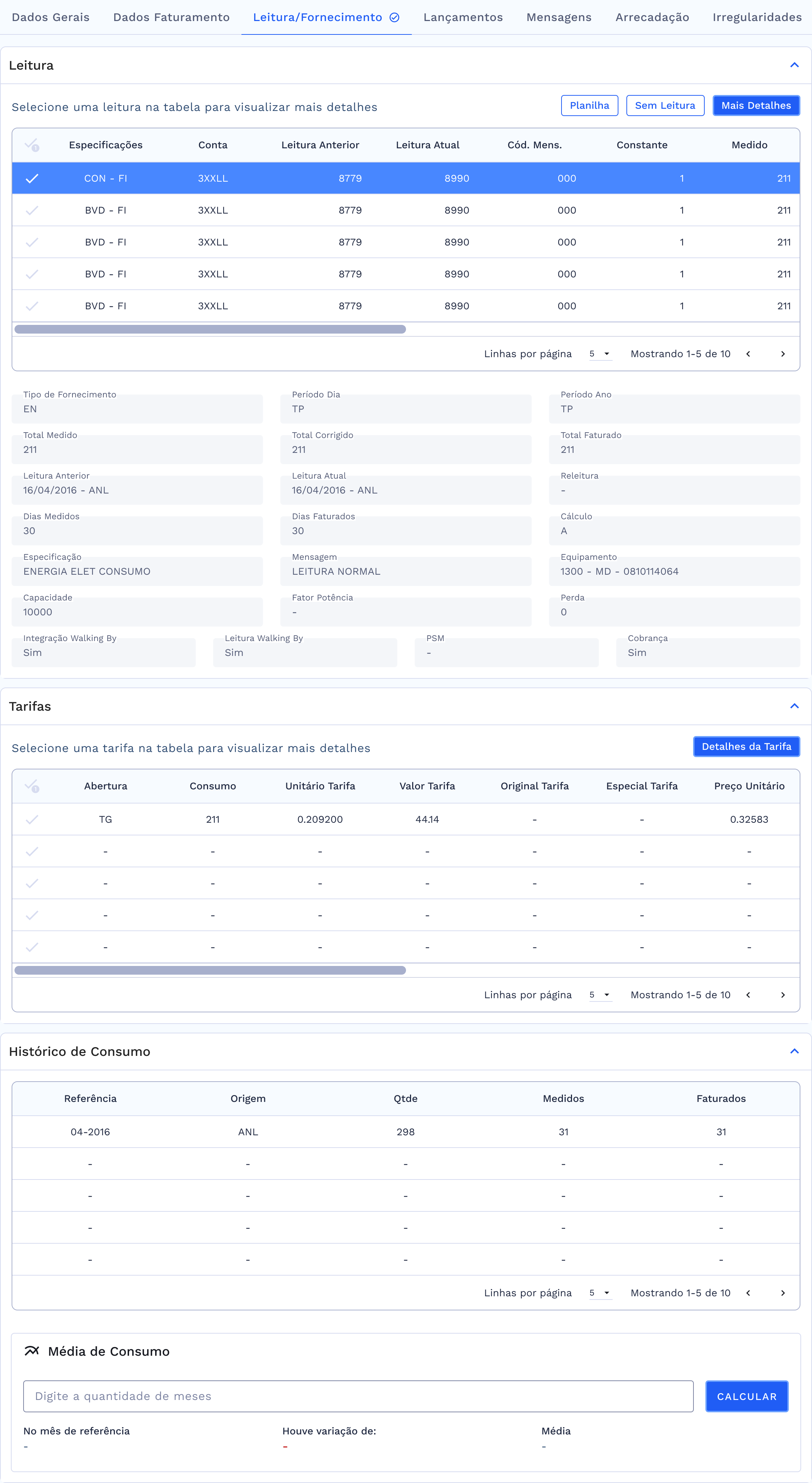
- Nesta aba contamos com três grupos de informações: leituras, tarifas e histórico de consumo.
- No grupo de leitura contamos com a seguinte estrutura: exibição de uma tabela com as seguintes colunas: especificações, conta, leitura anterior, código mensagem, constante e número medido. É possível selecionar uma linha da tabela para visualizar o detalhamento das informações.
Esse detalhamento reflete nos seguintes campos apresentado abaixo da tabela de leituras:
- Tipo de fornecimento;
- Período dia;
- Período ano;
- Total medido;
- Total corrigido;
- Total faturado;
- Leitura anterior;
- Leitura atual;
- Releitura;
- Dias medidos;
- Dias faturados;
- Cálculo;
- Especificação;
- Mensagem;
- Equipamento;
- Capacidade;
- Fator potência;
- Perda;
- Integração walking by;
- Leitura walking by;
- PSM e cobrança.
Neste grupo também estão disponíveis três recursos adicionais que podem ser acessados após a seleção da linha/leitura a ser consultada:
Botão Planilha: ao selecionar uma linha de leitura específica, você pode clicar neste botão para gerar uma planilha com os dados detalhados da leitura.
Sem Leitura: este recurso é útil caso a leitura do mês em questão não tenha sido realizada, permitindo a inclusão de uma leitura estimada ou uma declaração de que a leitura não foi realizada.
Mais Detalhes: ao selecionar uma linha de leitura, este recurso permite que você visualize informações adicionais em uma janela lateral, incluindo a unidade de medida, tipo de origem da leitura atual, leitura original, mensagem de leitura original, mensagem de leitura auxiliar, leitura anterior original, data de leitura real, leitura antes do cálculo, valor da releitura, mensagem da releitura, fator de desconto, quantidade de isenções de faturamento de potência, ultrapassagem, média, leitura antes, data de leitura, CPU, número sequencial e sequência de geração.
O grupo de informações de tarifas é responsável por exibir as informações referentes às tarifas cobradas. Dessa forma, temos a exibição desses dados em uma tabela com a seguinte disposição:
Abertura;
Consumo;
Unitário Tarifa;
Valor Tarifa;
Original Tarifa;
Especial Tarifa;
Preço Unitário.
Além disso, é possível visualizar os detalhes de cada tarifa ao selecionar a linha correspondente e acionar o botão "Detalhes da Tarifa". Ao fazer isso, uma janela com informações gerais é exibida, contando com os seguintes dados: especificação do tipo de fornecedor, sequência de impressão, descrição, tarifa sem desconto, benefício da tarifa social, demanda isenta, porcentagem de redução, ICMS reduzido, base do ICMS, Leto. base do ICMS, base do tributo, situação do tributo, CFOP de saída, CFOP de entrada, sequência de geração da tarifa, sequência de geração da guia, fator de conversão, referência de saldo injetado, origem da tarifa, tarifa de destino, descrição da ação judicial, subgrupo de tipo de cálculo (tipo de cálculo do ICMS, condição de consumo do ICMS, condição de consumo do tributo), subgrupo de isentos (consumo, faturado, preço e fator).
- No grupo de histórico de consumo contamos com a apresentação dos dados em tabela consultiva são eles:
- Referência;
- Origem;
- Quantidade;
- Medidos;
- Faturados.
Além disso, há o recurso de cálculo de média de consumo, onde o usuário pode informar a quantidade de meses e clicar em "calcular", resultando nos seguintes dados: mês de referência, variação de consumo e média de consumo.
É importante destacar que esses três grupos de informações podem ser recolhidos ou expandidos pelo usuário, de acordo com sua preferência e necessidade. Isso pode ser feito facilmente através de um botão de recolhimento localizado no cabeçalho de cada grupo de informações.
# Lançamentos
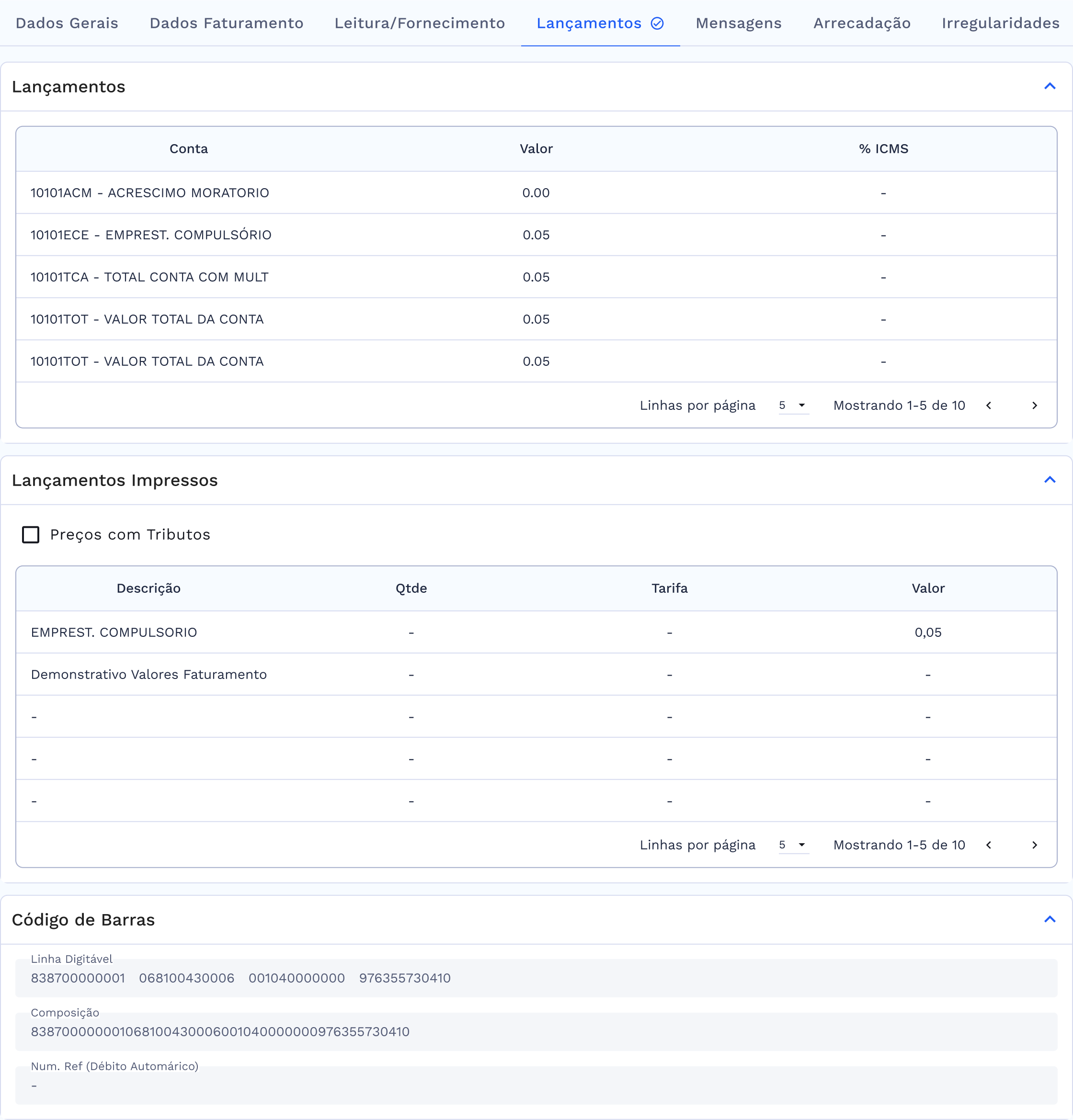
- Na seção de lançamentos, temos três blocos de informações: lançamentos, lançamentos impressos e código de barras.
- No bloco de lançamentos, encontramos uma tabela com as seguintes informações: conta, valor e percentual %ICMS sobre o valor.
- No bloco de lançamentos impressos, são apresentados detalhes sobre as tarifas cobradas, a tabela é composta por descrição, quantidade, tarifa, valor e há a possibilidade de marcar preços com tributos.
- Já o bloco de código de barras apresenta a linha digitável, composição e número de referência.
# Mensagens
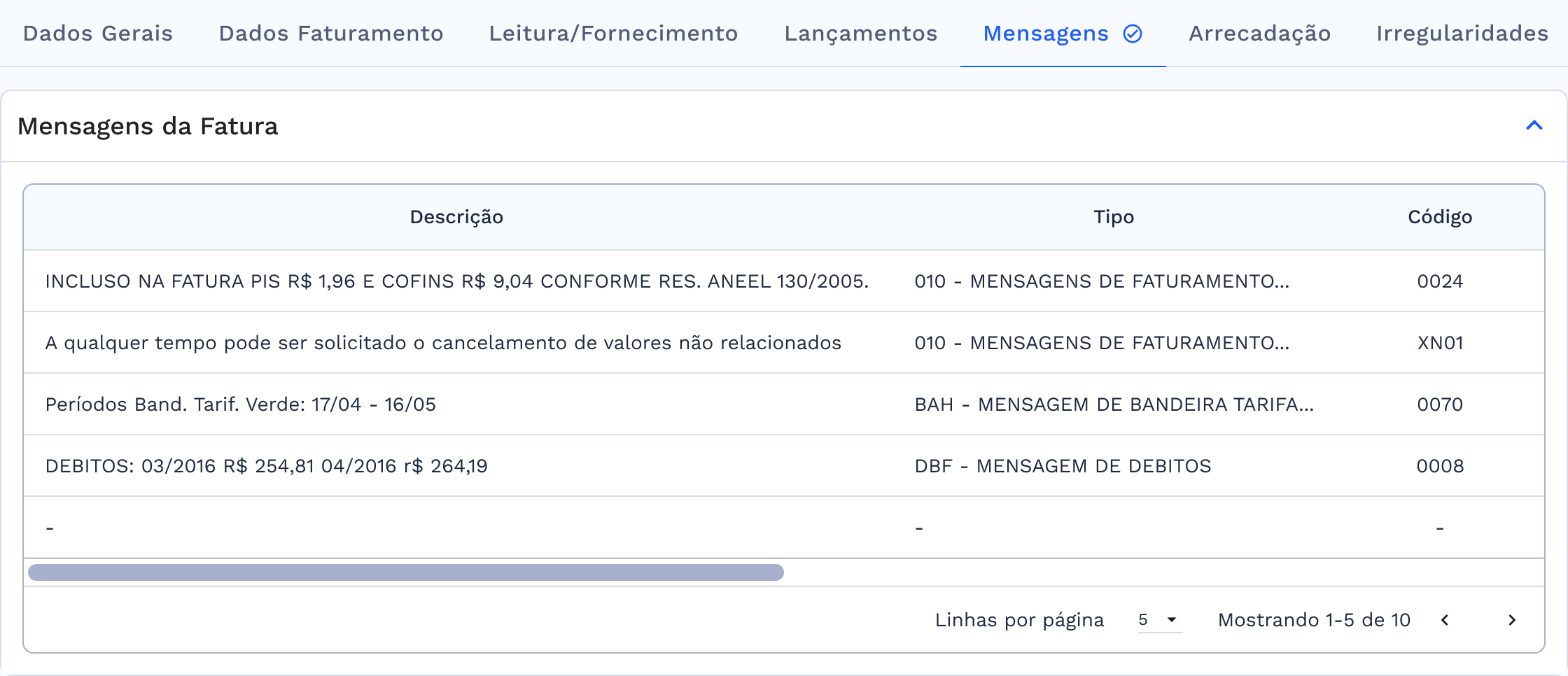
- Na seção de mensagens, é possível visualizar uma tabela com todas as mensagens relacionadas à fatura selecionada. A tabela conta com as seguintes colunas: descrição da mensagem, o tipo e o código associado.
- Descrição: informa o conteúdo da mensagem relacionada à fatura;
- Tipo: indica a categoria da mensagem, como por exemplo, aviso, alerta, informação, etc.;
- Código: apresenta o código identificador da mensagem associada à fatura. Cabe ressaltar que essa seção é apenas para consulta das mensagens relacionadas à fatura e não permite que o usuário edite ou modifique qualquer informação.
# Arrecadação
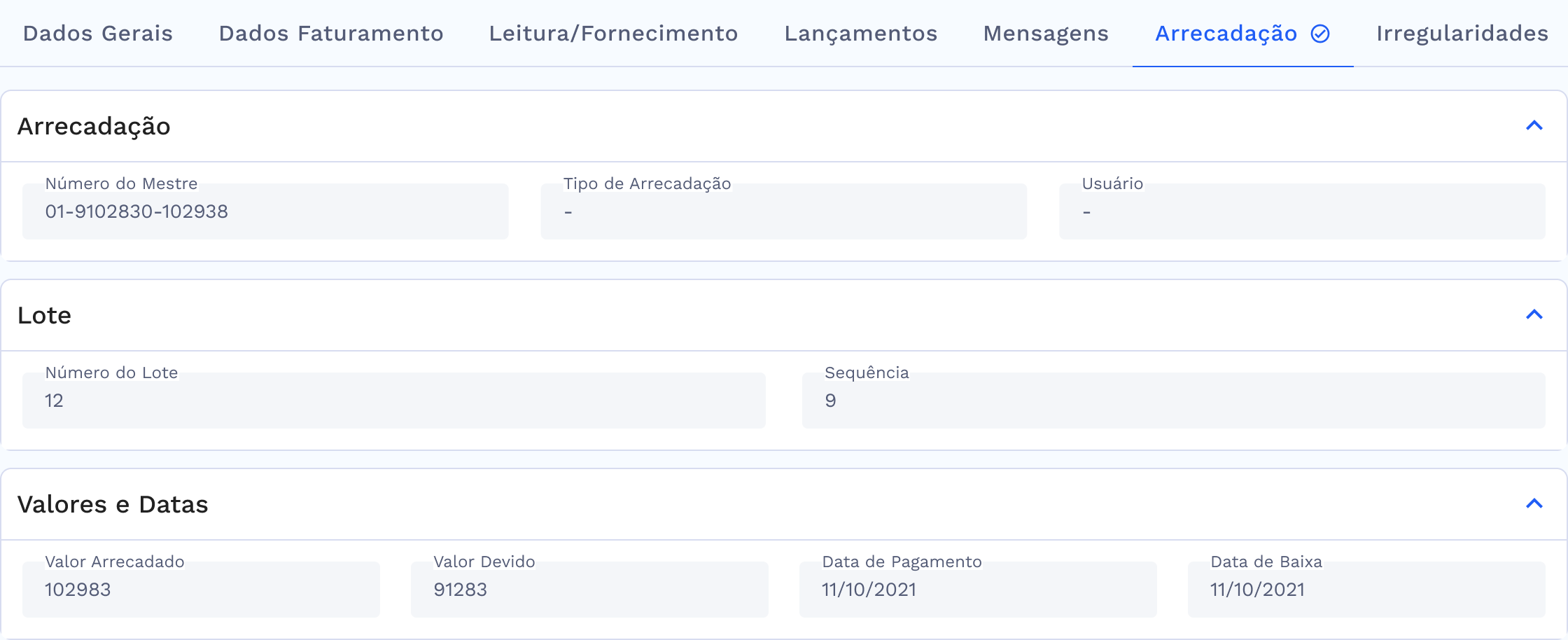
Na seção de arrecadação da aplicação de consulta detalhada da fatura selecionada, o usuário encontrará três grupos de informações: arrecadação, lote e valores e data.
- Em arrecadação, o usuário poderá visualizar o número do mestre, tipo de arrecadação e usuário associados à fatura.
- Na seção de lote, são apresentados o número do lote e a sequência.
- Por fim, em valores e data, o usuário poderá consultar o valor total arrecadado, valor devido, data de pagamento e data de baixa da fatura. É importante destacar que essas informações são apenas para consulta e não podem ser editadas pelo usuário e cada grupo é apresentado em um formato que permite expandir ou fechar a visualização dos dados, conforme necessário.
# Irregularidades
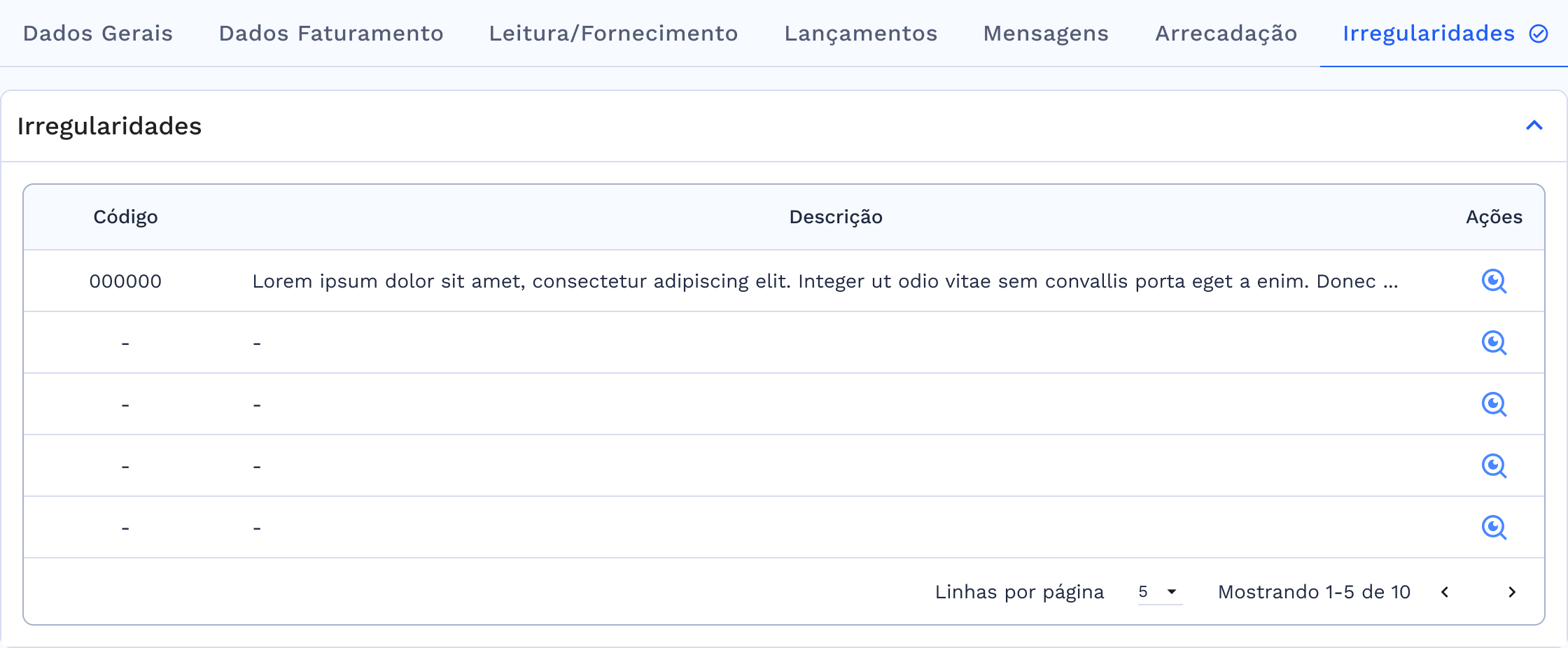
- Na seção de irregularidades, é exibido uma tabela que contém o código e descrição das possíveis irregularidades que podem ser encontradas na fatura. Além disso, a coluna de ações permite ao usuário obter informações detalhadas sobre cada irregularidade selecionada, fornecendo mais clareza e facilitando a resolução do problema.
É importante ressaltar que essa seção é de extrema importância para garantir a precisão das faturas e evitar cobranças indevidas ou erros de leitura.
# ESPECIFICIDADES/PARÂMETROS
Descreva os itens abaixo referente as validações.
| FUNÇÃO | PARÂMETROS | STATUS/COMPORTAMENTO |
|---|---|---|
# PROCEDIMENTOS BÁSICOS – SÍMBOLOS E CONVENÇÕES
# Serviços e Consultas
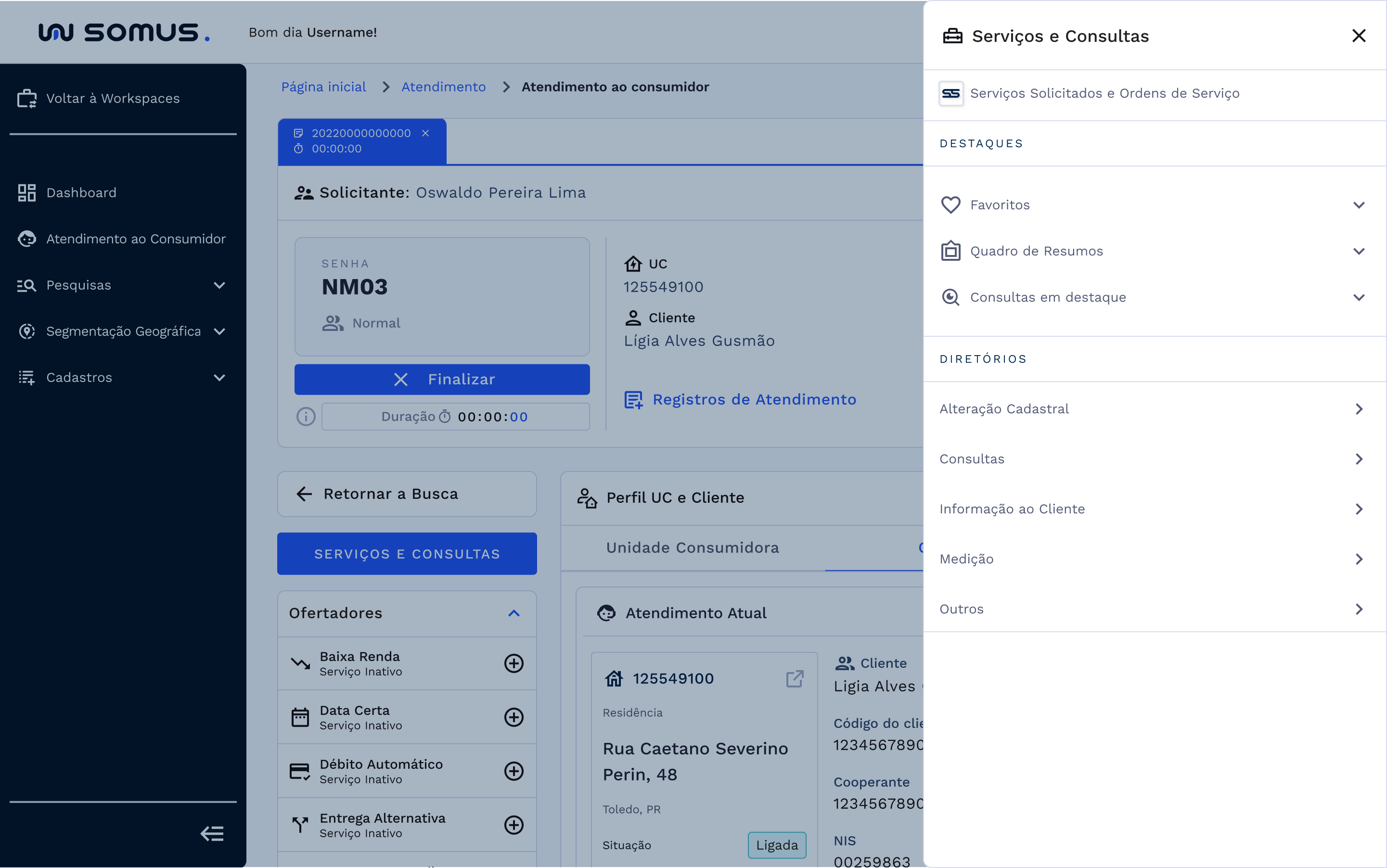
Para acessar a aplicação de consulta detalhada da fatura, clique no botão "Serviços e Consultas" disponibilizado no perfil da Unidade Consumidora. Em seguida, selecione a opção "Quadro de Resumos". Na aplicação, escolha uma ou mais faturas que deseja consultar e clique sobre ela para ativar o botão "Consulta Detalhada". Ao clicar neste botão, você terá acesso a todas as informações detalhadas referentes à fatura selecionada.
# Recurso de Alternância de Faturas
- O recurso de alternância para seleção de múltiplas faturas permite visualizar as informações de várias faturas de forma sequencial, sem a necessidade de retornar à tela anterior. Isso significa que é possível selecionar múltiplas faturas e navegar entre elas sem ter que acessar cada uma individualmente.
- Para utilizar o recurso de alternância de faturas, é necessário selecionar mais de uma fatura na aplicação de quadro de resumo, no card de histórico de fatura. Em seguida, clique no botão de "Consulta Detalhada" para ter acesso às informações detalhadas de cada fatura selecionada.
- Ao lado direito do card de faturas selecionadas, haverá um recurso de alternância que permite a visualização das informações de cada fatura
- Para navegar entre as faturas selecionadas, basta clicar nas setas de avanço e retrocesso disponíveis ao lado direito do card.
# Seleção de Uma ou Mais Faturas
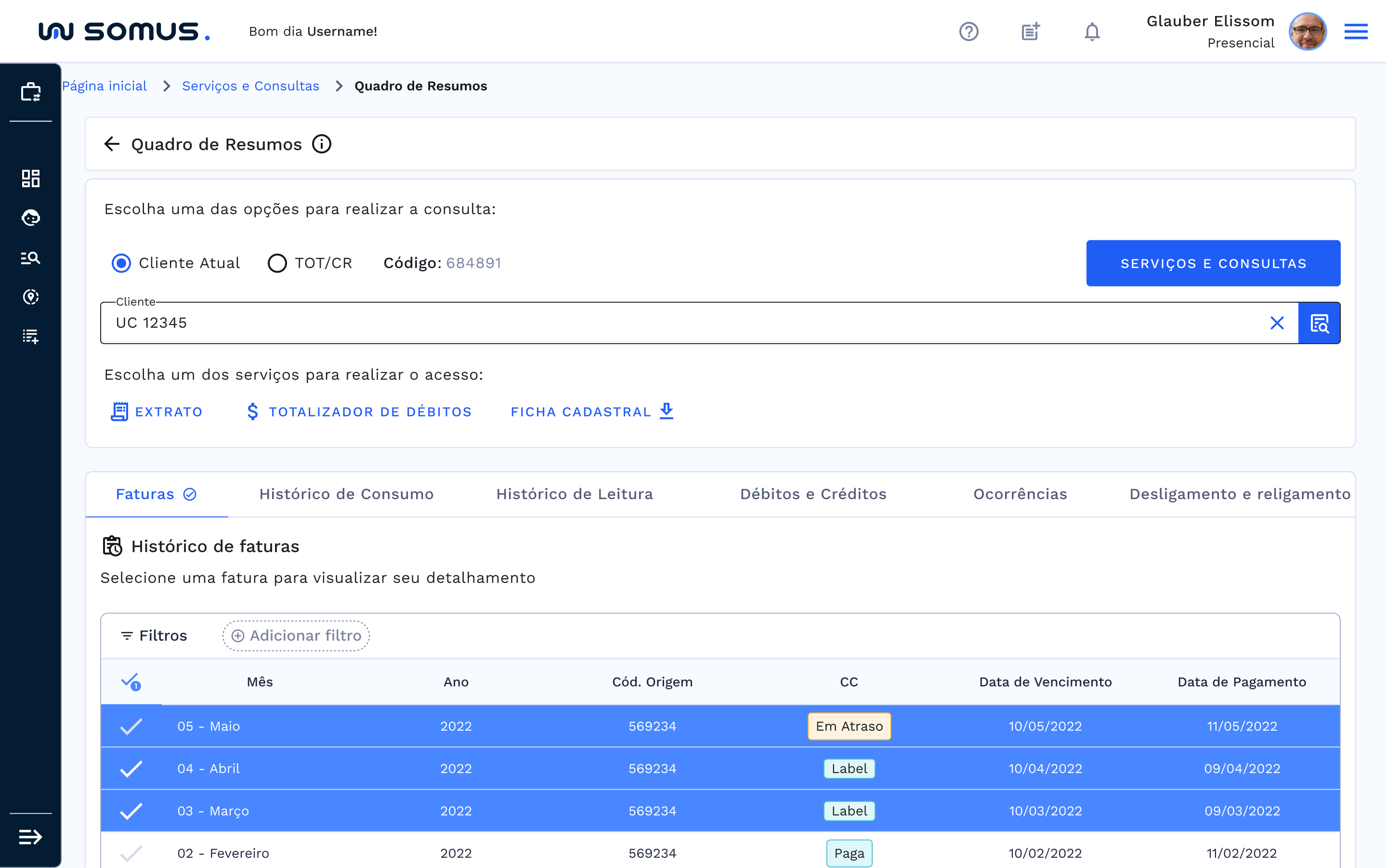
Ao utilizar a aplicação de quadro de resumos, é possível selecionar uma ou mais faturas na tabela de histórico de faturas. Depois de selecionar as faturas desejadas, o botão de "Consulta Detalhada" será habilitado. Ao clicar nesse botão, o usuário terá acesso à aplicação de consulta detalhada das faturas selecionadas.
# REQUISITOS DE USUÁRIOS
Principais ações que poderão ser executadas durante a Consulta Detalhada da Fatura:
| USUÁRIO | RESPONSABILIDADES |
|---|---|
| Atendentes | Poderá selecionar Fatura Única. |
| Poderá selecionar Faturas Múltiplas. | |
| Poderá visualizar as informações de faturas múltiplas uma de cada vez, sem a necessidade de retornar à tela anterior. | |
| Poderá consultar o detalhamento de faturamento, arrecadação, mensagens, irregularidades, lançamentos, leitura, dados gerais de cada fatura. | |
| Poderá gerar um relatório detalhado das informações da fatura. | |
| Poderá visualizar informações sobre valores provisionados para o pagamento da fatura. |
# TECLAS DE ATALHO
# [Mapeamento das teclas de atalhos utilizados na funcionalidade]
| AÇÃO/FUNÇÃO | PORTUGÊS | INGLÊS | ESPANHOL |
|---|---|---|---|
# RELATÓRIO DE INCIDÊNCIAS
Seção destinada a resolução de problemas e erros que podem ocorrer e como pode ser solucionado.
| PROBLEMA | CAUSA | SOLUÇÃO |
|---|---|---|
| Valores de faturamento incorretos | Erros no processamento dos dados | Verificar se os dados de leitura/fornecimento estão corretos e solicitar a correção, se necessário |
| Fatura duplicada | Erro no processamento de dados ou sistema | Verificar as informações de faturamento e entrar em contato com o departamento responsável para correção |
| Faturas desapareceram da lista de histórico | Erro na sincronização ou atualização do sistema | Reiniciar a aplicação ou entrar em contato com o suporte técnico |
# DOCUMENTOS RELACIONADOS
| TÍTULO | VERSÃO | LINK |
|---|---|---|
| Consulta Detalhada da Fatura | 1º | DU - Consulta Detalhada da Fatura |
| Quadro de Resumos | 1º | DU - Quadro de Resumos |
| Barra de Atendimento | 1º | - |
# CONTATOS
Fale com a gente e tire suas dúvidas!
Email: <Variáveis parametrizáveis a serem definidas>
Telefone: <Variáveis parametrizáveis a serem definidas>
Área Responsável: <Variáveis parametrizáveis a serem definidas>