
# Miscelânea
# Versão 1
# DESCRIÇÃO
Este documento tem como intuito exemplificar o funcionamento do serviço de miscelânea. Este serviço refere-se a um conjunto variado de fluxos que não se enquadram facilmente em uma categoria específica.
# FINALIDADE
Nesta funcionalidade podemos realizar o registro do serviço por meio do cliente e/ou unidade consumidora, realizar a inserção do registro de atendimento e a solicitação de serviço gerada é uma SS genérica, cujo objetivo ou especificação é definido com base no subtipo da Ordem de Serviço (OS) e na área de tratamento para a qual é enviada. É importante ressaltar que se trata de uma solicitação ativa que precisa ser baixada posteriormente.
Abaixo podemos acompanhar os principais caminhos de acesso e o fluxo de cada validação feita pelo sistema ou definição feita pelo usuário.
# PRINCIPAIS CAMINHOS
Login ou acesso ao sistema > Página Inicial > Workspace de Atendimento > Selecione o perfil de atendimento > No menu de navegação selecione o item “Atendimento ao Consumidor” > Barra de atendimento > Iniciar atendimento > Buscar por uma UC > Botão “Serviços e Consultas > Miscelânea.
Login ou acesso ao sistema > Página Inicial > Workspace de Atendimento > Selecione o perfil de atendimento > No menu de navegação selecione o item “Atendimento ao Consumidor” > Barra de atendimento > Iniciar atendimento > Buscar por um Cliente> Botão “Serviços e Consultas > Miscelânea.
# FUNCIONALIDADES
# Endereço - Via UC
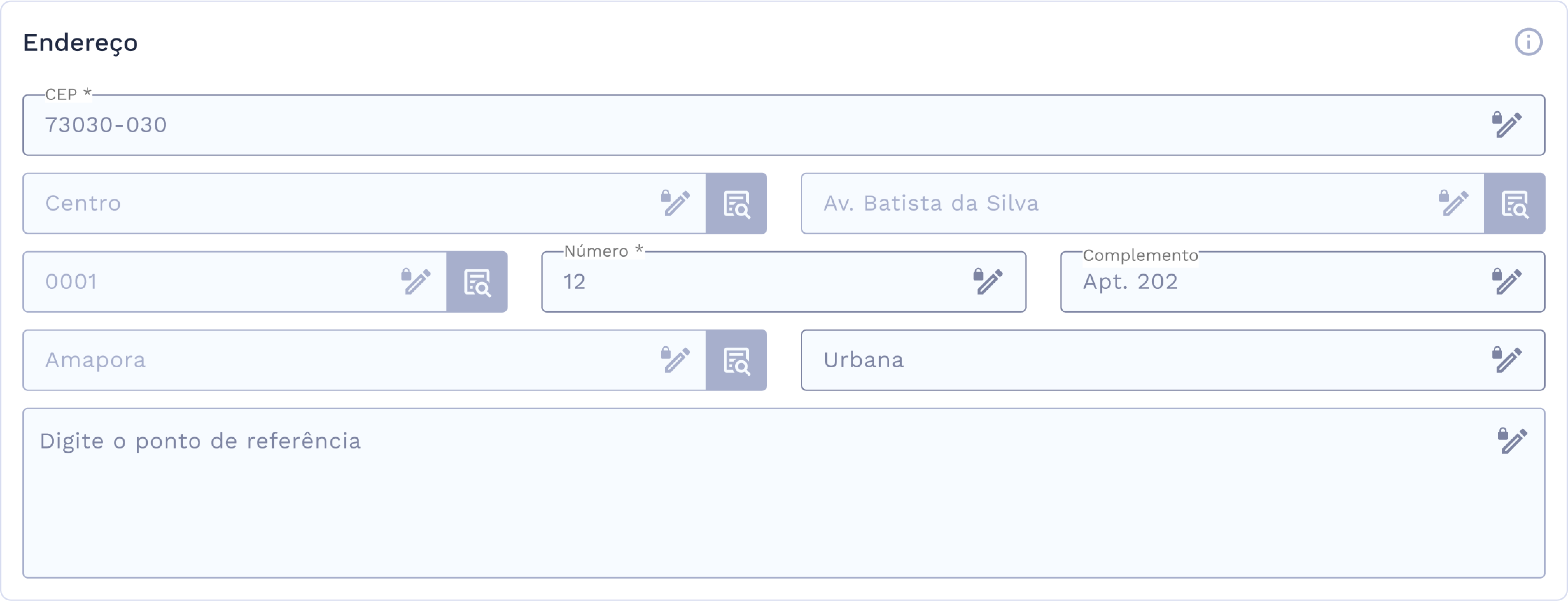
- Quando o acesso ao serviço é realizado por meio do perfil da unidade consumidora (UC), o quadro de endereço já vem preenchido com os dados cadastrados, sendo apresentado em modo de consulta, sem permitir alterações.
- Contamos com a estrutura de título do quadro e ícone de informação, dados do endereço, sendo eles: CEP, bairro, logradouro, trecho, número, complemento, localidade, zona e ponto de referência.
# Endereço - Via Cliente
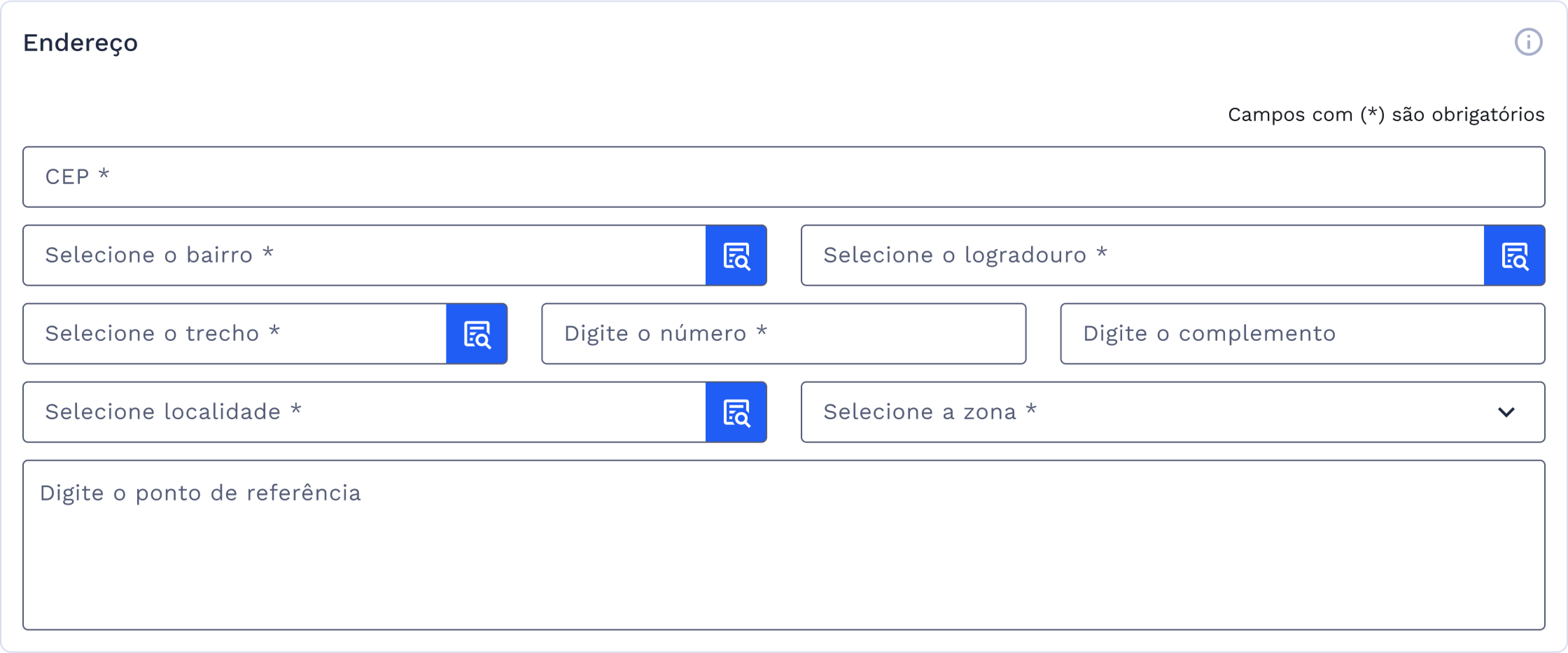
Quando um cliente sem UC acessa o serviço de miscelânea, a funcionalidade é exibida com um padrão que deve ser preenchido os campos do quadro de endereço.
Este quadro tem a seguinte composição:
Título e Ícone informativo: Título do quadro localizado ao lado direito e no lado esquerdo o recurso de dica de contexto, que ao ser pressionado será exibido um breve explicativo do quadro;
CEP: Campo obrigatório, digite o número do CEP da UC correspondente;
Bairro: Campo obrigatório, selecione o campo e indique através da listagem o bairro da UC, composto por código e descrição;
Logradouro: Campo obrigatório, acione o campo e através das opções exibidas selecione o logradouro;
Trecho: Campo obrigatório, indique na listagem exibida após a ativação do campo o código do trecho;
Número: Campo obrigatório, digite o número do imóvel de acordo com a (UC);
Complemento: Campo opcional, informe um complemento indicando a localização do imóvel;
Localidade: Campo obrigatório, selecione o campo e na lista de valores aplique a respectiva localidade;
Zona: Campo obrigatório, selecione a zona;
Ponto de Referência: Campo opcional, digite o ponto de referência;
# Dados do Serviço
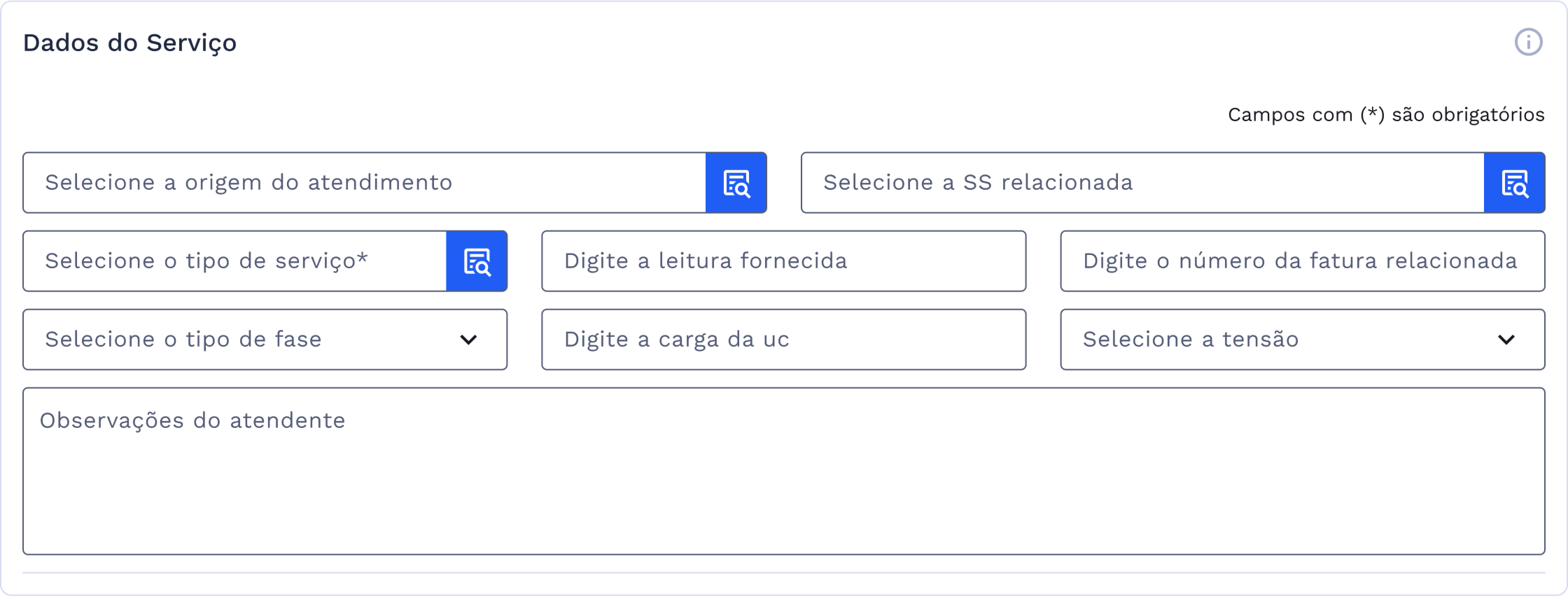
O quadro de dados do serviço possui campos que são obrigatórios e estão identificados com um asterisco (*). Certifique-se de preencher todos os campos obrigatórios para garantir que as informações necessárias sejam registradas corretamente.
Neste quadro contamos com os seguintes campos:
Título e Ícone informativo: Título do quadro localizado ao lado direito e no lado esquerdo o recurso de dica de contexto, que ao ser pressionado será exibido um breve explicativo do quadro;
Origem de atendimento: Neste campo, o usuário deve selecionar a origem do atendimento/solicitação.
Ao interagir com esse campo irá ser aberto uma listagem com código e descrição, disponíveis para seleção e preenchimento do campo;
- Solicitação de serviço relacionada: Este campo permite vincular a miscelânea que está sendo gerada a uma solicitação existente.
Quando ocorrer a seleção desse campo, será exibido uma lista de valores geradas para o Cliente/UC aptas para aplicação do dado;
- Tipo de serviço: Neste campo, o usuário deve selecionar o tipo de serviço prestado.
Ao clicar no campo de tipo de serviço, será exibida uma lista que contém o código e a descrição correspondentes. Essa lista contém as especificações da miscelânea gerada para o serviço selecionado.
- Leitura fornecida: Este campo permite que o usuário insira a leitura fornecida pelo cliente ou equipamento.
Após ativar o campo, digite a leitura fornecida;
- Número da fatura relacionada: Neste campo, o usuário deve inserir o número da fatura relacionada ao serviço prestado.
Clique no campo e digite o número da fatura;
- Tipo de fase: Este campo permite que o usuário selecione o tipo de fase do serviço prestado.
Ao pressionar este campo será apresentado uma lista com código e descrição relacionados a fase da UC;
- Carga da UC: Neste campo, o usuário deve inserir a carga da Unidade Consumidora (UC).
Após acionar este campo, a aplicação carregará os tipos de cargas declaradas para a Unidade Consumidora (UC). Selecione a carga correspondente para preencher o campo;
- Tensão: Este campo permite que o usuário selecione a tensão do serviço prestado.
Quando o campo for ativo, será possível visualizar as opções disponíveis para os tipos de tensão da Unidade Consumidora (UC). Após selecionar uma das opções, o campo será preenchido automaticamente;
- Observações do atendente: Este campo permite que o usuário insira observações adicionais sobre o atendimento prestado.
# Prestador de Serviço
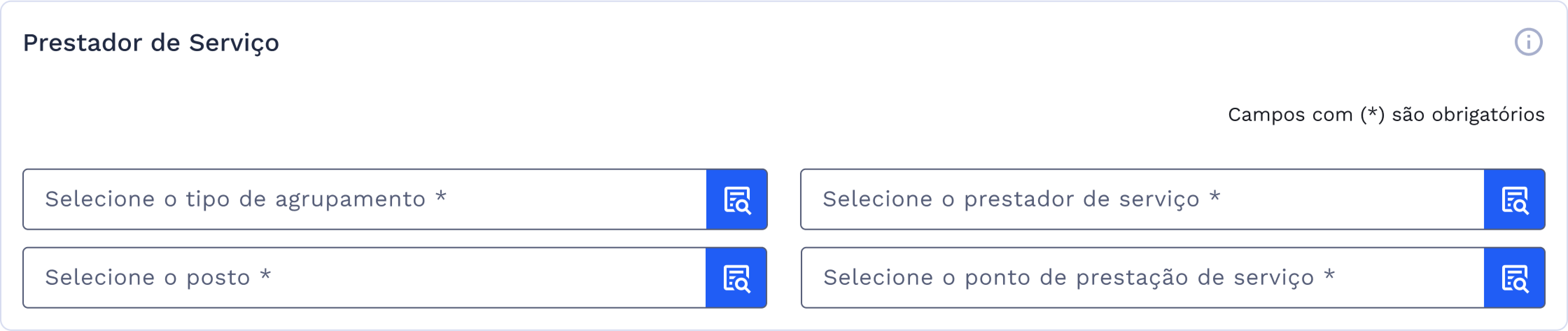
O quadro de prestador de serviço consiste em um conjunto de campos obrigatórios, incluindo:
Título e Ícone informativo: Título do quadro localizado ao lado direito e no lado esquerdo o recurso de dica de contexto, que ao ser pressionado será exibido um breve explicativo do quadro;
Tipo de Agrupamento: campo que especifica o tipo de agrupamento dos prestadores de serviço, como por exemplo, por região, por área de atuação, por especialidade, entre outros. Ao selecionar esse campo é exibido uma listagem com os tipos de agrupamento disponíveis;
Prestador de Serviço: campo que permite selecionar o prestador de serviço responsável pelo atendimento, podendo ser uma empresa ou um profissional autônomo. Este campo é carregado automaticamente de acordo com a empresa que atende a UC permitindo alteração; Ao clicar no campo prestador de serviço é exibido as opções disponíveis para seleção e preenchimento do campo;
Posto: campo que informa o posto de atendimento onde o serviço será prestado, caso seja aplicável; Quando ocorrer a interação no campo de posto de atendimento será apresentado a listagem para seleção do posto de atendimento para aplicação;
Ponto do Prestador de Serviço: campo que informa o local onde o prestador de serviço estará disponível para prestar o serviço solicitado
O campo de ponto do prestador ao ser acionado irá carregar uma lista de opções correspondentes para aplicação do campo; Todos esses campos são obrigatórios e devem ser preenchidos de forma correta para geração do registro de miscelânea.
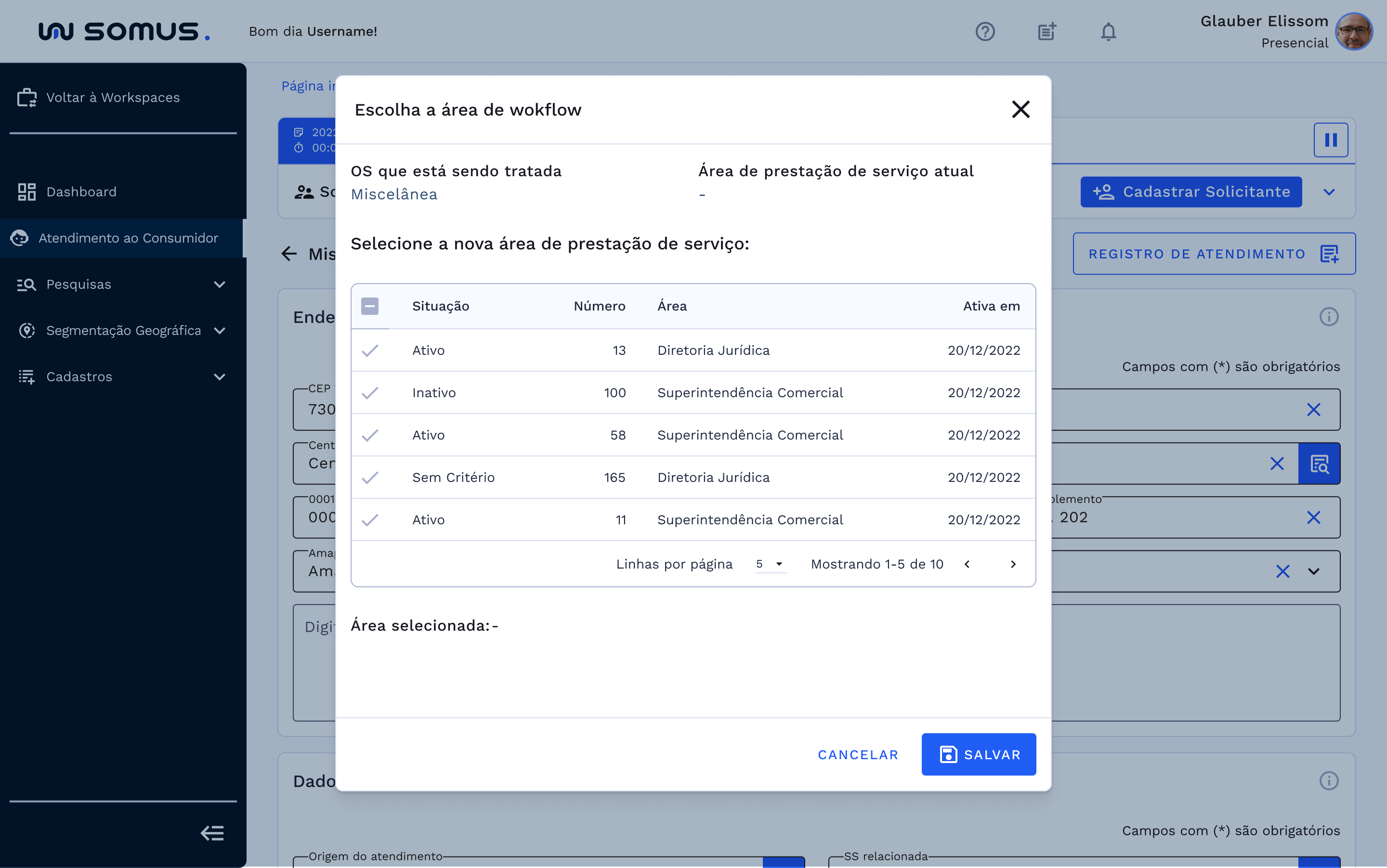
Uma vez que todos os campos obrigatórios dos quadros foram preenchidos, a aplicação disponibiliza a opção de salvar o serviço. Ao acionar o botão "Salvar", será exibida uma janela de seleção da área de workflow. Quando o usuário selecionar a área responsável por a solicitação de serviço e ordem de serviço, será carregado a janela de confirmação do serviço de miscelânea. Quando ocorrer o clique no botão “confirmar” o serviço será efetuado com sucesso.
# Registro de Atendimento
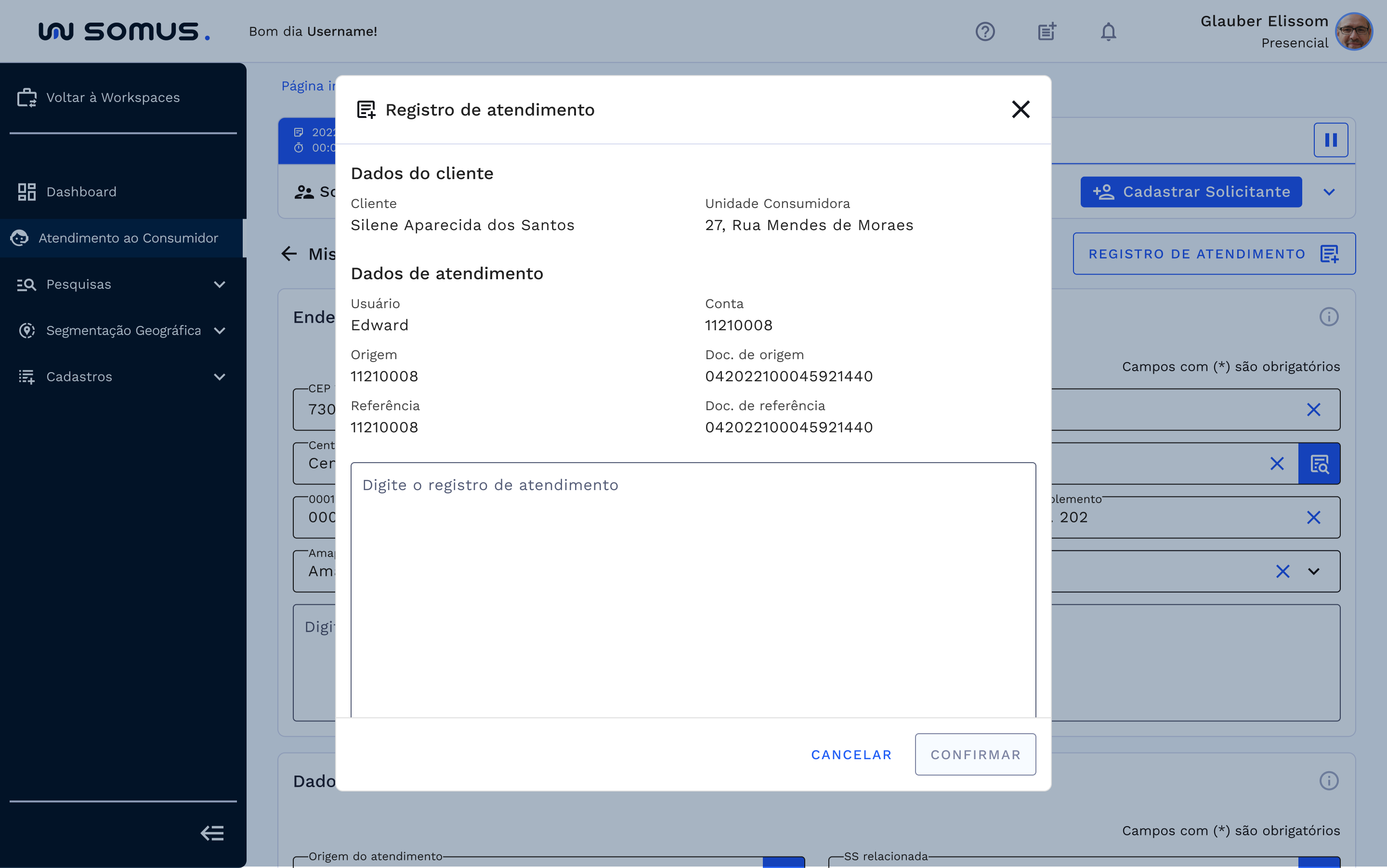
Ao clicar no botão de registro de atendimento, localizado ao lado do título da aplicação, uma janela será aberta exibindo um breve resumo dos dados, incluindo informações do cliente e do atendimento.
É possível realizar o registro adicionando suas observações no campo de texto, e ao confirmar o registro será efetuado.
# ESPECIFICIDADES/PARÂMETROS
Descreva os itens abaixo referente as validações.
| FUNÇÃO | PARÂMETROS | STATUS/COMPORTAMENTO |
|---|---|---|
# PROCEDIMENTOS BÁSICOS – SÍMBOLOS E CONVENÇÕES
# Serviços e Consultas
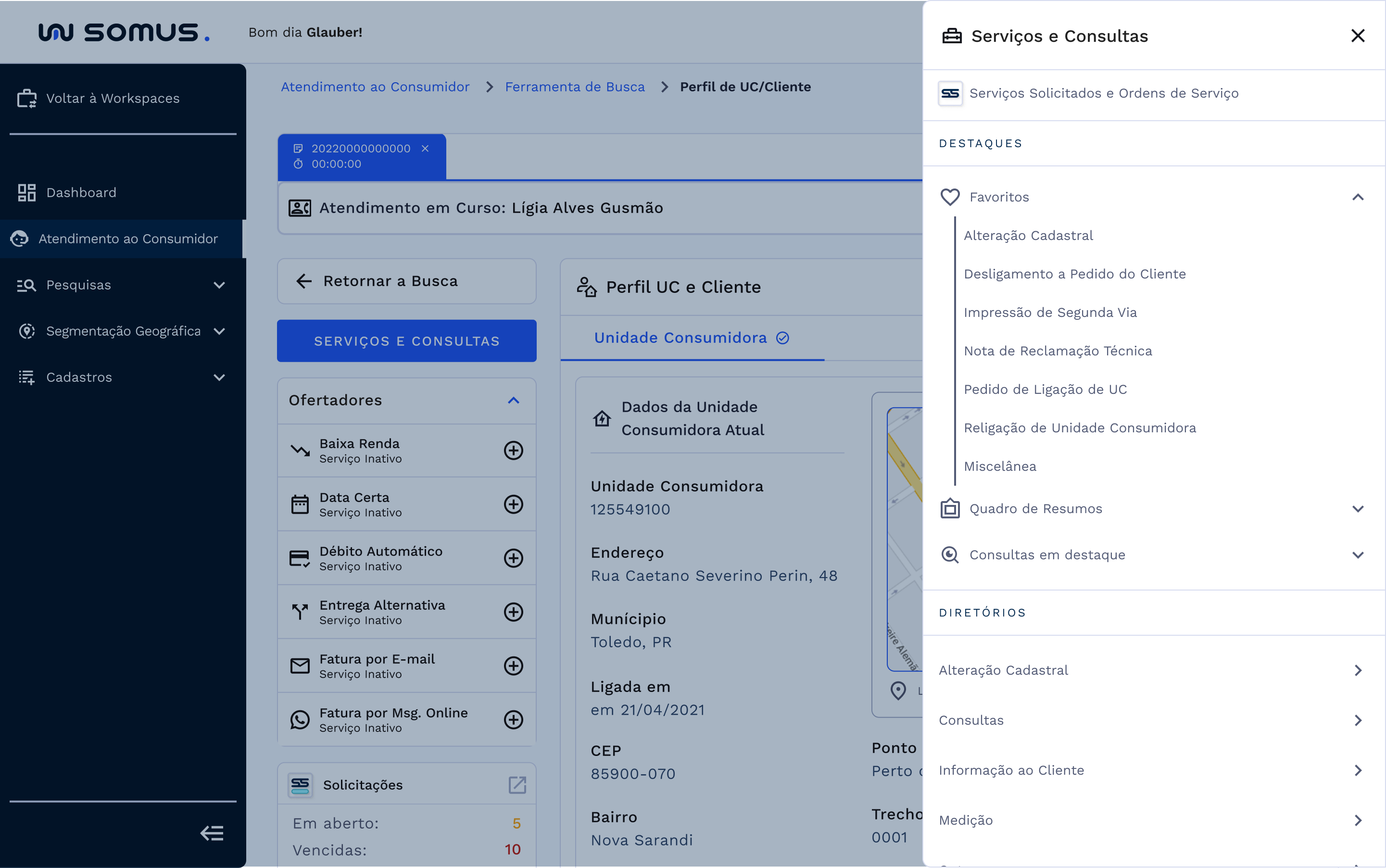
Você pode acessar o serviço de miscelânea ao clicar no botão de serviços e consultas, disponível no perfil da UC e/ou Cliente. Em seguida, será exibido o menu principal com os diretórios e serviços disponíveis, onde você poderá selecionar a opção de miscelânea.
# Área de Workflow
- Recurso responsável por a área de tratamento da solicitação/ordem de serviço gerada. Após o preenchimento dos quadros presente no serviço de miscelânea e o clique no botão “salvar” será mostrado a janela de área de workflow, composta por:
- Ordem de serviço que está sendo tratada;
- Área de prestação de serviço atual;
- Tabela: Responsável por a listagem das áreas de prestação de serviço, contendo: situação, número, área e data de ativação;
Para aplicar a área desejada neste quadro, é necessário selecionar a linha correspondente. Após a seleção, a área selecionada será exibida abaixo da tabela e será possível salvar a escolha.
# REQUISITOS DE USUÁRIOS
Principais ações que poderão ser executadas durante a definição de solicitante:
| USUÁRIO | RESPONSABILIDADES |
|---|---|
| Atendentes | Poderá cadastrar o serviço de miscelânea com vínculo de UC de atendimento, com os campos de endereço apenas para leitura |
| Poderá cadastrar o serviço de miscelânea com vínculo de Cliente, com os campos de endereço para preenchimento | |
| Poderá cancelar o serviço | |
| Poderá realizar um Registro de Atendimento |
# TECLAS DE ATALHO
[Mapeamento das teclas de atalhos utilizados na funcionalidade]
| AÇÃO/FUNÇÃO | PORTUGUÊS | INGLÊS | ESPANHOL |
|---|---|---|---|
| Registro de Atendimento | Alt + R | Shift + D | Shift + R |
| Cancelar | Ctrl + 0 | Ctrl + 0 | Ctrl + 0 |
| Voltar | Ctrl + Backspace | Ctrl + Backspace | Ctrl + Backspace |
| Confirmar | Ctrl + Enter | Ctrl + Enter | Ctrl + Enter |
| Pausar Fila | Alt + P | Alt + P | Alt + P |
| Retomar Atendimento | Alt + M | Alt + Q | Shift + N |
| Fechar | Esc | Esc | Esc |
| Salvar | Ctrl + Enter | Ctrl + Enter | Ctrl + Enter |
# RELATÓRIO DE INCIDÊNCIAS
Seção destinada a resolução de problemas e erros que podem ocorrer e como pode ser solucionado.
| PROBLEMA | CAUSA | SOLUÇÃO |
|---|---|---|
# DOCUMENTOS RELACIONADOS
| TÍTULO | VERSÃO | LINK |
|---|---|---|
| Miscelânea | 1º | - |
| Barra de Atendimento | 1º | - |
# CONTATOS
Entre em contato conosco e tire suas dúvidas.
Email: <Variáveis parametrizáveis a serem definidas>
Telefone: <Variáveis parametrizáveis a serem definidas>
Área Responsável: <Variáveis parametrizáveis a serem definidas>