
# Alteração dos dados do Endereço do Cliente
# Versão 1
# DESCRIÇÃO
Esta documentação tem como objetivo definir e exemplificar as orientações necessárias para o acesso e interação referente alteração cadastral dos dados de endereço do cliente e inclusão de um novo endereço.
# Onde é utilizado?
Nas rotinas do módulo de Atendimento ao Consumidor, após o início de um atendimento.
# FINALIDADE
Nesta funcionalidade devemos realizar a alteração de um endereço já vinculado ao cadastro do cliente seja pessoa física ou jurídica.
# PRINCIPAIS CAMINHOS
Login ou acesso ao sistema > Página Inicial > Workspace de Atendimento > Selecione o perfil de atendimento > No menu de navegação selecione o item “Atendimento ao Consumidor” > Barra de atendimento > Iniciar atendimento > Buscar por uma UC > Botão “Serviços e Consultas > Diretório de Alteração Cadastral > Alteração dos dados do Endereço do Cliente
# FUNCIONALIDADES
Para efetuar as alterações do endereço devem ser seguidos os seguintes passos:
- Ao clicar na opção de Alteração de Dados do Endereço do Cliente é carregado o passo de endereços já cadastrados contendo os dados do tipo de pessoa cadastrada seja física ou jurídica e o detalhamento do cadastro atual;
- Contamos com uma tabela contendo a listagem dos endereços cadastrados, com a seguinte disposição de dados: descrição, situação, logradouro, município, bairro, uf e ações;
- Na coluna de ações contamos com o recurso de lista suspensa contendo as opções de edição, consulta detalhada e inativação do endereço;
- Para realizar a edição do endereço que deseja é necessário seleccionar o menu na respectiva linha do endereço, que será exibido as opções.
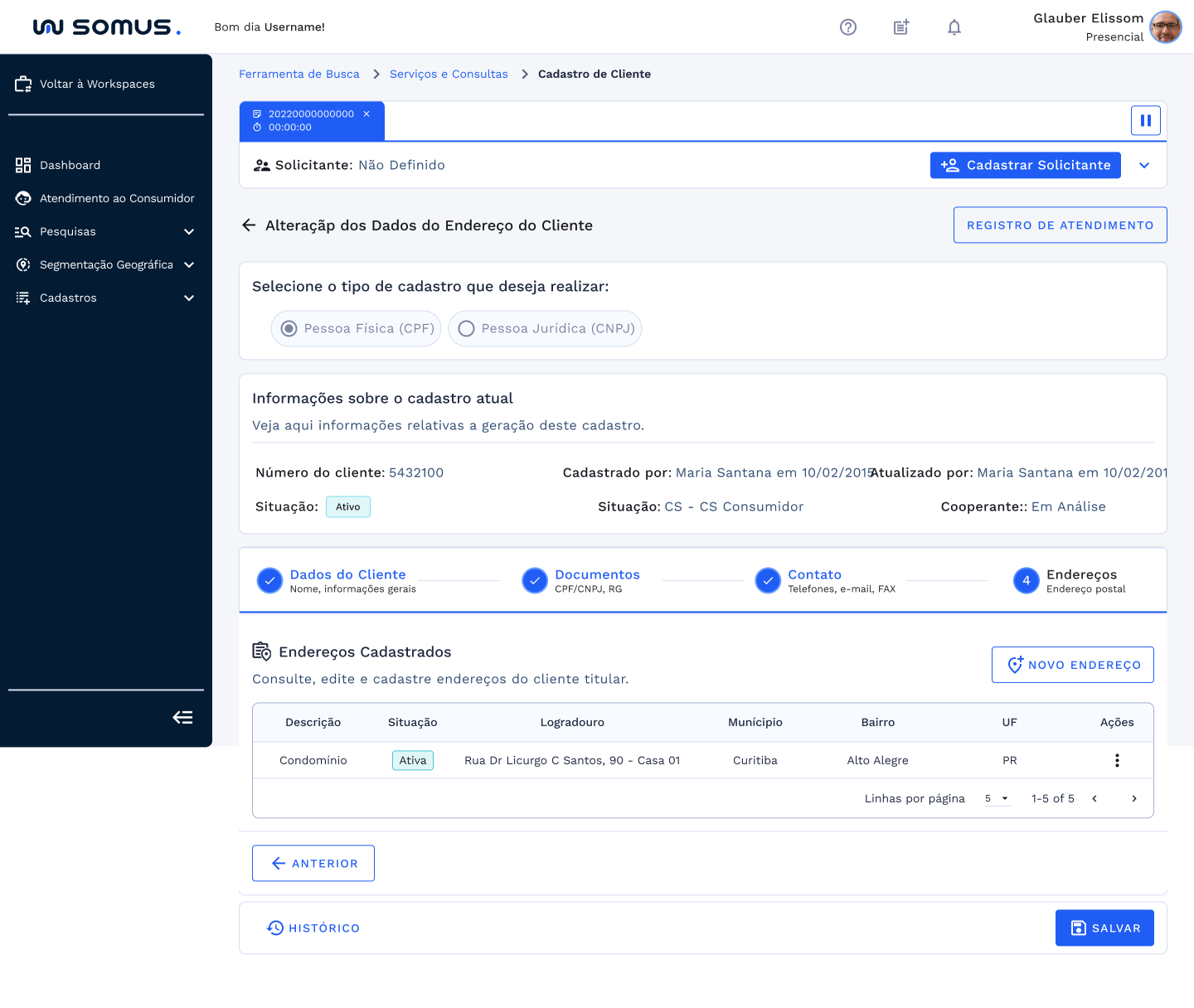 [imagem](Tela contendo a listagem de Endereços Cadastrados)
Após clicar no menu de ação do endereço e selecionar a opção de editar é aberto a tela de cadastrar endereço do cliente, composta por 3 grupos de cards: identificação do endereço, contato e endereço. Os campos já vem preenchidos prontos para serem alterados de acordo com a necessidade solicitada.
- Identificação: Contém os campos de identificação e código de endereço em modo de leitura, não pode ser alterado e o campo de descrição sendo opcional seu preenchimento;
- Contato: No card de contatos contamos com as opções de: e-mail, número de Telefone e número de celular, possuindo a necessidade de pelo menos um desses contatos serem preenchidos;
- Endereço: No card de endereço apenas o CEP, complemento e ponto de referência são de preenchimento opcionais, os demais campos são obrigatório seu preenchimento, contamos com: município, uf, bairro, logradouro, trecho, número e localidade.
Após realizar o preenchimento dos campos que deseja alterar é necessário clicar em salvar e será gerado a solicitação de serviço e número da LOS.
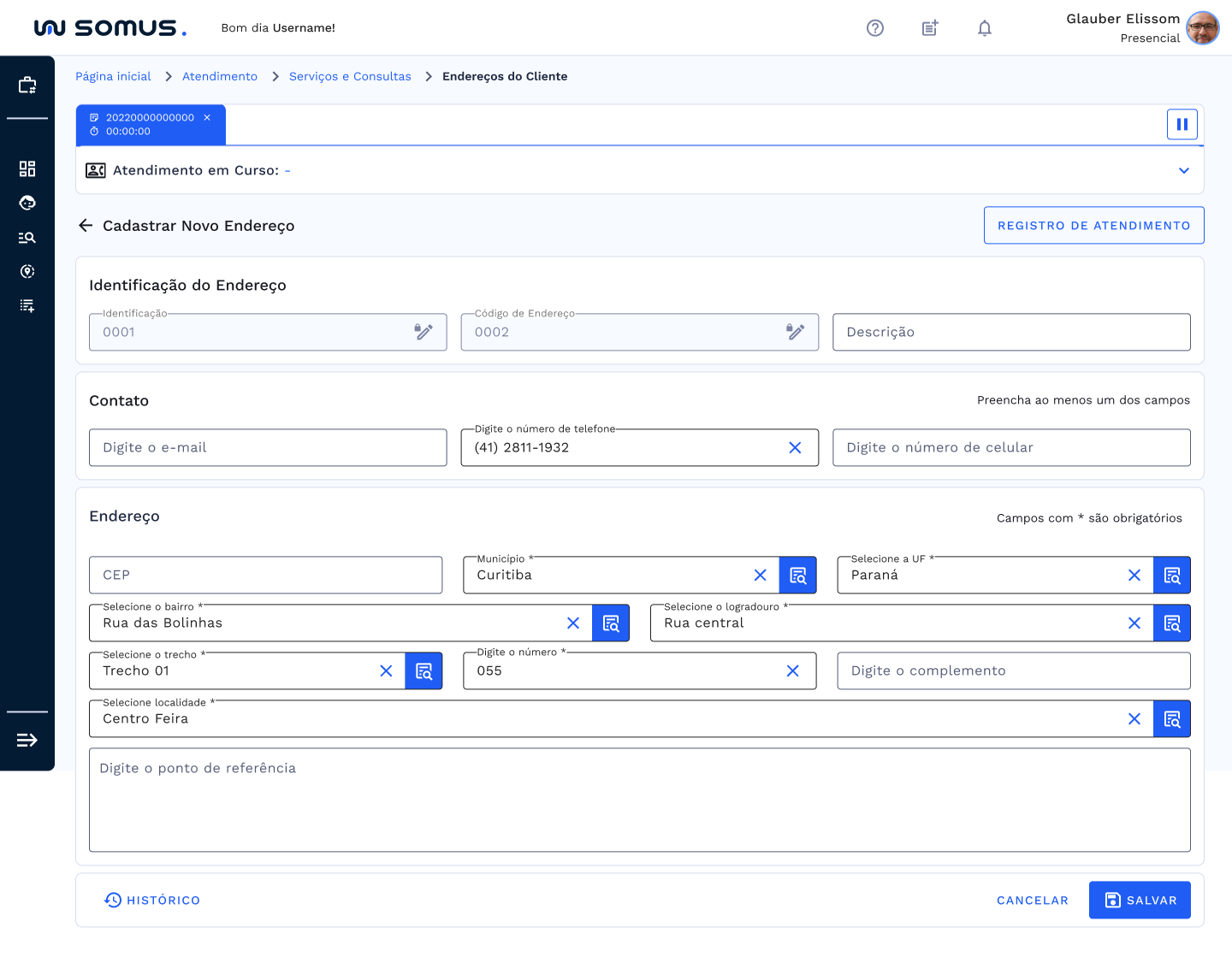 [imagem](Tela de Alteração do Endereço selecionado na listagem)
# ESPECIFICIDADES
Descreva os itens abaixo referente as validações.
| FUNÇÃO | PARÂMETROS | STATUS/COMPORTAMENTO |
|---|---|---|
# PROCEDIMENTOS BÁSICOS – SÍMBOLOS E CONVENÇÕES
Menu de Ações
O Menu de Ação é formado por a seguinte lista: Consultar: Para realizar uma consulta detalhada do endereço apresentado na tabela selecione essa opção; Editar: Selecione esse item de lista na respectiva linha do endereço, para realizar a edição referente ao cadastro do endereço; Inativar Endereço: Para inativar o endereço cadastrado clique nessa opção.
Novo Endereço
Ao clicar no botão de “Novo Endereço” que se encontra fixo ao lado direito do card de endereços cadastrados, será exibido a tela principal do cadastro de endereço do cliente, com os grupos de cards habilitados e sem informação, para ser realizado a inclusão dos grupos de: identificação, contato e endereço todos com indicação de campos obrigatórios (*).
Registro de Atendimento
Caso seja selecionado o botão de “Registro de Atendimento”, o sistema carregará a janela para inclusão de observações de acordo com a necessidade do atendimento em execução. A funcionalidade é composta por: dados do cliente e dados do atendimento e um campo de preenchimento referente as observações do registro. Ao salvar será gerado o número da solicitação de serviço.
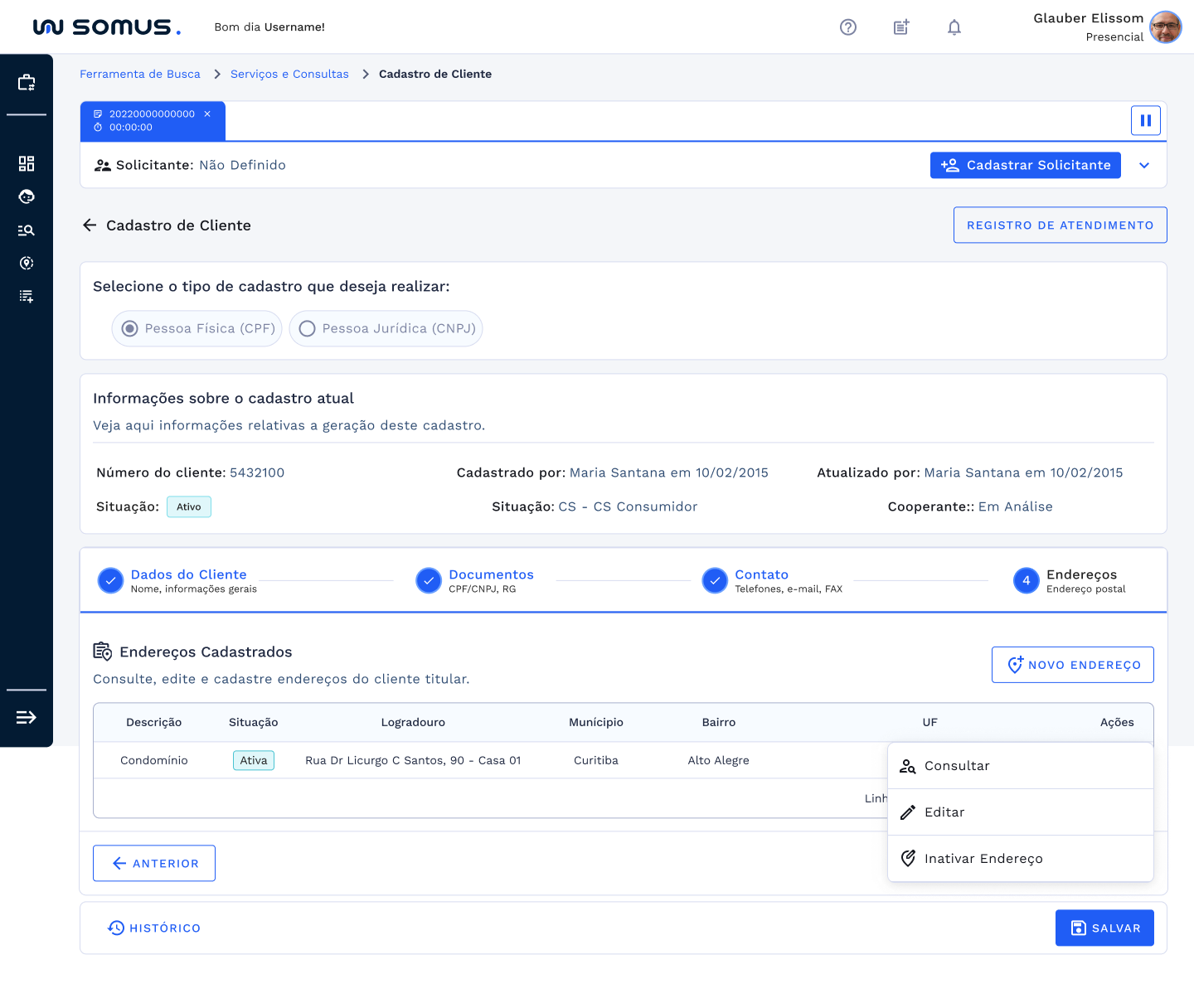 [imagem](Geração de Alteração Endereços Cadastrados)
# REQUISITOS DE USUÁRIOS
| USUÁRIO | RESPONSABILIDADES |
|---|---|
| Atendentes | Poderá consultar a lista de endereços cadastrados |
| Incluir um novo endereço vinculado ao cliente | |
| Poderá alterar os endereços já cadastrados | |
| Terá disponibilizado/habilitado os dados do cadastro do cliente | |
| Poderá cancelar o serviço de alteração | |
| Poderá realizar a inclusão de alguma observação no registro de atendimento. |
# TECLAS DE ATALHO
# [Mapeamento das teclas de atalhos utilizados na funcionalidade]
| AÇÃO/FUNÇÃO | PORTUGÊS | INGLÊS | ESPANHOL |
|---|---|---|---|
# RELATÓRIO DE INCIDÊNCIAS
Seção destinada a resolução de problemas e erros que podem ocorrer e como pode ser solucionado.
| PROBLEMA | CAUSA | SOLUÇÃO |
|---|---|---|
| Email ou número de telefone inválido | Erro de digitação ou sem conta ativa | Verifique os números digitados e informe um contato ativo |
| Endereço em desuso | Situação desligada/inativa | Informe qual endereço se encontra inativo no menu de ações |
# DOCUMENTOS RELACIONADOS
| TÍTULO | VERSÃO | LINK |
|---|---|---|
| Barra de Atendimento | - | |
| Endereço do Cliente | - | |
| Cadastro do Cliente | - |
# CONTATOS
Fale com a gente e tire suas dúvidas!
Email: <Variáveis parametrizáveis a serem definidas>
Telefone: <Variáveis parametrizáveis a serem definidas>
Área Responsável: <Variáveis parametrizáveis a serem definidas>