
# Nota de Reclamação Técnica
# Versão 1
# Descricão
O Serviço consiste em realizar a inclusão de uma Nota de Reclamação Técnica relativo a fiação ou equipamentos de medição, que pode causar a falta de energia na rede secundária ou primária.
# Finalidade
A aplicação permite que sejam fornecidas informações relacionados ao motivo e prioridade da reclamação, submotivo respectivo ao motivo indicado, condição do tempo, observações da ocorrência e se a informação de ocorrência é útil durante o atendimento.
# Quem pode utilizar este serviço?
Consumidores de energia elétrica que são:
- Clientes sem vínculo de unidade consumidora;
- Clientes com vínculo de unidade consumidora;
- Consumidores que não possuem cadastro de cliente e nem UC’s cadastradas – sem nenhum tipo de vínculo.
# PRINCIPAIS CAMINHOS
Login ou acesso ao sistema > Página Inicial > Workspace de Atendimento > Selecione o perfil de atendimento > No menu de navegação selecione o item “Atendimento ao Consumidor” > Barra de atendimento > Iniciar atendimento > Perfil da UC > Clicar no botão “Serviços e Consultas” após abrir o menu lateral direito de Serviços e Consultas escolha a opção “Nota de Reclamação Técnica” localizado em diretórios.
Login ou acesso ao sistema > Página Inicial > Workspace de Atendimento > Selecione o perfil de atendimento > No menu de navegação selecione o item “Atendimento ao Consumidor” > Barra de atendimento > Iniciar atendimento > Buscar por uma UC > Dados de Localização > Resultados não encontrados> Serviços e Consultas > Definir Solicitante > Dados do Solicitante: Cadastrar Solicitante > Tela de Cadastro > Solicitante Cadastrado> Menu de Serviços e Consultas > Nota de Reclamação Técnica.
# FUNCIONALIDADES
Clientes com vínculo de unidade consumidora
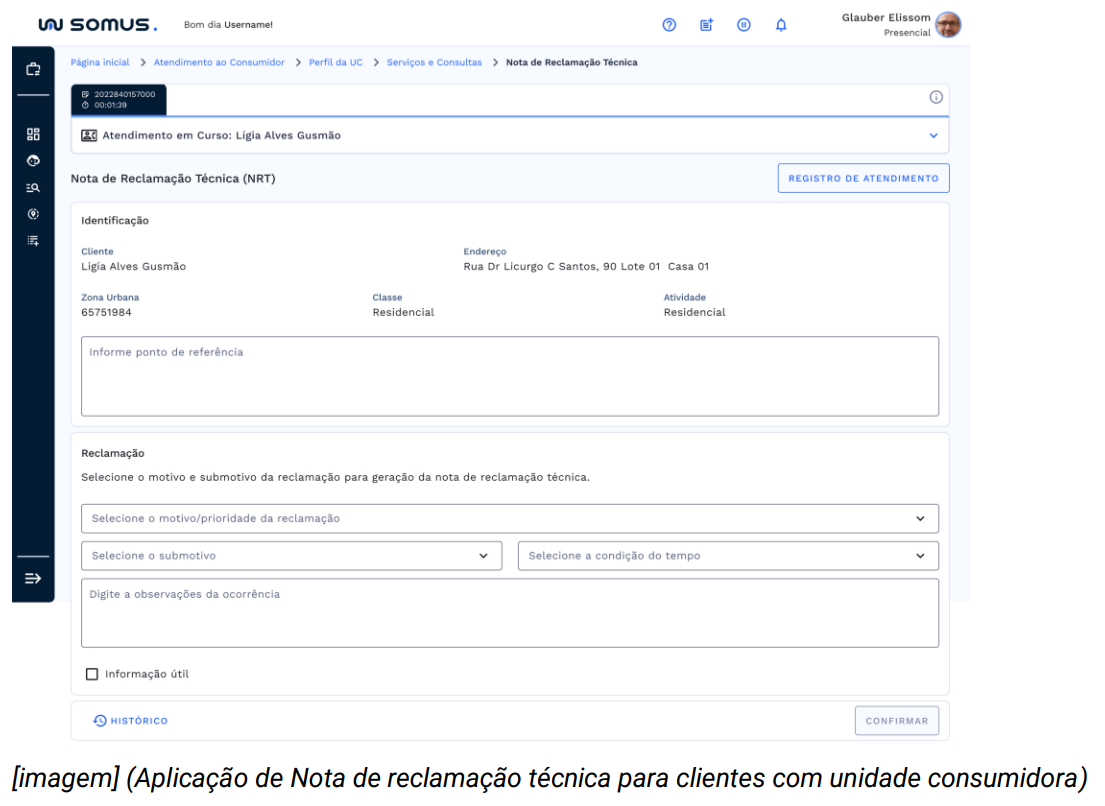
Após a seleção da funcionalidade no menu lateral de serviços e consultas, será apresentado a Nota de Reclamação Técnica (NRT) com a seguinte estrutura de quadros e campos:
Quadro: Identificação
Consumidor com os dois tipos de cadastros vínculados (Cliente e UC) é exibido os “dados de leitura” com as principais informações do cliente, composto por os seguintes dados:
- Nome completo do cliente;
- Endereço cadastrado para unidade consumidora;
- Zona da unidade consumidora;
- Classe e atividade contendo classe principal e a descrição da classe de consumo;
Ainda nesse quadro possuímos o campo de ponto de referência onde é um campo habilitado e de preenchimento obrigatório
- Digite o Ponto de Referência cadastrado para a unidade consumidora.
Quadro de Reclamação
Todos os campos desse quadro são de preenchimento obrigatório para geração do registro.
Este quadro é responsável por solicitar entradas de dados referentes ao motivo e submotivo da falta de energia, sendo composto por:
- Motivo/prioridade da reclamação: Ao selecionar o motivo é exibido uma lista de valores com os motivos ativos na aplicação, selecione o motivo relatado e continue o preenchimento;
- Submotivo: Ao clicar no campo será aberto uma janela com uma lista de opções com os submotivos relacionado ao motivo indicado, selecione o submotivo para este campo;
- Condição do tempo: Ao pressionar o campo de condição do tempo será carregado uma lista com as opções do tempo ativa no sistema, selecione a condição correspondente ao cenário relatado;
- Observação de ocorrência: Digite as observações referentes a reclamação do cliente;
- Informação útil: ative esse campo caso a observação informada seja útil para o atendimento e procedimentos relacionados.
Após o preenchimento dos campos obrigatórios é habilitado o botão Salvar, ao ser clicado a aplicação apresenta uma caixa de confirmação do registro da nota de reclamação técnica, ao confirmar o registro será efetuado gerando o número da solicitação de serviço e o LOS.
Clientes sem vínculo de unidade consumidora
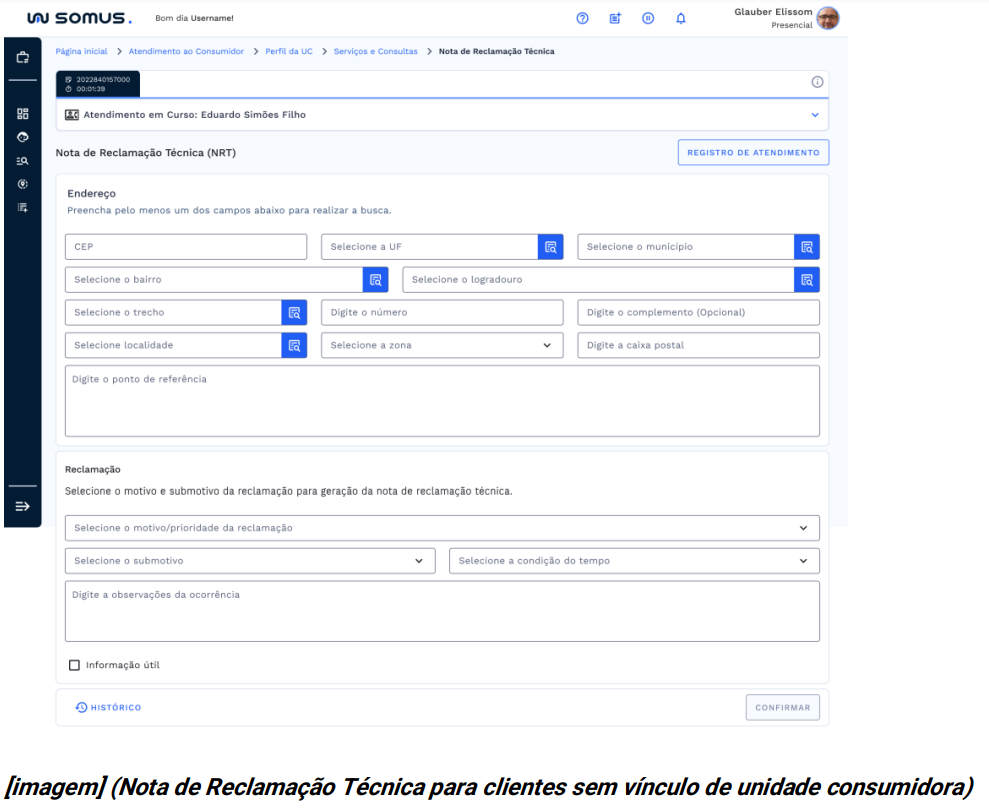
No caso de Clientes sem vínculo com a unidade consumidora, ao ser selecionado a nota de reclamação técnica a aplicação é carregada com dois quadros para preenchimento, sendo eles: Endereço e Reclamação.
Quadro de Endereço Neste quadro contamos com a inclusão do endereço para vincular ao cliente, que engloba os campos de: CEP, UF, município, bairro, logradouro, trecho, número, complemento, localidade, zona, caixa postal e ponto de referência.
Os campos de CEP, complemento, caixa postal e referência são de preenchimento opcional, já a UF, município, bairro, logradouro, trecho, número e localidade é necessário a inclusão de informações nos seus respectivos campos para registrar a nota de reclamação técnica.
Quadro de Reclamação Todos os campos desse quadro são de preenchimento obrigatório para geração do registro
Este quadro é responsável por solicitar entradas de dados referentes ao motivo e submotivo da falta de energia, sendo composto por:
- Motivo/prioridade da reclamação: Ao selecionar o motivo é exibido uma lista de valores com os motivos ativos na aplicação, selecione o motivo relatado e continue o preenchimento;
- Submotivo: Ao clicar no campo será aberto uma janela com uma lista de opções com os submotivos relacionado ao motivo indicado, selecione o submotivo para este campo;
- Condição do tempo: Ao pressionar o campo de condição do tempo será carregado uma lista com as opções do tempo ativa no sistema, selecione a condição correspondente ao cenário relatado;
- Observação de ocorrência: Digite as observações referentes a reclamação do cliente;
- Informação útil: ative esse campo caso a observação informada seja útil para o atendimento e procedimentos relacionados.
Após o preenchimento dos campos obrigatórios é habilitado o botão Salvar, ao ser clicado a aplicação apresenta uma caixa de confirmação do registro da nota de reclamação técnica, ao confirmar o registro será efetuado gerando o número da solicitação de serviço e o LOS.
Solicitante Terceiro – Inclusão de Dados do Solicitante
No caso do consumidor que não possui cadastro de cliente e nem de unidade consumidora é necessário que ele seja um solicitante terceiro, para inclusão no cadastro de dados do solicitante.
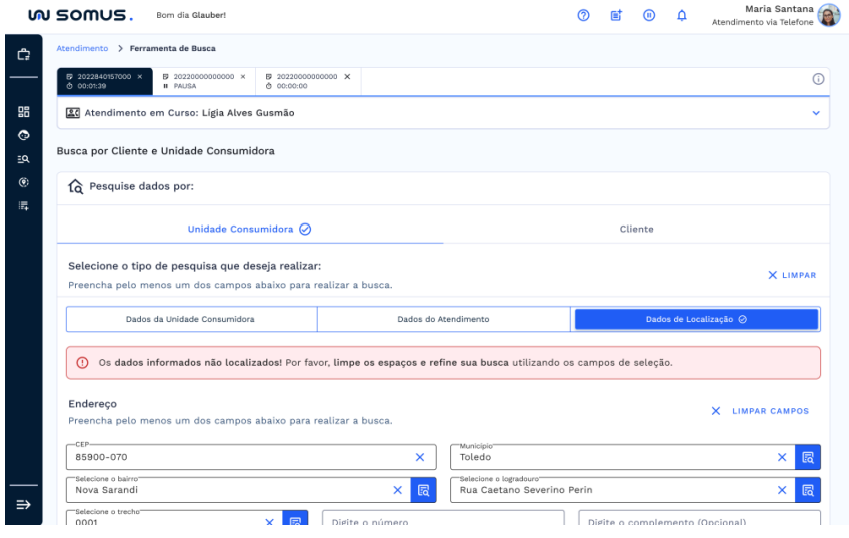
Para iniciar o serviço é necessário iniciar o serviço e acessar a tela de busca para realizar a pesquisa na aba de dados de localização com o preenchimento dos campos de: CEP, município, UF, Bairro, logradouro, trecho, número e complemento, em seguida clique na opção “buscar” que será carregado os resultados não encontrados, sendo liberado o recurso de serviços e consultas.
Para iniciar o serviço é necessário iniciar o serviço e acessar a tela de busca para realizar a pesquisa na aba de dados de localização com o preenchimento dos campos de: CEP, município, UF, Bairro, logradouro, trecho, número e complemento, em seguida clique na opção “buscar” que será carregado os resultados não encontrados, sendo liberado o recurso de serviços e consultas.
- Ao selecionar o botão de serviços e consultas é exibido uma janela para definição do solicitante com as seguintes opções: cancelar, solicitação interna e definir solicitante;
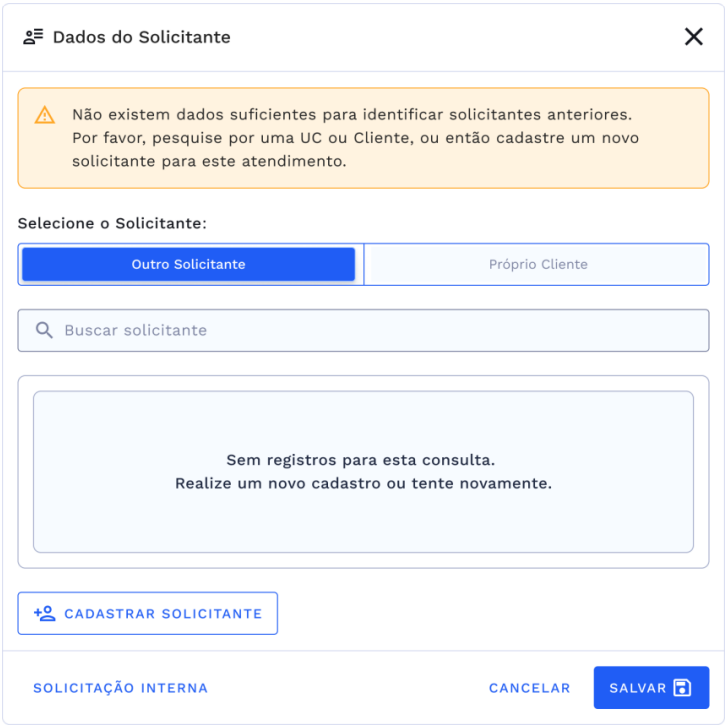
- Ao clicar em definir solicitante aplicação será direcionada para a janela de dados do solicitante: que contém as opções de solicitação interna ou cadastrar solicitante;
- Ao pressionar o cadastrar solicitante será exibido a tela de cadastro.
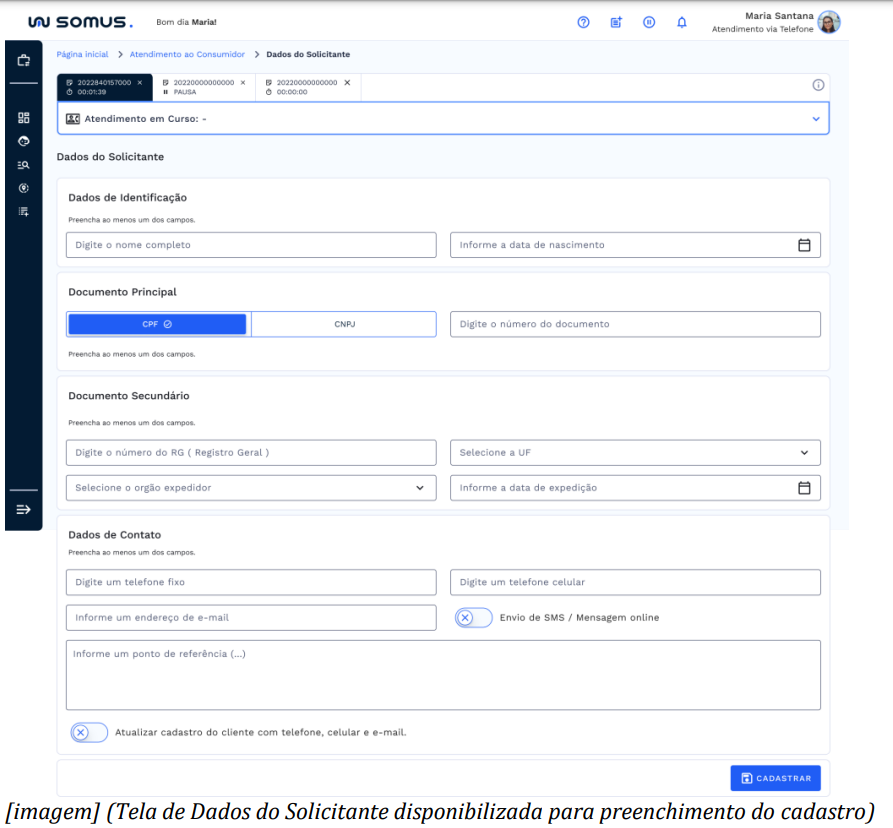
Cadastrar Solicitante
Em seguida é necessário o preenchimento dos dados de acordo com os critérios a seguir:
- Dados de Identificação: informe o nome completo da pessoa solicitante e sua respectiva data de nascimento;
- Documento Principal: selecione o tipo do documento que o solicitante deseja informar, temos a opção de informar os números válidos do CPF ou CNPJ;
- Documento Secundário: Preencha pelo menos um dos campos – Informe o número do RG, selecione a UF o tipo de órgão expedidor e a sua respectiva data de expedição que consta na documentação do solicitante;
- Dados de Contato: Preencha ao menos um dos itens – Registre o número de telefone fixo usado pelo solicitante, preencha o número de celular ativo e um endereço de email válido durante o cadastro e informe um ponto de referência da unidade consumidora;
- Após o preenchimento dos campos basta salvar o novo cadastro e o sistema irá exibir um alerta informativo com o cadastro efetuado, disponibilizando o menu lateral de serviços e consultas com as funcionalidades do sistema;
- Selecione o serviço de Nota de Reclamação Técnica;
- Ao ser selecionado a funcionalidade será composta por dois quadros: identificação e reclamação.
Registrar a Nota de Reclamação Técnica
Quadro: Identificação
Consumidor com os dois tipos de cadastros vínculados (Cliente e UC) é exibido os “dados de leitura” com as principais informações do cliente, composto por os seguintes dados:
- Nome completo do cliente;
- Endereço cadastrado para unidade consumidora;
- Zona da unidade consumidora;
- Classe e atividade contendo classe principal e a descrição da classe de consumo;
Ainda nesse quadro possuímos o campo de ponto de referência onde é um campo habilitado e de preenchimento obrigatório
- Digite o Ponto de Referência cadastrado para a unidade consumidora.
Quadro de Reclamação
Todos os campos desse quadro são de preenchimento obrigatório para geração do registro.
Este quadro é responsável por solicitar entradas de dados referentes ao motivo e submotivo da falta de energia, sendo composto por:
- Motivo/prioridade da reclamação: Ao selecionar o motivo é exibido uma lista de valores com os motivos ativos na aplicação, selecione o motivo relatado e continue o preenchimento;
- Submotivo: Ao clicar no campo será aberto uma janela com uma lista de opções com os submotivos relacionado ao motivo indicado, selecione o submotivo para este campo;
- Condição do tempo: Ao pressionar o campo de condição do tempo será carregado uma lista com as opções do tempo ativa no sistema, selecione a condição correspondente ao cenário relatado;
- Observação de ocorrência: Digite as observações referentes a reclamação do cliente;
- Informação útil: ative esse campo caso a observação informada seja útil para o atendimento e procedimentos relacionados.
Após o preenchimento dos campos obrigatórios é habilitado o botão Salvar, ao ser clicado a aplicação apresenta uma caixa de confirmação do registro da nota de reclamação técnica, ao ser confirmado o registro será efetuado gerando o número da solicitação de serviço e o LOS.
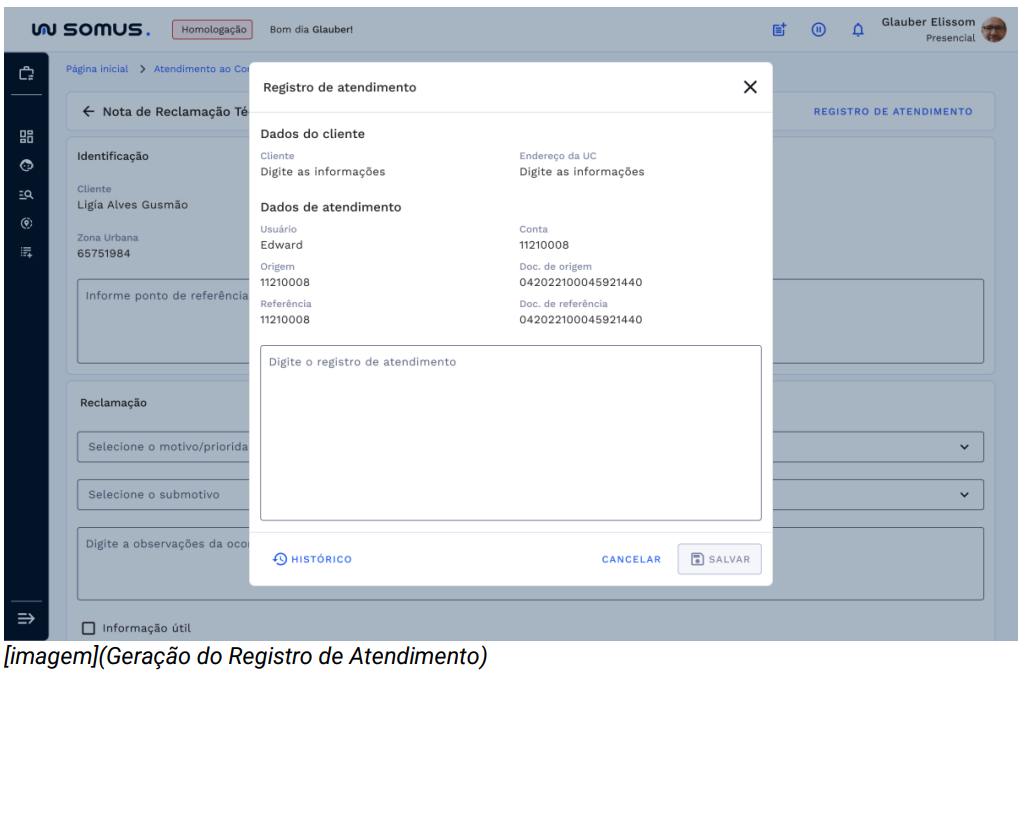
Registro de Atendimento
Ao clicar no botão “Registro de Atendimento” que fica localizado na parte superior direita da tela.
Será possível realizar o registro, na janela que abre é apresentado os dados do cliente e dados de atendimento, juntamente com um campo de texto que pode ser preenchido de acordo com a necessidade do atendimento em andamento. Permitindo o registro de observações que serão gravadas na Solicitação de Serviço gerada.
ESPECIFICIDADES
Descreva os itens abaixo referente as validações.
| FUNÇÃO | PARÂMETROS | STATUS/COMPORTAMENTO |
|---|---|---|
# PROCEDIMENTOS BÁSICOS – SÍMBOLOS E CONVENÇÕES
Conheça a nossa interface:
Busca
Consumidor sem nenhum tipo de vínculo o sistema exibirá um alerta de dados não localizados e a possibilidade de execução do serviço através do botão de serviços e consultas sendo definido como solicitante.
Botão Registro de Atendimento

Disponível para que o atendente possa realizar todos os registros necessários, localizado dentro do serviço selecionado/solicitado.
Dialog de Definição do Solicitante
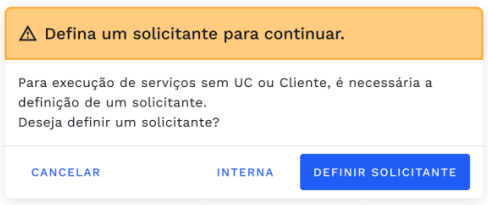
Solicitação interna: realizado pela empresa solicitante;
Cancelar: retorna para tela de busca;
Definir solicitante: direciona para tela de dados do solicitante.
Botão de Serviços e Consultas
O recurso é disponibilizado após o sistema não identificar o consumidor na base.

Titulos e Subtítulos da aplicação e dos quadros
Contam com o recurso de icones informativos contendo um breve descritivo, ao clicar no ícone será exibe o que se trata a funcionalidade ou o quadro específico.
Dados do Solicitante
Janela para direcionamento da solicitação seja um cadastro com solicitação interna ou de um solicitante.
# REQUISITOS DE USUÁRIOS
| USUÁRIO | RESPONSABILIDADES |
|---|---|
| Atendentes | Poderá incluir observações do atendimento no recurso de “Registro de Atendimento”; |
| Possibilitará o acesso ao serviço de Nota de Reclamação Técnica de solicitantes através da inclusão dos “Dados do solicitante”; | |
| Poderá registrar a Reclamação para consumidores com apenas vínculo de cliente; | |
| Poderá incluir a Nota de Reclamação Técnica de consumidores que possuem vínculo de Cliente/Unidade Consumidora; | |
| Poderá definir um solicitante para inclusão da NRT; | |
| Poderá realizar o cadastro por uma solicitação interna. |
TECLAS DE ATALHO
[Mapeamento das teclas de atalhos utilizados na funcionalidade]
| AÇÃO/FUNÇÃO | PORTUGUÊS | INGLÊS | ESPANHOL |
|---|---|---|---|
# RELATÓRIO DE INCIDÊNCIAS
Seção destinada a resolução de problemas e erros que podem ocorrer e como pode ser solucionado.
| PROBLEMA | CAUSA | SOLUÇÃO |
|---|---|---|
| Dificuldade para inserir uma observação do atendimento em execução. | inserir uma observação do atendimento em execução. Dificuldade para localizar o local para essa demanda. | localizar o local para essa demanda. Botão de registro de atendimento fica localizado ao lado do título do serviço, basta clicar que será exibido a tela para o registro, informe a observação desejada e salve. |
| Dificuldade para cadastrar solicitante | Dificuldade na localização do botão | Para definir o solicitante será possível o acesso na barra de atendimento ou no processo de definir solicitante na dialog. |
# DOCUMENTOS RELACIONADOS
| TÍTULO | VERSÃO | LINK |
|---|---|---|
| Dados do Solicitante | 1º | - |
| Barra de Atendimento | 1º | - |
| Busca de Cliente e UC | 1º | - |
# CONTATOS
Fale com a gente e tire suas dúvidas!
Email: <Variáveis parametrizáveis a serem definidas>
Telefone: <Variáveis parametrizáveis a serem definidas>
Área Responsável: <Variáveis parametrizáveis a serem definidas>