
# Segmentação Geográfica
# Versão 1
# DESCRIÇÃO
A documentação de Segmentação Geográfica tem como objetivo definir a localização do cliente para atender as principais demandas. Desta forma, o foco é no cadastro dos principais dados de segmentação e na listagem dessas informações.
# FINALIDADE
Nesta funcionalidade devemos realizar a inclusão ou a seleção de um cadastro efetuado referente aos itens de: países, estados, municípios, regiões geográficas, bairros e tipos de aglomerado. Portanto dispomos de acesso a consulta, edição, inclusão e exclusão de um cadastro de segmentação geográfica.
Abaixo podemos acompanhar os principais caminhos de acesso as principais telas do serviço.
# PRINCIPAIS CAMINHOS
Login ou acesso ao sistema > Página Inicial > Workspace de Atendimento > Selecione o perfil de atendimento > No menu de navegação selecione o item “Segmentação Geográfica> Países
Login ou acesso ao sistema > Página Inicial > Workspace de Atendimento > Selecione o perfil de atendimento > No menu de navegação selecione o item “Segmentação Geográfica> Regiões Geográficas
Login ou acesso ao sistema > Página Inicial > Workspace de Atendimento > Selecione o perfil de atendimento > No menu de navegação selecione o item “Segmentação Geográfica> Estados
Login ou acesso ao sistema > Página Inicial > Workspace de Atendimento > Selecione o perfil de atendimento > No menu de navegação selecione o item “Segmentação Geográfica> Municípios
Login ou acesso ao sistema > Página Inicial > Workspace de Atendimento > Selecione o perfil de atendimento > No menu de navegação selecione o item “Segmentação Geográfica> Tipos de Aglomerado
Login ou acesso ao sistema > Página Inicial > Workspace de Atendimento > Selecione o perfil de atendimento > No menu de navegação selecione o item “Segmentação Geográfica> Bairros
# FUNCIONALIDADES
Países
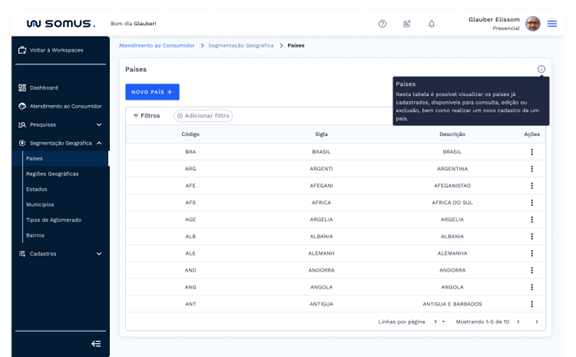
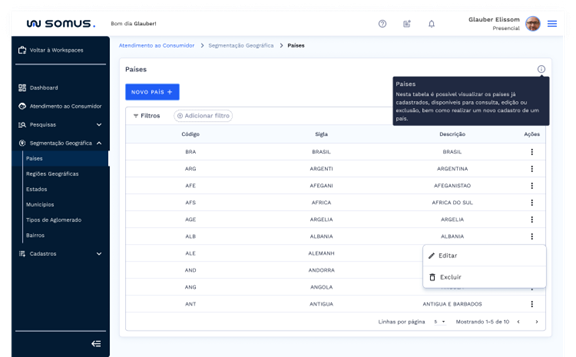
Ao acessar o item de países na opção de segmentação geográfica, será exibido a tela principal, que é composta por:
Título e Ícone informativo: O título do serviço é apresentado ao lado esquerdo da tela e ao direito é disponibilizado um ícone que ao ser acionado será exibido uma dica de contexto, explicando sobre o que se refere o serviço;
Botão de Novo País: Ao ser clicado no botão de “Novo País” o sistema irá carregar a página de inclusão, onde os campos estarão habilitados para preenchimento e cadastro de um novo país.
Recurso de Filtragem: Na tabela de dados é apresentado o recurso de filtro que ao ser selecionado, será exibido uma janela com os filtros disponíveis para serem aplicados na listagem dos países já cadastrados;
Tabela de listagem dos dados: formada por 4 colunas de: código, sigla e descrição referente ao país cadastrado, mais a coluna de ações;
Alteração: Para realizar a edição dos dados exibidos na tabela é necessário selecionar o ícone de ação da respectiva linha que deseja realizar essa atualização de dados. Ao selecionar o ícone é exibe as opções de edição ou exclusão do cadastro efetuado. Após clicar na opção de editar será carregado a tela de cadastro de países com os campos já preenchidos do cadastro anterior, prontos para atualização.
Novo País
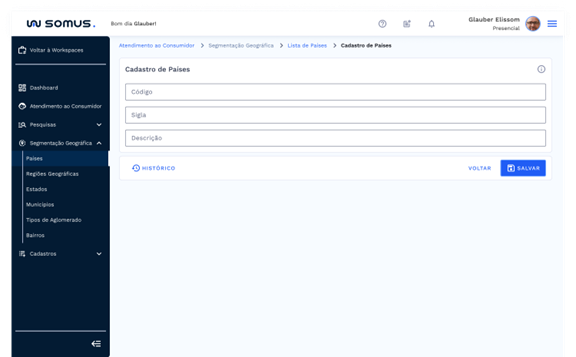
- Ao ser selecionado o botão de “Novo País” o sistema carrega a página de cadastro de países com os seguintes campos de preenchimento:
- Código: Digite o código do respectivo País;
- Sigla: Informe a sigla;
- País: Informe o nome do País; Em seguida o botão de “salvar” estará disponível, e ao ser clicado a aplicação exibe a janela de confirmação do cadastro, indique a confirmação através do botão “confirmar” e o sistema irá efetuar o cadastro.
Regiões Geográficas
Para acessar a funcionalidade de regiões geográficas com intuito de realizar edição, inclusão ou exclusão, selecione a opção no item de segmentação geográfica.
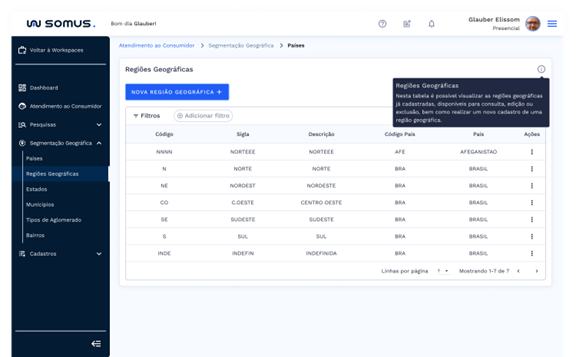
Ao optar por essa opção, será carregado a tela principal contendo a seguinte estrutura:
- o Título e Ícone informativo: Título da tela exibido ao lado direito e no lado esquerdo dispomos do ícone que ao ser pressionado é apresentado um texto explicativo relacionado ao serviço;
- o Botão “Nova Região Geográfica”: Pressionando este botão, o sistema mostrará a tela de cadastro de uma nova região geográfica. Dessa forma, a tela irá ser exibida com os campos habilitados de: País, código, sigla e descrição;
- o Recurso de Filtragem: Ao clicar em "Adicionar Filtro", uma janela será exibida com todas as opções de filtros disponíveis para serem aplicados. Essa funcionalidade facilita a localização de informações específicas.
- o Tabela de listagem de dados: A tabela dos dados cadastrados de regiões geográfica exibe as seguintes informações: código, sigla, descrição, código país, país e ações;
- o Coluna de Ações: Se o ícone for acionado é exibido os itens de edição e exclusão do cadastro da respectiva linha.
Nova Região Geográfica
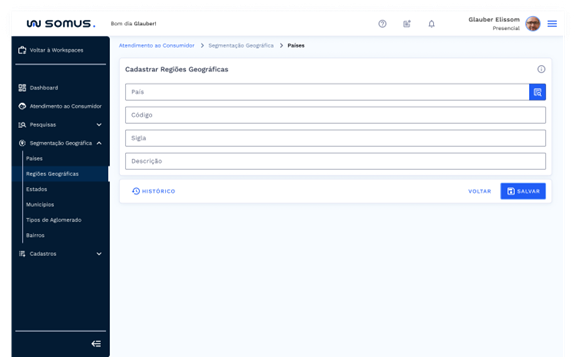
- No momento que ocorrer o clique no botão de “Nova Região Geográfica” a tela a ser apresentada é a de cadastro com os campos de inserção listados abaixo:
- País: Ao clicar nesse campo é exibido uma janela contendo uma listagem para seleção do país que já se encontra na base, ao selecionar o respectivo país ele é refletido neste campo;
- Código: Digite o código;
- Sigla: Informe a sigla;
- Descrição: Informe uma descrição.
Depois de preencher todos os campos, o botão de “salvar” estará acessível para efetuar o cadastro.
Clicando no botão, será exibida uma janela de confirmação. Após a confirmação, o cadastro será efetuado.
Estados
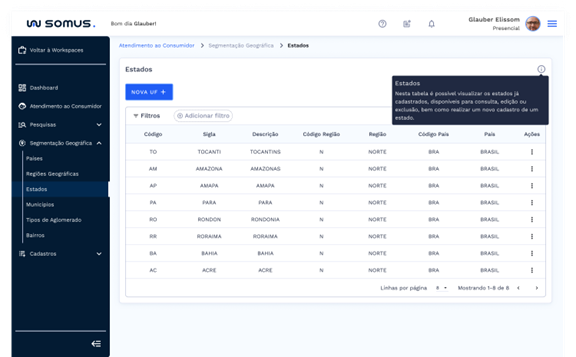
- Na Seção de “Estados” presente no item de segmentação geográfica, é exibido a visualização de todos os estados já cadastrados, além de ter a opção de cadastrar um novo estado. Também será possível realizar as ações de edição e exclusão.
A tela contém as seguintes funcionalidades:
- Título e Ícone informativo: Título principal do serviço e ao lado esquerdo dispomos do ícone que ao ser clicado é apresentado uma caixa de texto com um breve explicativo do quadro;
- Botão “Nova UF”: Ao optar por selecionar este botão, ocorrerá o direcionamento para tela de cadastro de uma nova unidade federativa;
- Recurso de Filtragem: O filtro apresentado na tabela se encontra disponível para adição e aplicação de dados específicos;
- Tabela de listagem de dados: Contamos com a visualização dos dados da tabela de estados cadastrados, com a seguinte formação: código, sigla, descrição, código região, região, código país, país e ações;
- Coluna Ações: Ao optar por editar ou excluir algum dado já cadastrado na tabela, clique no ícone na respectiva linha que irá interagir, após o clique é exibido as opções disponíveis.
Nova UF
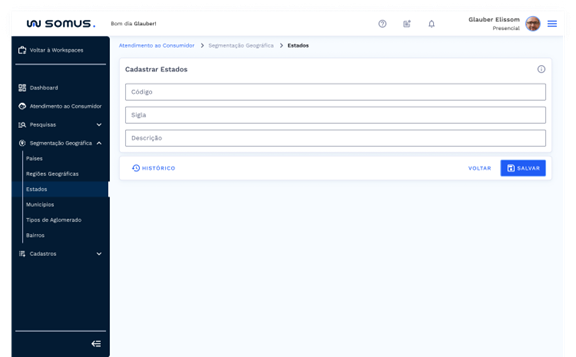
Após ter escolhido clicar no botão de “Nova UF” a funcionalidade carregada é a tela de “Cadastrar Estados” que apresenta os campos abaixo para preenchimento:
- Código: Informe o código;
- Sigla: Informe a sigla;
- Descrição: Informe a descrição.
Após o preenchimento de todos os campos do cadastro o botão salvar estará disponível para continuar o processo.
clique no botão “Salvar” acionará uma janela de confirmação. Depois de confirmar, o cadastro será efetuado.
Municípios
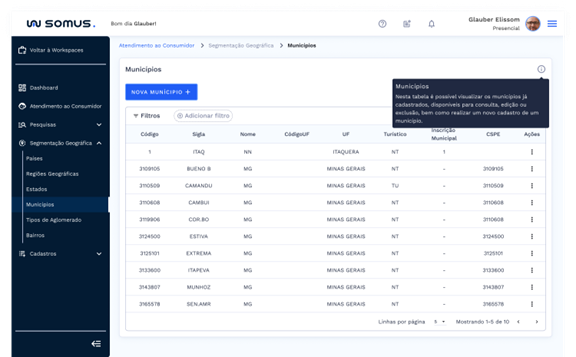
Ao selecionar o item Municípios, na seção de segmentação geográfica, a tela a seguir será exibida, com a seguinte composição de recursos:
- Título e Ícone informativo: Ao lado direito da tela, é possível visualizar o título do serviço em questão. Já no lado esquerdo, há um ícone que, quando acionado, exibe um texto explicativo relacionado ao serviço.
- Botão Novo Município: Ao clicar no botão “Novo Município”, o usuário será direcionado para a tela de cadastro, onde poderá incluir as informações necessárias nos campos disponíveis;
- Recurso de filtragem: Após clicar em adicionar filtro, será exibido uma janela com as opções que podem ser aplicadas para facilitar a encontrabilidade do cadastro;
- Tabela com listagem de dados: Na tabela são apresentados uma listagem relacionada a todos os municípios já cadastrados, com as seguintes colunas: código, sigla, nome, CódigoUF, UF, turístico, inscrição municipal, CSPE e ações;
- Coluna de Ações: Ao clicar no ícone de ação correspondente a alguma das linhas da tabela, serão apresentadas opções que permitem editar o cadastro ou excluí-lo.
Novo Município
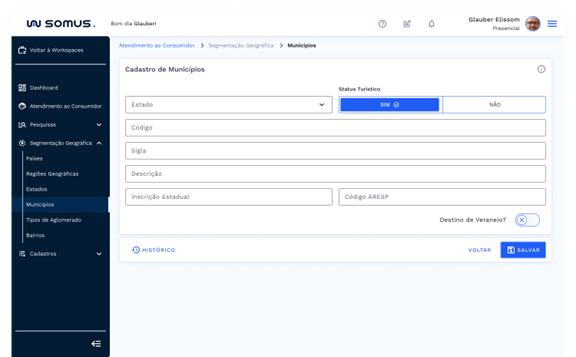
- Quando ocorrer o clique no botão de novo município será exibido a tela com a funcionalidade de cadastro.
Os campos exibidos para preenchimento são:
- Estado: Informe o estado;
- Status Turístico: Indique o status turístico;
- Código: Informe o código;
- Sigla: Informe a sigla;
- Descrição: Informe a descrição;
- Inscrição Estadual: Digite o número da inscrição estadual;
- Código ARESP: Informe o código de ARESP;
- Destino de Veraneio: Indique se é um destino de veraneio, através do recurso de alternância.
Depois de preencher os campos, o botão "Salvar" será habilitado. Quando ocorrer o clique, será exibido uma janela de confirmação do cadastro. Após clicar em "Confirmar", o cadastro será efetuado.
Tipos de Aglomerado
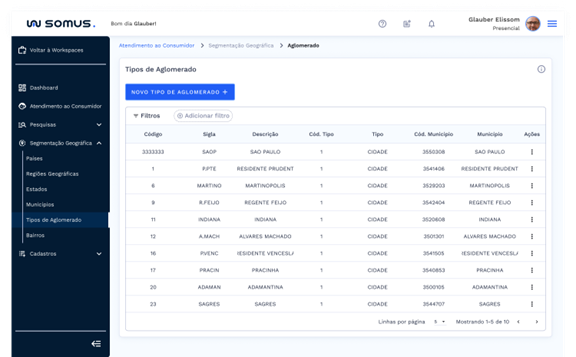
- No acesso a opção de tipos de aglomerado, o sistema carrega a tela principal com os seguintes recursos e dados:
- Título e Ícone informativo: No início da aplicação dispomos do título principal da aplicação e ao lado direito do título é apresentado um ícone que ao ser acionado é possível visualizar um breve descritivo do serviço;
- Botão “Novo tipo de aglomerado”: Após o clique no botão de “Novo tipo de aglomerado” será apresentado a tela para realização de um novo cadastro;
- Recurso de Filtragem: Ao selecionar a opção de adicionar filtro é carregado uma janela com as opções de filtros específicos para serem aplicados e facilitarem a localização da informação;
- Tabela com listagem de dados: Na tabela contamos com 8 colunas para visualização dos dados, sendo elas: código, sigla, descrição, código tipo, tipo, código município, município e ações;
- Coluna de Ações: Para editar ou excluir um cadastro, é necessário selecionar o ícone de ação na linha correspondente e, em seguida, escolher a opção desejada.
Novo tipo de Aglomerado
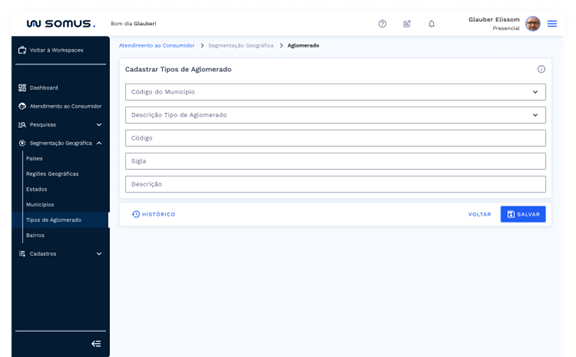
- Quando o botão de “novo tipo de aglomerado” for acionado será apresentado a funcionalidade para inclusão de um novo aglomerado, para isso é necessário o preenchimento dos campos exemplificados a seguir:
- Código do Município: Selecione o código do município;
- Descrição Tipo de Aglomerado: Selecione a descrição do tipo de aglomerado;
- Código: Digite o código;
- Sigla: Informe a sigla;
- Descrição: Informe a descrição.
Após informar os dados necessários, o próximo passo é clicar no botão "Salvar", que irá exibir uma tela de confirmação do cadastro. Depois de clicar em "Confirmar", o cadastro será efetuado com sucesso.
Bairros
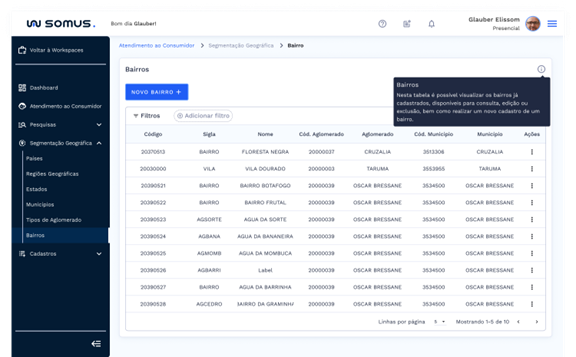
- Ao escolher a opção referente ao item bairro, seja para visualizar, cadastrar, editar ou excluir, o sistema exibirá uma página contendo a seguinte estrutura:
- Título e Ícone informativo: O título principal da página fica localizado no ínicio do quadro ao lado esquerdo, já ao lado direito é disponibilizado um ícone informativo que ao ser acionado é exibido um descritivo desse quadro;
- Botão “Novo Bairro”: Ao selecionar a opção "Novo Bairro", o sistema exibirá a tela de cadastro para que seja possível registrar um novo bairro no sistema.
- Recurso de Filtragem: Ao clicar na opção de adição de filtro é exibido uma janela com as opções disponíveis de filtros para serem aplicados;
- Tabela de Listagem de dados: Na tabela é possível visualizar os dados dos cadastrados já realizados, a tabela conta com 8 colunas, sendo elas: código, sigla, nome, código aglomerado, aglomerado, código do município e ações;
- Tabela de Listagem de dados: Na tabela é possível visualizar os dados dos cadastrados já realizados, a tabela conta com 8 colunas, sendo elas: código, sigla, nome, código aglomerado, aglomerado, código do município e ações;
- Coluna de Ações: Na coluna de ações contamos com as opções de editar ou excluir um cadastro, para isso é necessário selecionar o mesmo que exibirá essas opções.
Novo Bairro
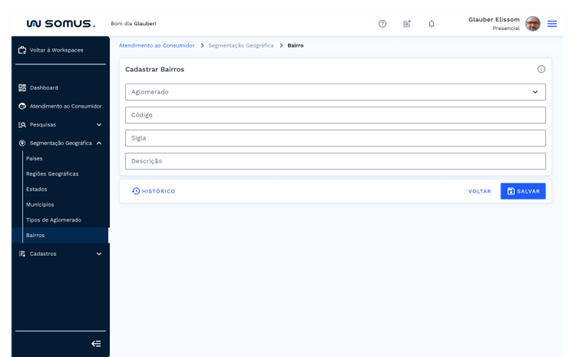
- Após o clique no botão “Novo Bairro” a aplicação disponibiliza a tela de cadastro para inclusão desse novo bairro, os campos a serem preenchidos são:
- Aglomerado: selecione o aglomerado;
- Código: Digite o código;
- Sigla: Informe a sigla;
- Descrição: Informe a descrição.
Após preencher todos os campos necessários na tela de cadastro, a opção de salvar será habilitada. Ao clicar em "Salvar", o sistema exibirá uma tela de confirmação do cadastro. Após pressionar o botão "Confirmar", o cadastro do novo bairro será efetuado.
# ESPECIFICIDADES
Descreva os itens abaixo referente as validações.
| FUNÇÃO | PARÂMETROS | STATUS/COMPORTAMENTO |
|---|---|---|
# PROCEDIMENTOS BÁSICOS - SÍMBOLOS E CONVENÇÕES
Coluna de Ações
As tabelas apresentadas em países, regiões geográficas, estados, municípios, tipos de aglomerados e bairros possuem a estrutura de visualizar os dados registrados e utilizar a coluna de "Ações" para editar ou excluir um cadastro. Para isso, basta selecionar o ícone correspondente à linha desejada.
# REQUISITOS DE USUÁRIOS
| USUÁRIO | RESPONSABILIDADES |
|---|---|
| Atendentes | Realizar cadastro, consulta, exclusão e edição de países |
| Realizar cadastro, consulta, exclusão e edição de regiões geográficas | |
| Realizar cadastro, consulta, exclusão e edição de estados | |
| Realizar cadastro, consulta, exclusão e edição de municípios | |
| Realizar cadastro, consulta, exclusão e edição de bairros | |
| Realizar cadastro, consulta, exclusão e edição de tipos de aglomerado | |
| Consultar listagens dos dados cadastrados de: países, bairros, estados, municípios, tipos de aglomerado, regiões geográficas e adicionar filtros específicos na tabela exibida |
# TECLAS DE ATALHO
[Mapeamento das teclas de atalhos utilizados na funcionalidade]
| AÇÃO/FUNÇÃO | PORTUGUÊS | INGLÊS | ESPANHOL |
|---|---|---|---|
# RELATÓRIO DE INCIDÊNCIAS
Seção destinada a resolução de problemas e erros que podem ocorrer e como pode ser solucionado.
| PROBLEMA | CAUSA | SOLUÇÃO |
|---|---|---|
| Em regiões geográficas não é localizado o país na funcionalidade de cadastro | País não cadastrado na base | Cadastre o País na base de dados |
# DOCUMENTOS RELACIONADOS
| TÍTULO | VERSÃO | LINK |
|---|---|---|
| Segmentação Geográfica | 1º | - |
# CANAIS DE SUPORTE
Fale com a gente e tire suas dúvidas!
Email: <Variáveis parametrizáveis a serem definidas>
Telefone: <Variáveis parametrizáveis a serem definidas>
Área Responsável: <Variáveis parametrizáveis a serem definidas>