
# Gestão de Grupos e Cards
# Versão 1
# DESCRIÇÃO
A documentação de Gestão de Grupos e Cards tem como objetivo definir os grupos de cards e cards que serão visíveis no workspace. Essa funcionalidade visa realizar o gerenciamento, manutenção e personalização dos grupos e cards definindo o posicionamento, situação e vínculo de módulo e workspace. Lembrando que os cards devem ser associados aos grupos de cards e seu respectivo módulo e workspace.
# FINALIDADE
Nesta funcionalidade podemos realizar o cadastro do grupo de cards, cards, associação do card com o grupo, alternância de visualização nas consultas dos cadastros dos grupos e cards. Permite a alteração e exclusão dos cadastrados existentes e manutenção das configurações existentes.Abaixo podemos acompanhar os principais caminhos de acesso e o fluxo de cada validação feita pelo sistema ou definição feita pelo usuário.
# PRINCIPAIS CAMINHOS
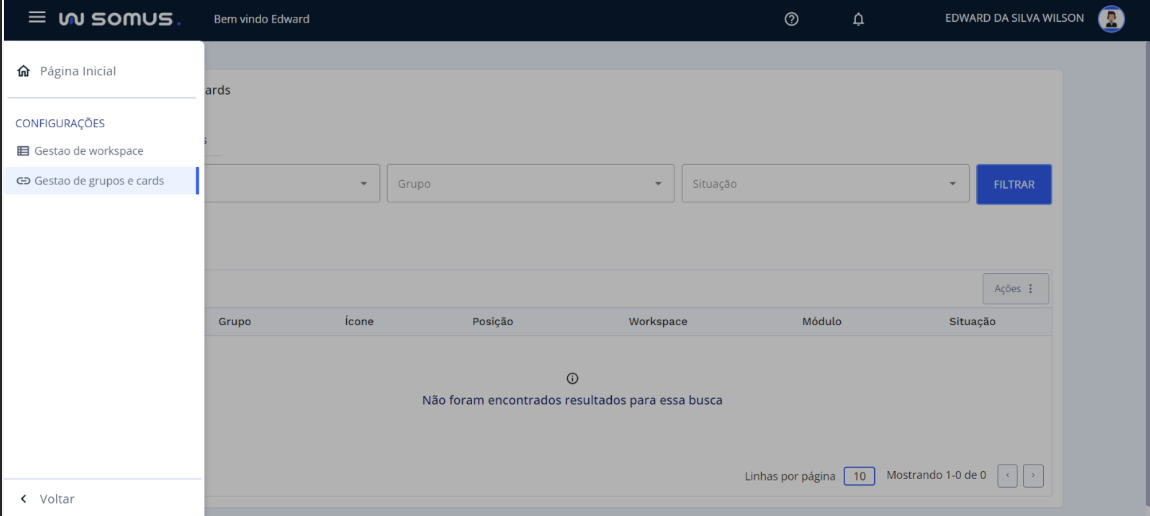
Login ou acesso ao sistema ► Página Inicial ► Opção no Menu ► Configurações ► Gestão de Grupos e Cards
# FUNCIONALIDADES
# Lista de Grupos
Se não possui Grupos de Cards cadastrados:
Será exibido a lista de Grupos vazia com a mensagem indicando que não existe grupos de cards cadastrados e o botão de “Novo Grupo” disponível para realizar o cadastro.
Se possui Grupos cadastrados:
No menu encontre a opção de configurações e selecione a opção de “Gestão de Grupos e Cards”, como na imagem abaixo:
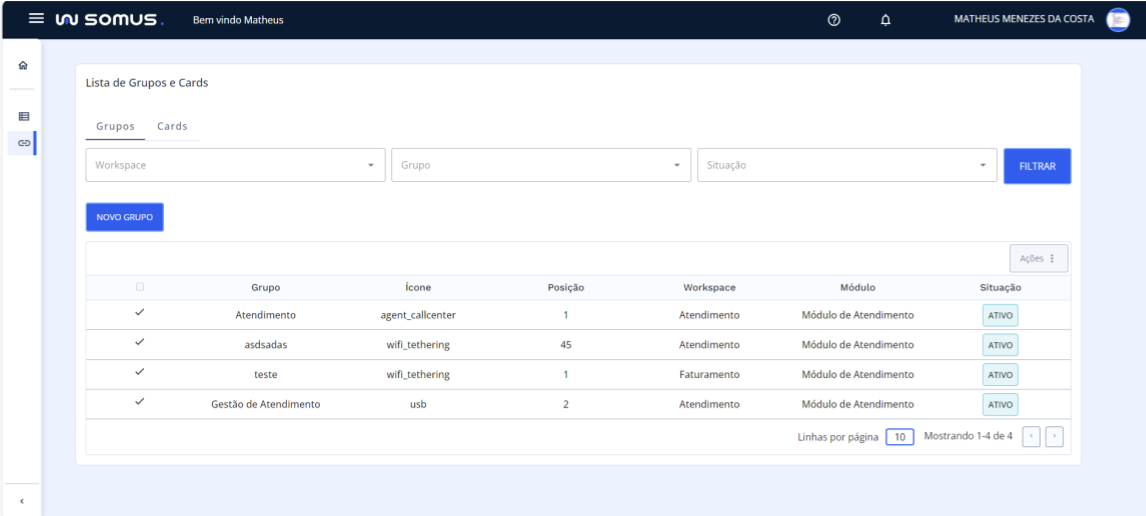
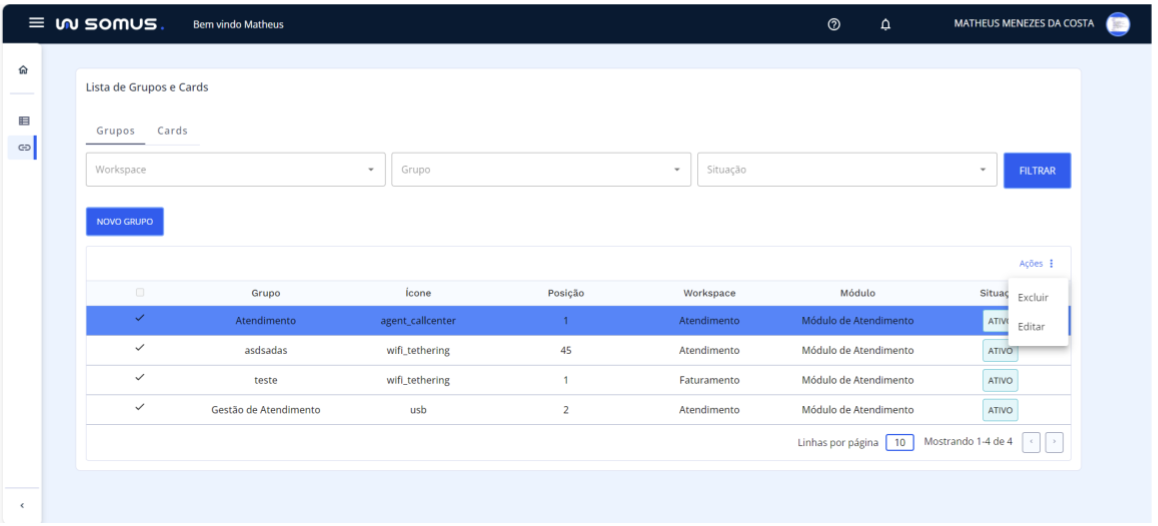
A tela seguinte a ser apresentada é a Lista de Grupos, onde exibe todos os grupos cadastrados atualmente, como exemplificado abaixo:
# Ações: Editar
Ao selecionar um Grupo o botão de “Ações” é ativado;
Ao clicar em “Ações” é exibido as opções de “editar” ou “excluir”;
Ao clicar em “editar” é possível acessar o grupo já criado e realizar alterações dentro dele. As alterações podem ser: módulo associado, workspace, nome do grupo, ícone, posição e situação (ativo ou inativo);
Ao inserir as novas alterações é necessário clicar em salvar para efetuar essas informações;
Ao clicar em “salvar” é apresentado uma caixa de diálogo solicitando a confirmação de alteração cadastral;
Ao confirmar é exibido uma caixa de diálogo com a mensagem de sucesso da alteração cadastral;
Ao clicar em “fechar” retornará para tela de Lista de Grupos.
# Ações: Excluir
Ao selecionar um perfil o botão de “Ações” é ativado;
Ao clicar em “Ações” é exibido as opções de “editar” ou “excluir”;
Ao clicar em “excluir” é possível realizar a exclusão do Grupo;
Uma caixa de diálogo é apresentada solicitando a confirmação de exclusão;
Ao clicar no botão “confirmar” o grupo cadastrado é excluído com sucesso;
Caso desista da exclusão clique no botão de “cancelar”;
Ao clicar em “fechar” retornará para tela de Lista de Grupos.
# Filtros:
Para agilizar a localização dos Grupos cadastrados, a funcionalidade oferece um recurso de pesquisa por nome do grupo, módulo associado, workspace e situação. Ao inserir dados nestes campos e clicar em filtrar, a pesquisa é automaticamente refletida na tabela, exibindo somente os grupos relacionados.
Dados da Tabela: Lista de Grupos Cadastrados:
Ø A tabela exibe as seguintes informações para cada Grupo:
Nome: Nome significativo do grupo;
Ícone: Indica o ícone associado ao grupo;
Posição: Indica a posição hierárquica de apresentação do grupo;
Workspace: Exibe o nome do workspace vinculado;
Módulo: Nome do módulo vinculado;
Situação: indica se o grupo está ativo ou inativo.
# Novo Grupo:
- Para cadastrar um grupo e adicioná-lo ao módulo e workspace, utilize o botão "Novo Grupo".
# Cadastro de Grupos
Para criação de grupos clique no botão "Novo Grupo";
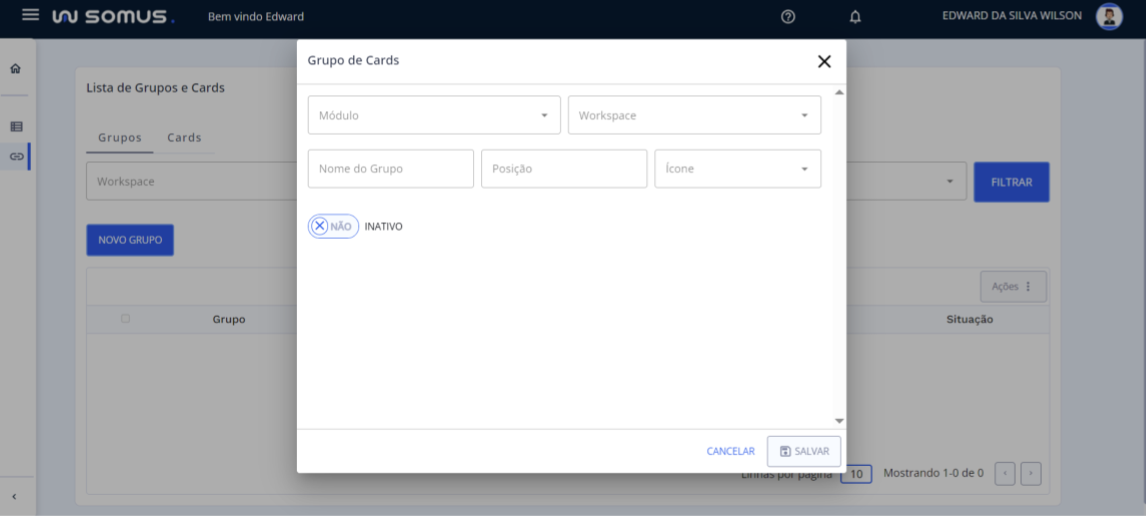
Ao pressionar o botão, você será redirecionado para seguinte tela de cadastro do Grupo de Cards, onde serão exibidos os seguintes campos para preenchimento;
Insira os dados para o cadastro do grupo de cards:
Módulo: Selecione o módulo ao qual o grupo será exibido;
Workspace: Ao selecionar um módulo, o campo deve filtrar somente os Workspaces do módulo selecionado;
Nome do Grupo: Preencha o nome do grupo;
Ícone: Selecione o ícone que irá representar o grupo;
Posição: Preencha a posição;
Situação: Indique o tipo de situação do grupo.
Após o preenchimento de todos os campos obrigatórios o botão de “salvar” será ativado;
Ao clicar “Salvar” será apresentada uma caixa diálogo questionando a confirmação do cadastro;
Após clicar em “confirmar” será efetuado o cadastro;
Retornará para tela de lista de grupos e cards com o grupo cadastrado.
# Lista de Cards
Alterne para aba de cards para utilizar a funcionalidade na etapa de listagem dos cards cadastrados, edição, exclusão, cadastro e associação dos cards com o grupo.
Ø Se não possui Cards cadastrados:
- Será exibido a lista de cards vazia com a mensagem indicando que não existe cards cadastrados e o botão de “Novo Card” disponível para realizar o cadastro.
Ø Se possui Cards cadastrados:
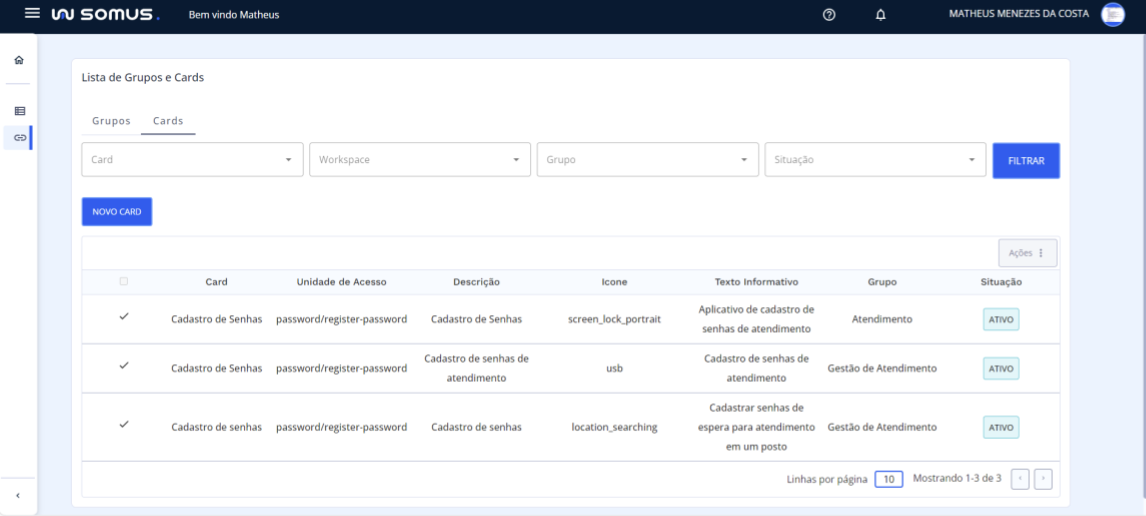
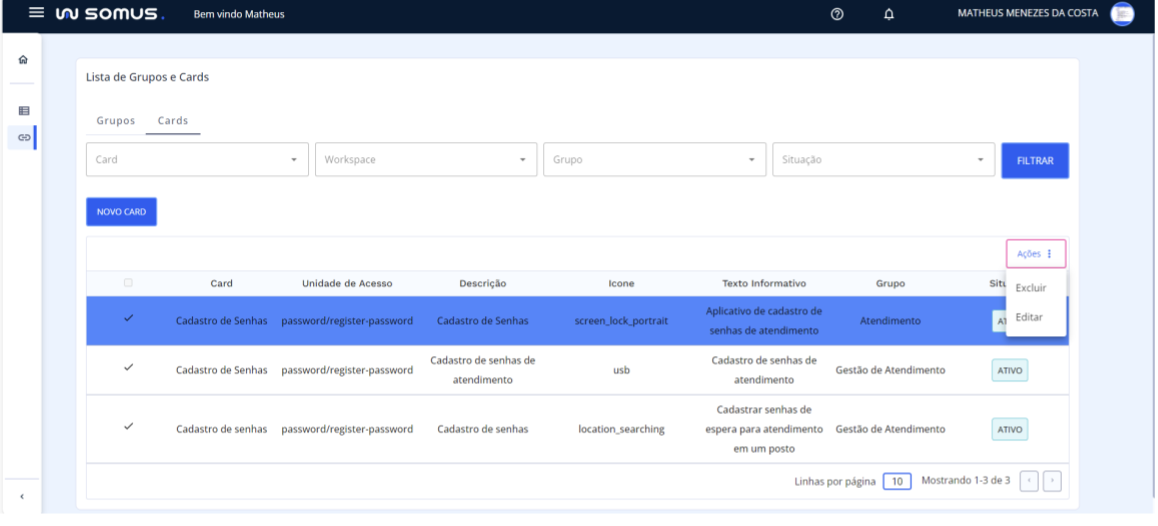
- A tela exibida é a Lista de Cards, onde exibe todos os cards cadastrados atualmente, como exemplificado abaixo:
# Ações: Editar
Ao selecionar um Card o botão de “Ações” é ativado;
Ao clicar em “Ações” é exibido as opções de “editar” ou “excluir”;
Ao clicar em “editar” é possível acessar o card já criado e realizar alterações dentro dele. As alterações podem ser: workspace, grupo de card, unidade de acesso, nome do card, texto do info, ícone, descrição, posição e situação;
Ao inserir as novas alterações é necessário clicar em salvar para efetuar essas informações;
Ao clicar em “salvar” é apresentado uma caixa de diálogo solicitando a confirmação de alteração cadastral;
Ao confirmar é exibido uma caixa de diálogo com a mensagem de sucesso da alteração cadastral;
Ao clicar em “fechar” retornará para tela de Lista de Cards.
# Ações: Excluir
Ao selecionar um perfil o botão de “Ações” é ativado;
Ao clicar em “Ações” é exibido as opções de “editar” ou “excluir”;
Ao clicar em “excluir” é possível realizar a exclusão do card associado ao grupo;
Uma caixa de diálogo é apresentada solicitando a confirmação de exclusão;
Ao clicar no botão “confirmar” o card cadastrado é excluido com sucesso;
Ao clicar em “fechar” retornará para tela de Lista de Cards.
# Filtros:
Para agilizar a localização dos Cards cadastrados, a funcionalidade oferece um recurso de pesquisa por nome do card, workspace relacionado, nome do grupo ao qual o card foi associado e a situação. Ao inserir dados nestes campos e clicar em
filtrar, a pesquisa é automaticamente refletida na tabela, exibindo somente os cards relacionados.
Dados da Tabela: Lista de Cards Cadastrados:
Ø A tabela exibe as seguintes informações para cada Card:
Card: Nome do card;
Unidade de acesso: unidade de acesso, ou seja, o caminho da funcionalidade relacionado ao card;
Descrição: Breve descrição do card;
Ícone: Identificador visual associado ao card;
Texto informativo: Informações adicionais/dica de contexto sobre o card;
Grupo: Grupo ao qual o card irá pertencer;
Situação: Indica se o card está ativo ou inativo.
# Novo Card:
- Para cadastrar um card e relacioná-lo ao grupo e workspace, utilize o botão "Novo Card".
# Cadastro do Card:
Para criação de novos cards clique no botão "Novo Card";
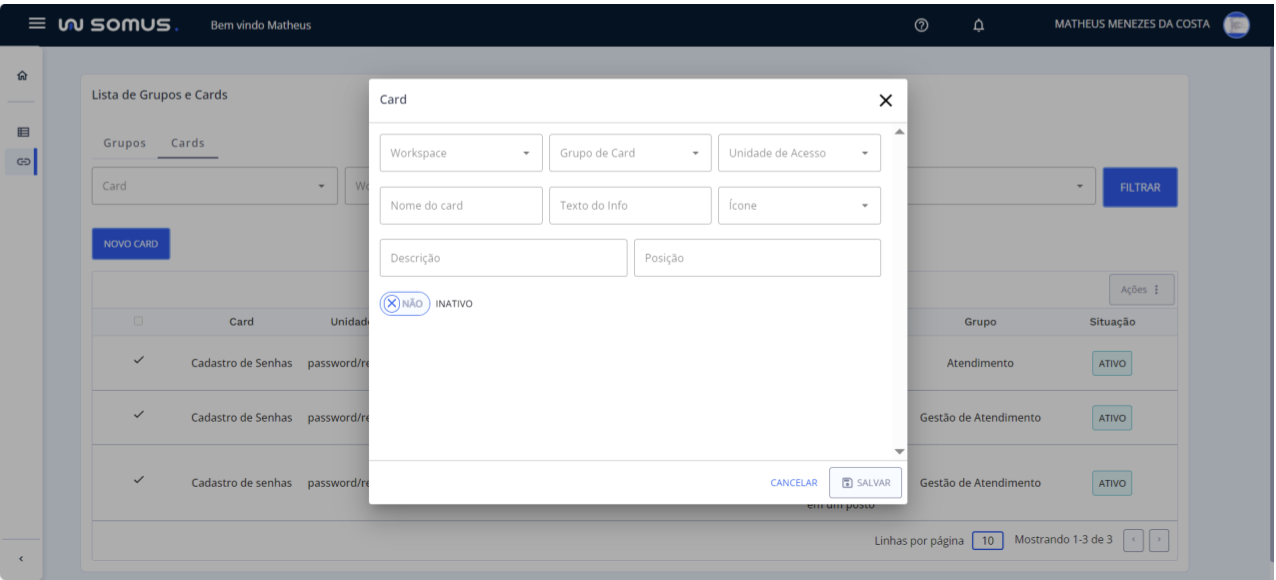
Ao pressionar o botão, você será redirecionado para seguinte tela de Card, onde serão exibidos os seguintes campos para preenchimento;
Insira os dados para o cadastro do card:
Módulo: Selecione o módulo ao qual o grupo será exibido;
Workspace: Ao selecionar um módulo, o campo deve filtrar somente os Workspaces do módulo selecionado;
Nome do Grupo: Preencha o nome do grupo;
Ícone: Selecione o ícone que irá representar o grupo;
Posição: Preencha a posição;
Situação: Indique o tipo de situação do grupo.
Após o preenchimento de todos os campos obrigatórios o botão de “salvar” será ativado;
Ao clicar “Salvar” será apresentada uma caixa diálogo questionando a confirmação do cadastro;
Após clicar em “confirmar” será efetuado o cadastro;
Retornará para tela de lista de cards com o card cadastrado.
# PROCEDIMENTOS BÁSICOS – SÍMBOLOS E CONVENÇÕES
# Conheça a nossa interface!
# Menu de Ações: Grupos de Card
Para visualizar as opções de edição e exclusão e ter acesso à tela em modo de alteração, selecione na tabela o grupo desejado. Após a seleção, clique no botão de ações que estará disponível, ao ser clicado, apresentará as opções de editar e excluir o grupo.
# Menu de Ações: Cards
Para visualizar as opções de edição e exclusão e ter acesso à tela em modo de alteração, selecione na tabela o card desejado. Após a seleção, clique no botão de ações que estará disponível, ao ser clicado, apresentará as opções de editar e excluir o card.
REQUISITOS DE USUÁRIOS
Principais ações que poderão ser executadas durante a Gestão de Grupos e Cards: