# Grupos de Usuários
# Versão 1
# DESCRIÇÃO
Esta documentação abrange a gestão e operação da funcionalidade de Grupo de Usuários. Ela visa proporcionar uma compreensão clara e abrangente das ações disponíveis, permitindo a inclusão, alteração ou exclusão de grupos.
Além disso, detalha a associação de perfis ao grupo e a adição de usuários que herdarão as permissões de acesso configuradas no perfil.
# FINALIDADE
Nesta funcionalidade, é possível realizar a inclusão, alteração ou exclusão dos grupos de usuários. Permite a associação de um ou múltiplos perfis que carregam as rotas/caminhos de acesso aos serviços. Além disso, facilita a adição de usuários que receberão automaticamente as permissões de acesso configuradas para o grupo de usuários. Essa adição em larga escala facilita o controle de acesso, todos os usuários adicionados receberão as mesmas permissões de acesso as funcionalidades que já estão configuradas nos perfis que foram atribuídos ao grupo.
Abaixo podemos acompanhar os principais caminhos de acesso e o fluxo de cada validação feita pelo sistema ou definição feita pelo usuário.
# PRINCIPAIS CAMINHOS
Login ou acesso ao sistema ► Página Inicial ► Opção no Menu ► Identidade e Segurança ► Gestão de Usuários ► Grupos
# FUNCIONALIDADES
# Lista de Grupos
Se não possui grupos cadastrados:
Será exibida a listagem de grupos vazia com a seguinte mensagem: "Nenhum Grupo Cadastrado”. Para adicionar um grupo, clique no botão “Novo Grupo”, e a tela de cadastro será exibida.
Se possui grupos cadastrados:
Comece encontrando o workspace de Identidade e Segurança;
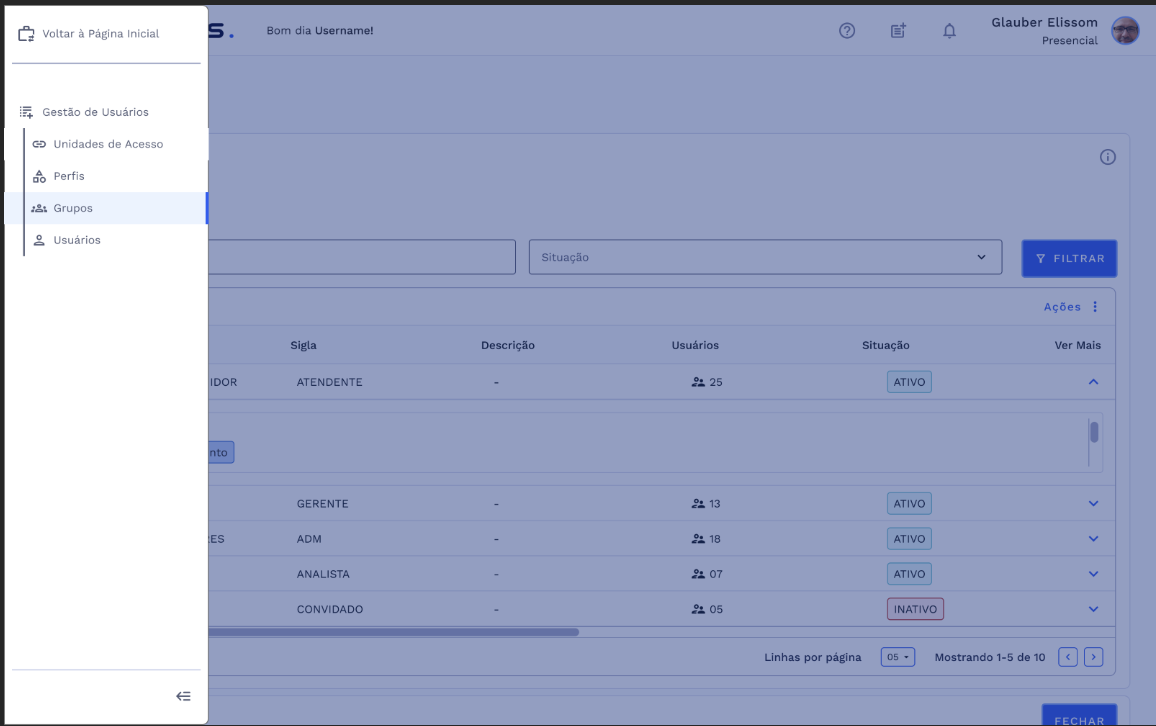
No menu encontre a opção de Gestão de Usuários e selecione a opção “Grupos” como na imagem abaixo:
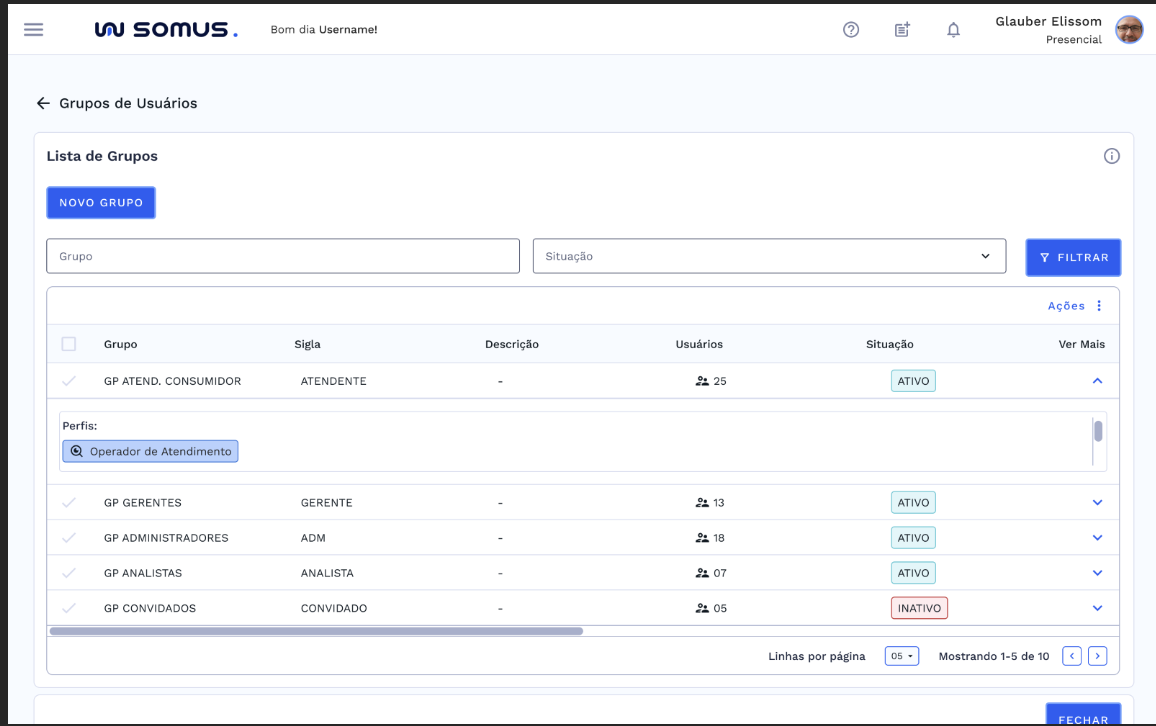
- A tela seguinte a ser apresentada é a Lista de Grupos, onde exibe todos os grupos cadastrados atualmente, como demonstrado abaixo:
# Ações: Editar
Ao selecionar um grupo na tabela o botão de “Ações” é ativado;
Ao clicar em “Ações” é exibido as opções de “editar” ou “excluir”;
Ao clicar em “editar” é possível acessar o grupo já criado e realizar alterações dentro dele. As alterações podem ser: nome, sigla, descrição, situação, associação de perfil e adição de usuário;
Ao inserir as novas alterações é necessário clicar em salvar para efetuar essas informações;
Ao clicar em “salvar” é apresentado uma caixa de diálogo solicitando a confirmação de alteração cadastral;
Ao confirmar é exibido uma caixa de diálogo com a mensagem de sucesso da alteração cadastral;
Ao clicar em “fechar” retornará para tela de Lista de Grupos.
# Ações: Excluir
Ao selecionar um grupo o botão de “Ações” é ativado;
Ao clicar em “Ações” é exibido as opções de “editar” ou “excluir”;
Ao clicar em “excluir” é possível realizar a exclusão do grupo de usuários;
Uma caixa de diálogo é apresentada solicitando a confirmação de exclusão;
Ao clicar no botão “confirmar” o grupo cadastrado é excluído com sucesso;
Caso desista da exclusão poderá clicar no botão "cancelar”;
Ao clicar em “fechar” retornará para tela de Lista de Grupos.
# Filtros:
Para agilizar a localização dos grupos, a funcionalidade oferece um recurso de pesquisa por nome do grupo - permite filtrar grupos com base no nome e por situação - facilita a busca de grupos com base em seu estado atual (Ativo ou Inativo).
Ao inserir dados nestes campos e clicar em filtrar, a pesquisa é automaticamente refletida na tabela, exibindo somente os grupos relacionados.
Dados da Tabela: Lista dos Grupos de Usuários Cadastrados
A tabela exibe as seguintes informações para cada grupo:
Nome do Grupo: Identificador do grupo cadastrado.
Sigla: Abreviação representativa do grupo.
Descrição: Informações adicionais sobre o propósito ou função do grupo.
Quantidade de Usuários no Grupo: Número de usuários associados ao grupo.
Situação Atual do Grupo: Indica se o grupo está Ativo ou Inativo.
Opção "Ver Mais": Permite visualizar os perfis associados ao grupo e cada perfil associado possibilita a visualização das unidades de acesso.
# Ver Mais
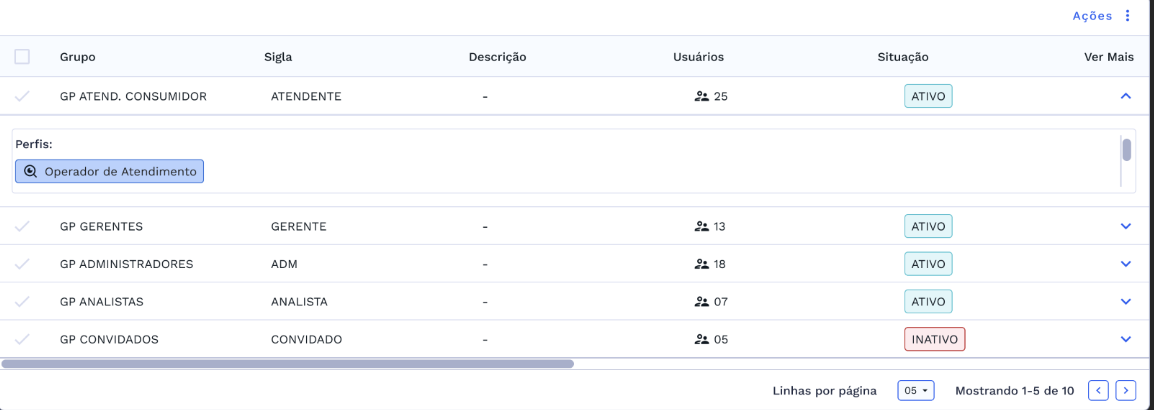
Na linha do grupo desejado, clique na opção "Ver Mais" para expandir as informações;
Ao clicar é expandido a linha do grupo e é exibido os perfis associados agora visíveis após clicar em "Ver Mais";
Clique no perfil específico que deseja explorar o seu detalhamento;
Uma janela será exibida, revelando as unidades de acesso vinculadas ao perfil selecionado, como na imagem abaixo:
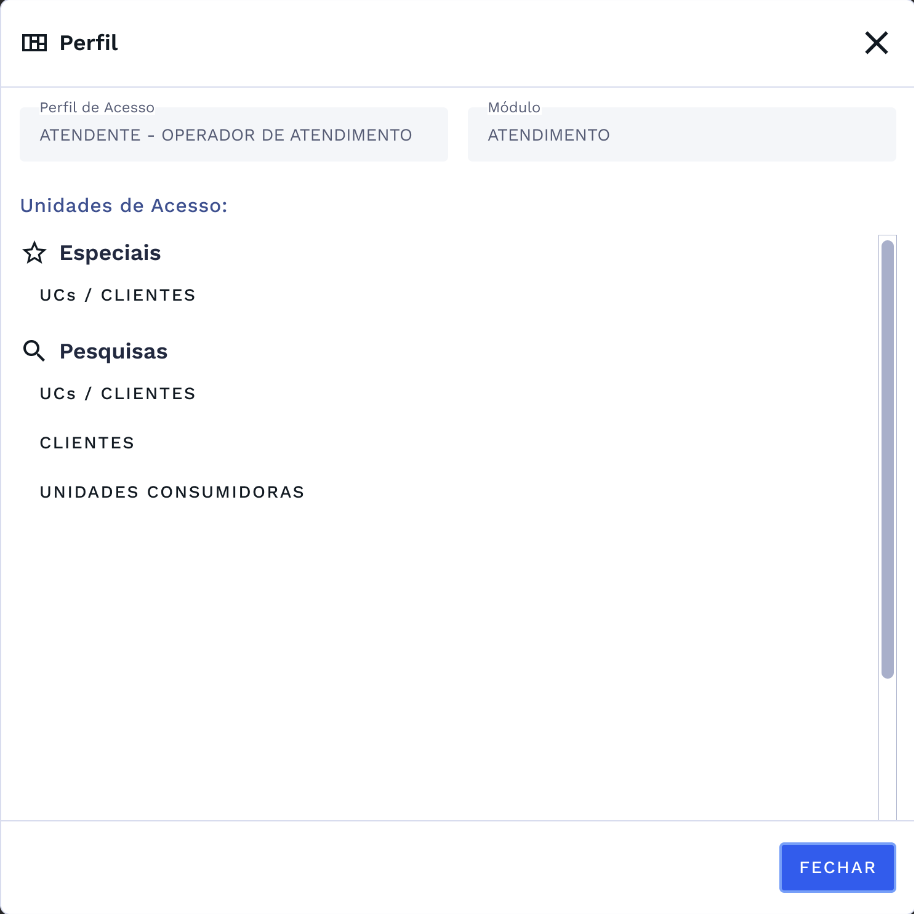 Após a consulta feche a janela (x) de perfil exibido
# Novo Grupo
Para cadastrar um novo grupo, associar perfis e adicionar usuários que receberão essas permissões, utilize o botão "Novo Grupo".
# Cadastro de Grupo de Usuários
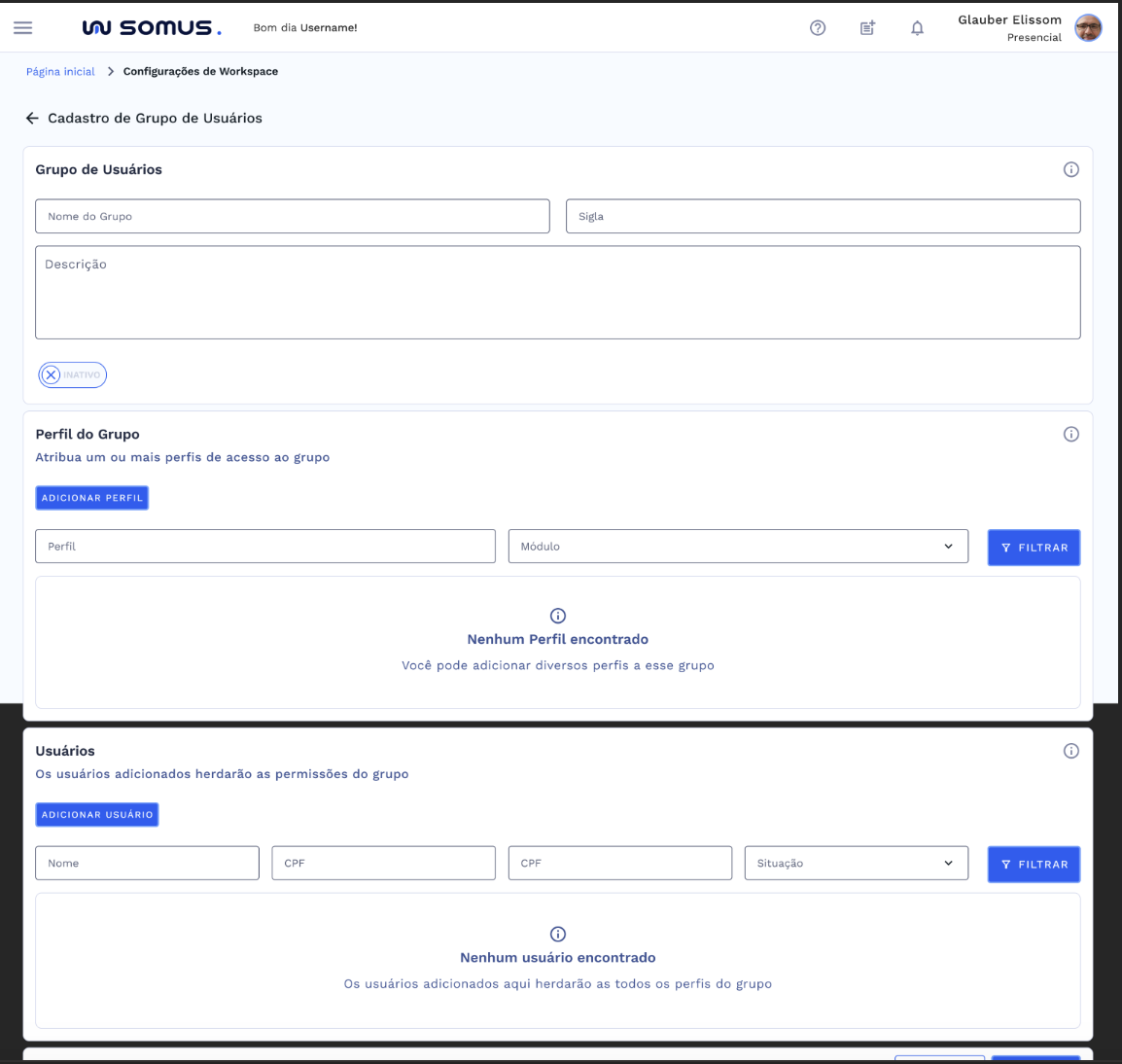
Ao selecionar a opção de “Novo Grupo” na tela de Lista de Grupos é exibido a tela para cadastro de grupo de usuários;
Em seguida é necessário o preenchimento dos dados de acordo com os critérios a seguir:
Grupo de usuários: Informe o nome do grupo, sigla - abreviação ou sigla representativa do grupo, descrição - informações adicionais sobre o propósito ou função do grupo e situação;
Perfil do Grupo: Adicionando Perfis ao Grupo
Atribua um ou mais perfis ao grupo;
Nenhum perfil encontrado;
Clique em “Adicionar Perfil”;
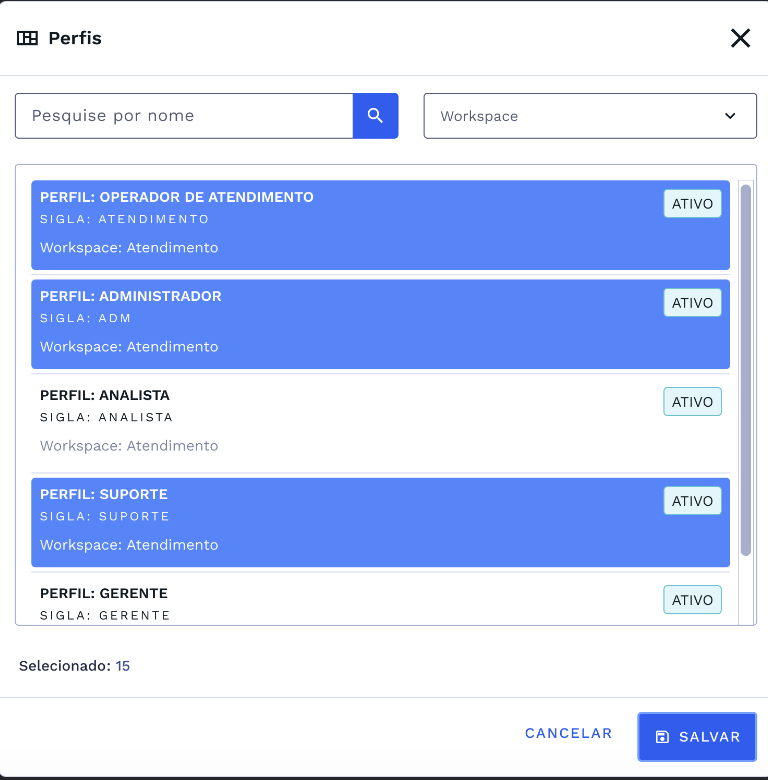
Será exibido a janela com a lista de perfis, incluindo informações como: tipo, sigla, situação e workspace associado. Lembrando que cada perfil possui unidades de acesso já cadastradas, ou seja, caminhos de serviços/funcionalidades e cada usuário desse grupo irá receber as permissões dos perfis selecionados;
Utilize os filtros para pesquisar perfis específicos por nome e workspace;
Selecione o perfil desejado na lista. Pode ser um ou múltiplos perfis, dependendo das necessidades do grupo;
Após selecionar os perfis desejados, clique em "Salvar" para confirmar a adição dos perfis ao grupo.
Ao clicar em “Salvar”, retornará à tela de cadastro do grupo, com os perfis adicionados visíveis.
Usuários: Adicionando Usuários ao Grupo
Atribua usuários que herdarão os perfis de acesso adicionados;
Nenhum usuário encontrado;
Clique em “Adicionar Usuário”;
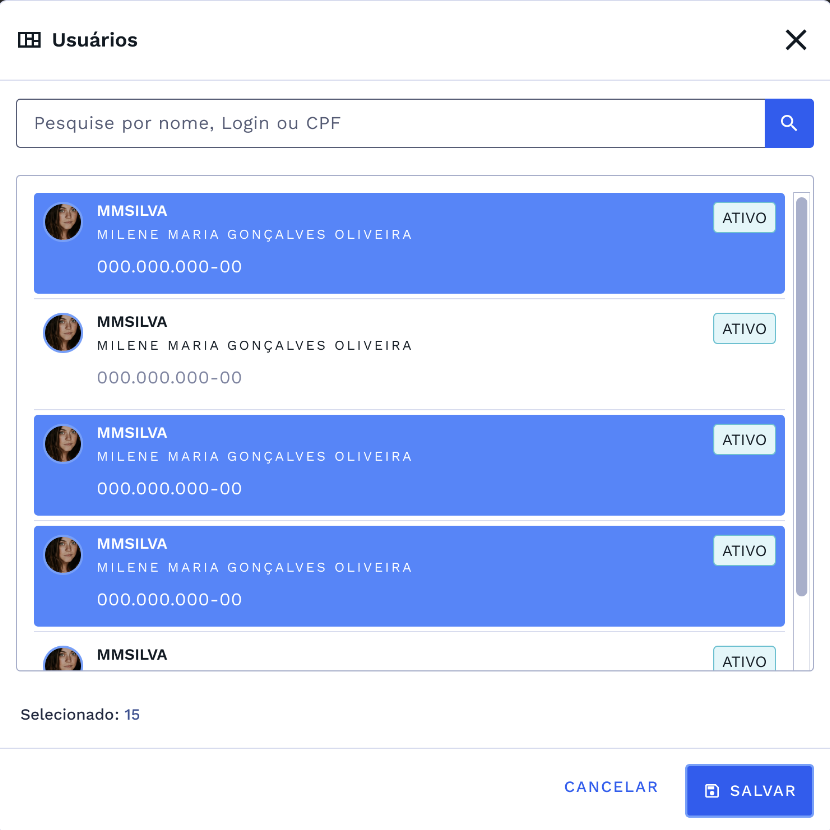
Ao clicar em adicionar usuário será exibido a tela com lista de usuários cadastrados, composto por a seguinte estrutura:
Filtro: nome, login ou CPF;
Card: login, nome completo, situação e CPF;
Selecione os usuários desejado na lista. Pode ser um ou múltiplos usuários;
Após selecionar os usuários desejados, clique em "Salvar" para confirmar a adição dos usuários ao grupo.
Ao clicar em “Salvar”, retornará à tela de cadastro do grupo, com os grupos adicionados visíveis.
Após o preenchimento dos campos, basta salvar o novo cadastro e o sistema irá exibir uma caixa de diálogo solicitando a confirmação do cadastro do novo grupo.
Ao clicar em “confirmar” será apresentado uma caixa de diálogo com a mensagem de cadastro efetuado com sucesso e a opção de “fechar”;
Ao clicar em “fechar” retornará para tela de Lista de Grupos, com o grupo salvo.
# PROCEDIMENTOS BÁSICOS – SÍMBOLOS E CONVENÇÕES
# Conheça a nossa interface!
# Lista de Perfis
Para adicionar perfis ao grupo, é necessário clicar no botão "Adicionar Perfil". Isso abrirá uma janela com a lista de perfis atualmente cadastrados. Selecione um ou mais perfis que carregarão todas as permissões para os usuários do grupo. Para facilitar a busca, utilize o recurso de filtro por nome e workspace, o qual será refletido na listagem.
# Lista de Usuários
Para adicionar os usuários que receberão todas as permissões do grupo, clique em “Adicionar Usuário” que carregará a janela de usuários cadastrados atualmente, selecione todos os usuários necessários que serão pertencentes ao grupo. Busque usuários por nome, login ou CPF.