# Perfis de Acesso
# Versão 1
# DESCRIÇÃO
A documentação tem como objetivo criar perfis, com foco na atribuição de unidades de acesso. Essa abordagem facilita a configuração de permissões específicas para cada perfil. Ao criar perfis, o objetivo é adaptar o acesso, definindo os recursos e funcionalidades vinculados a um módulo específico. Cada perfil incorpora unidades de acesso, disponibilizando o acesso as funcionalidades, proporcionando flexibilidade ao associar um perfil a diversas unidades de acesso.
# FINALIDADE
Essa funcionalidade visa efetuar o cadastro de perfis relacionando ao módulo e a atribuição de unidades de acesso a cada perfil. Importante ressaltar que um perfil pode ter várias unidades de acesso vinculadas. Adicionalmente, permite a manutenção dos perfis, incluindo a edição, exclusão dos perfis, filtragem e visualização das unidades de acesso relacionadas.
Abaixo podemos acompanhar os principais caminhos de acesso e o fluxo de cada validação feita pelo sistema ou definição feita pelo usuário.
# PRINCIPAIS CAMINHOS
Login ou acesso ao sistema ► Página Inicial ► Opção no Menu ► Identidade e Segurança ► Gestão de Usuários ► Perfis
# FUNCIONALIDADES
# Lista de Perfis
Se não possui perfis cadastrados:
Será exibido a lista de perfis vazia com a mensagem indicando que não existe nenhum perfil cadastrado e é disponibilizado o botão de “Novo Perfil” para cadastro de perfis.
Se possui perfis cadastrados:
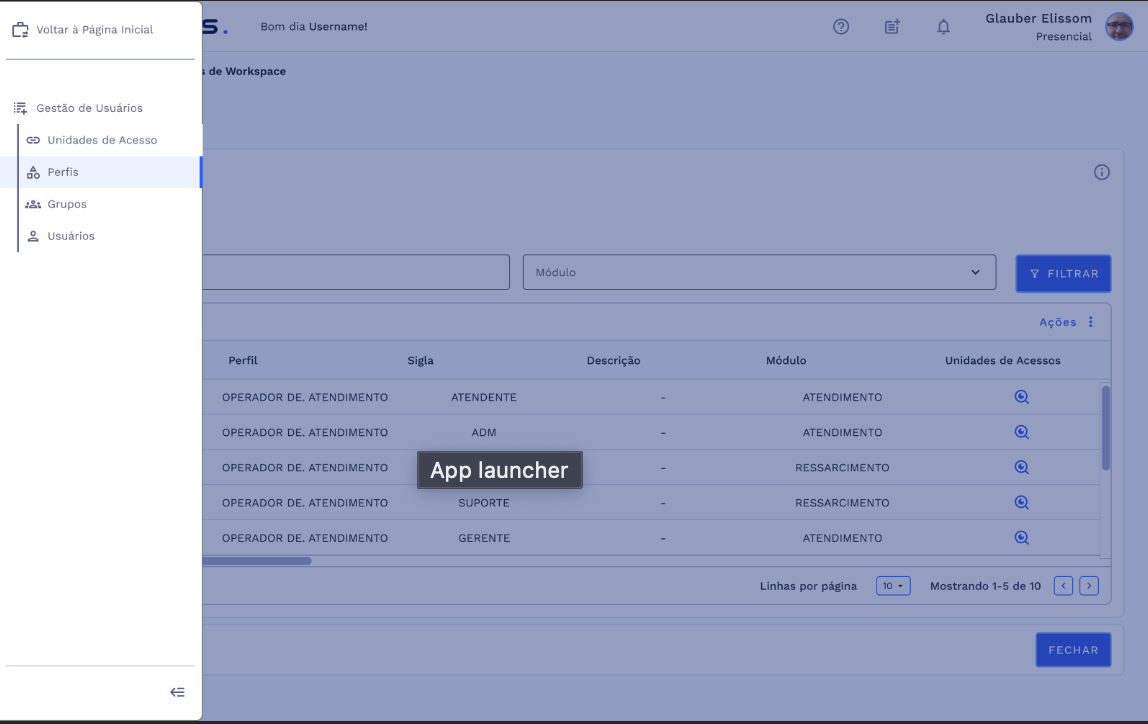
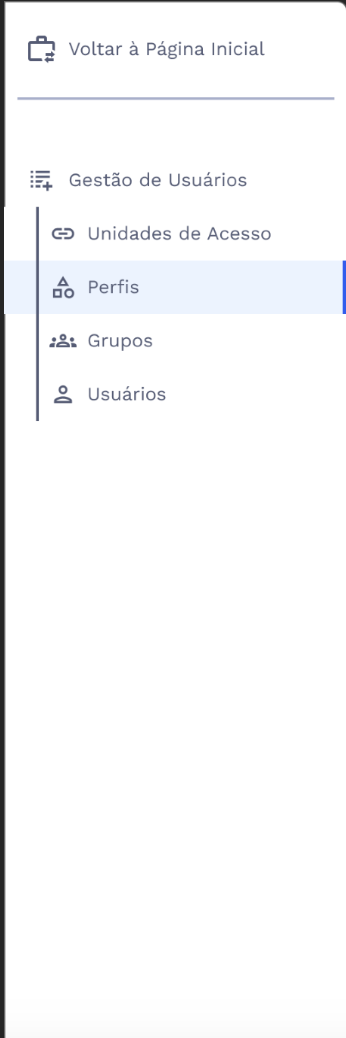
No menu encontre a opção de Gestão de Usuários e selecione a opção “Perfis” como na imagem abaixo:
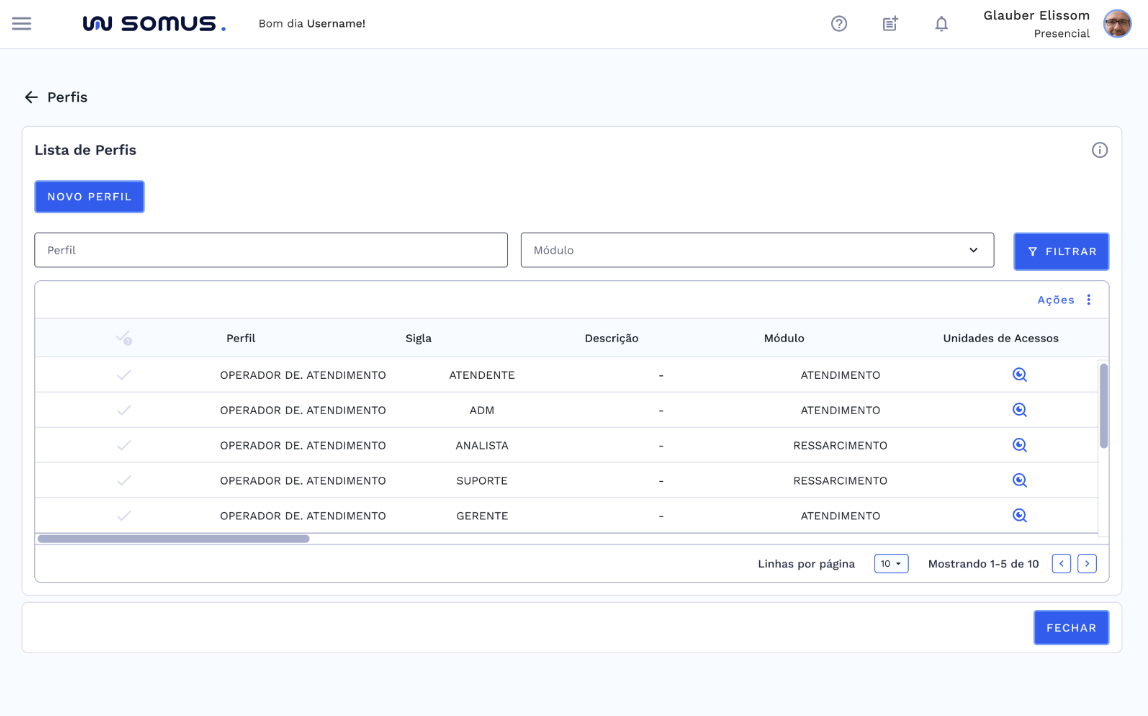
A tela seguinte a ser apresentada é a Lista de Perfis, onde exibe todos os perfis cadastrados atualmente, como exemplificado abaixo:
# Ações: Editar
Ao selecionar um perfil o botão de “Ações” é ativado;
Ao clicar em “Ações” é exibido as opções de “editar” ou “excluir”;
Ao clicar em “editar” é possível acessar o perfil já criado e realizar alterações dentro dele. As alterações podem ser: Nome, sigla, módulo, descrição e unidades de acesso.
Ao inserir as novas alterações é necessário clicar em salvar para efetuar essas informações;
Ao clicar em “salvar” é apresentado uma caixa de diálogo solicitando a confirmação de alteração cadastral;
Ao acionar o botão “confirmar” é exibido uma caixa de diálogo com a mensagem de sucesso da alteração cadastral;
Ao clicar em “fechar” retornará para tela de Lista de Perfis.
# Ações: Excluir
Ao selecionar um perfil o botão de “Ações” é ativado;
Ao clicar em “Ações” é exibido as opções de “editar” ou “excluir”;
Ao clicar em “excluir” é possível realizar a exclusão do perfil de acesso;
Uma caixa de diálogo é apresentada solicitando a confirmação de exclusão;
Ao clicar no botão “confirmar” o perfil cadastrado é excluído com sucesso;
caso desista de excluir o perfil configurado, poderá clicar no botão “cancelar”;
Ao clicar em “fechar” retornará para tela de Lista de Perfis.
# Filtros:
Para agilizar a localização de perfis, a funcionalidade oferece um recurso de pesquisa por perfil e módulo. Ao inserir dados nestes campos e clicar em filtrar, a pesquisa é automaticamente refletida na tabela, exibindo somente os perfis relacionados.
Visualização das Unidades de Acesso:
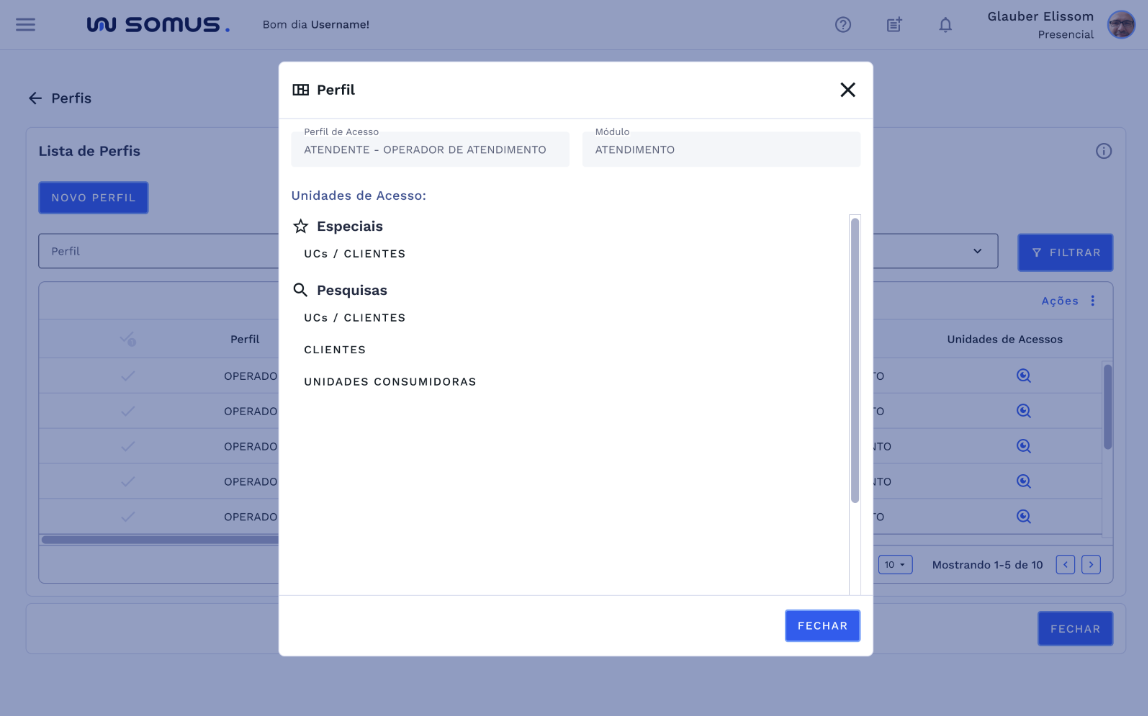
Para consultar as unidades de acesso associadas aos perfis cadastrados, contamos com o recurso de "Pré-visualização" na coluna de "Unidades de Acesso".
Selecione o Perfil que deseja consultar as unidades;
Na tabela de perfis, localize a coluna "Unidades de Acesso";
Clique no ícone de lupa associado ao perfil;
Será exibido a tela com as unidades relacionadas ao perfil, como na imagem abaixo:
# Novo Perfil
Para cadastrar um novo perfil, associar ao módulo e atribuir as unidades de acesso, utilize o botão “Novo Perfil”.
# Cadastro de Perfil
Ao selecionar a opção de “Novo Perfil” na tela de Lista de Perfis é exibido a tela para cadastro de perfis;
Em seguida é necessário o preenchimento dos dados de acordo com os critérios a seguir:
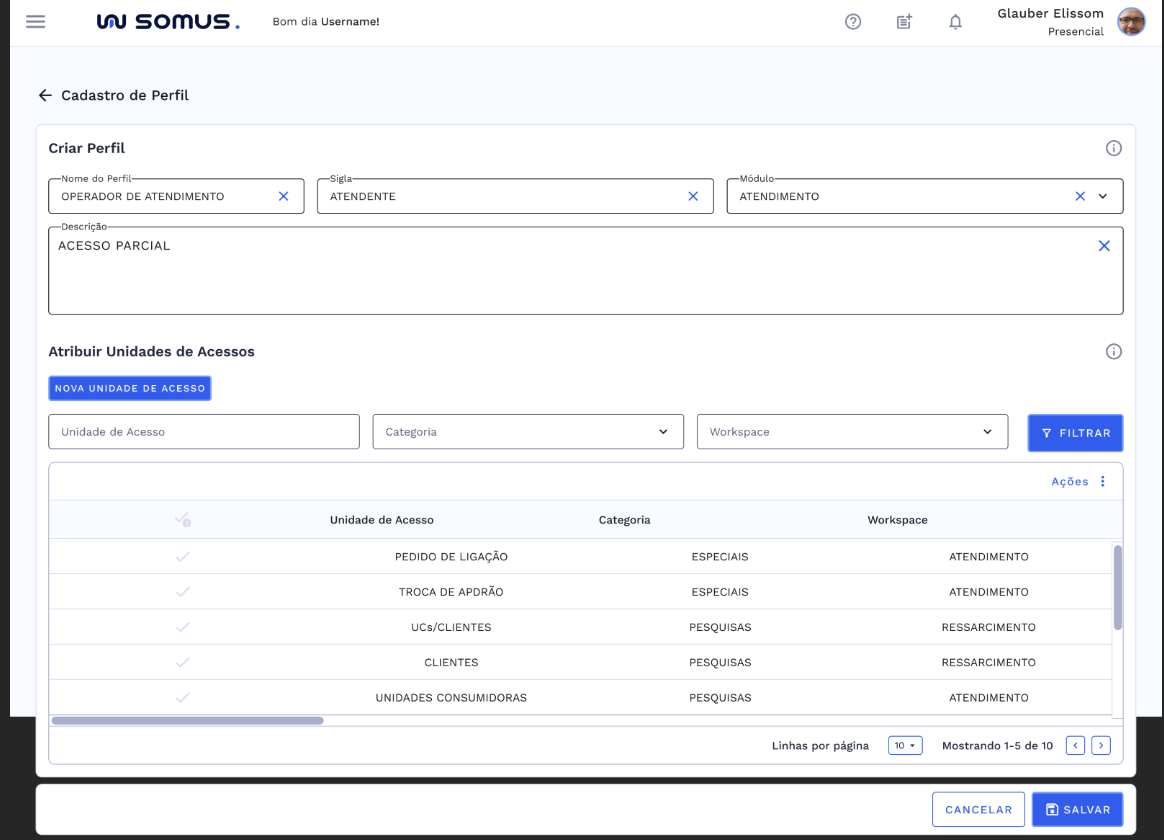
Criar Perfil: Informe o nome do perfil, sigla, selecione o módulo e insira uma descrição;
Atribuir unidades de acesso: selecione as unidades de acesso que o perfil irá possuir, essas unidades estão disponíveis de acordo com o módulo associado.
Para adicionar essas unidades, siga os passos abaixo:
Clique no botão “Nova Unidade de Acesso”.
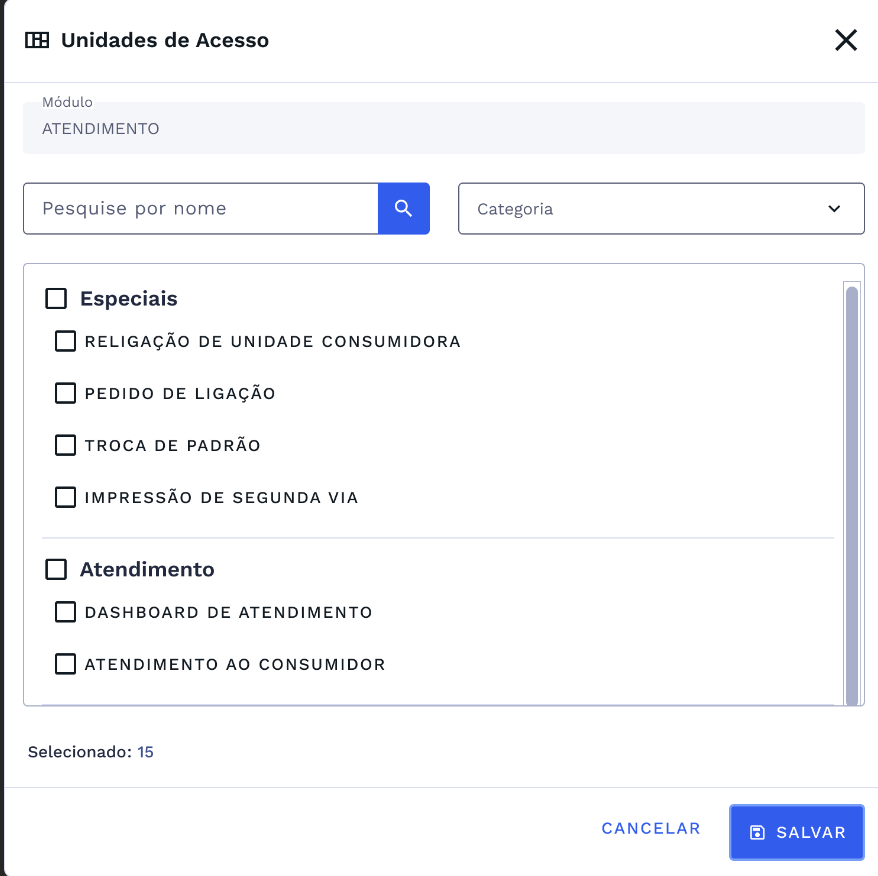
Após clicar, será exibida uma janela com as unidades de acesso disponíveis, filtradas pelo módulo selecionado definido no card de criar perfil.
Selecione uma ou mais unidades desejadas na lista apresentada.
Após a seleção, clique em "Salvar".
Ao clicar em "Salvar", você retornará para a tela de cadastro com as unidades atribuídas;
As unidades já atribuídas podem ser filtradas por: unidade de acesso, categoria e workspace.
Após o preenchimento dos campos nos cards de criar perfil e atribuir unidades de acesso, basta clicar em “salvar” o novo cadastro e o sistema irá exibir uma caixa de diálogo solicitando a confirmação do cadastro do novo perfil.
Ao clicar em “confirmar” será apresentado uma caixa de diálogo com a mensagem de cadastro efetuado com sucesso e a opção de “fechar”;
Ao clicar em “fechar” retornará para tela de Lista de Perfis, com o perfil salvo.
# PROCEDIMENTOS BÁSICOS – SÍMBOLOS E CONVENÇÕES
# Conheça a nossa interface!
Menu – Identidade e Segurança
Ao acessar o workspace de Identidade e Segurança será disponibilizado o item de menu principal, gestão de usuários com as opções de unidades de acesso, perfis, grupos e usuários.
# Unidades de Acesso
Janela para adicionar as unidades de acesso vinculadas ao módulo, podendo ser uma ou múltiplas de acordo com a necessidade. Contamos com o recurso de filtro por: nome da unidade e a categoria