# Unidades de Acesso
# Versão 1
# DESCRIÇÃO
A documentação de Unidades de Acesso tem como foco proporcionar controle sobre as configurações e manutenções dos caminhos de acesso das funcionalidades que serão relacionadas com o módulo e exibição do menu pai, permitindo a personalização específica de cada elemento, determinando sua visibilidade e interatividade.
# FINALIDADE
Esta funcionalidade permite a visualização das unidades de acesso, manutenção das unidades cadastradas atualmente e a configuração de novas unidades de acesso, contamos com a personalização do local de destino dos itens criados e as definições de situação, nome e configuração da rota de acesso.
Abaixo podemos acompanhar os principais caminhos de acesso e o fluxo de cada validação feita pelo sistema ou definição feita pelo usuário.
# PRINCIPAIS CAMINHOS
Login ou acesso ao sistema ► Página Inicial ► Opção no Menu ► Identidade e Segurança ► Gestão de Usuários ► Unidades de Acesso
# FUNCIONALIDADES
Lista de Unidades de Acesso
Se não possui unidades de acesso cadastradas:
Será exibido a lista de unidades vazia com a mensagem indicando que não existe unidades cadastradas e o botão de “Nova Unidade de acesso” disponível para realizar o cadastro.
Se possui unidades de acesso cadastradas:
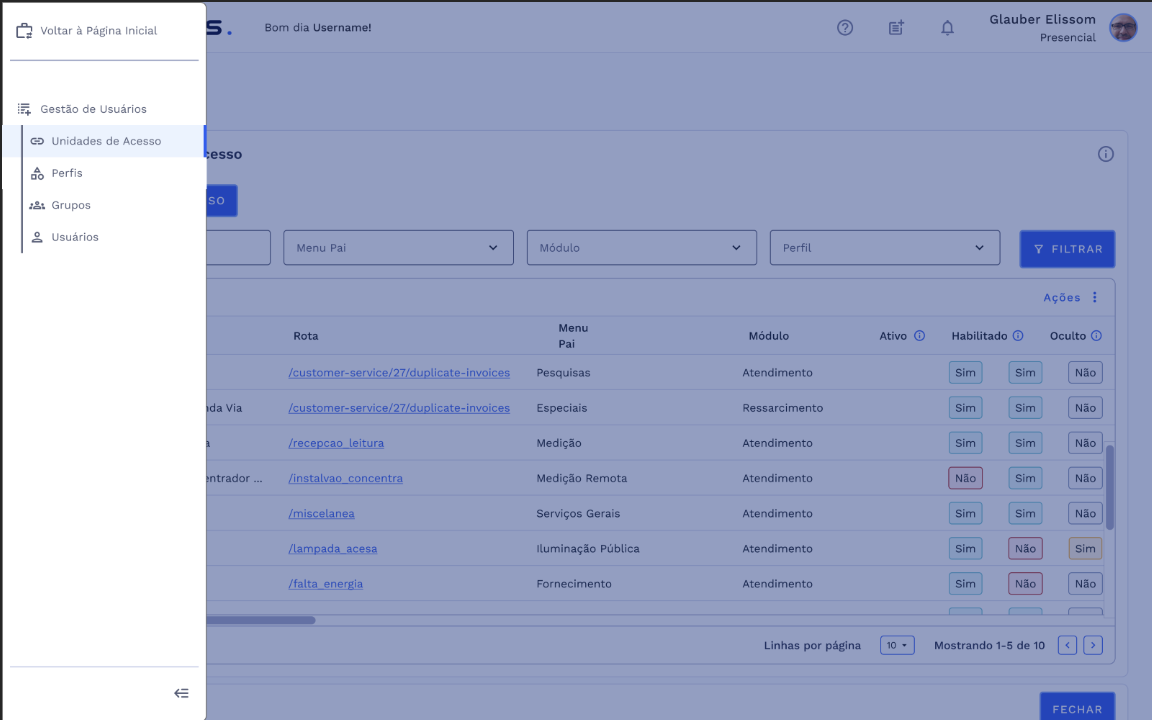
No menu encontre a opção de Gestão de Usuários e selecione a opção “Unidades de Acesso” como na imagem abaixo:
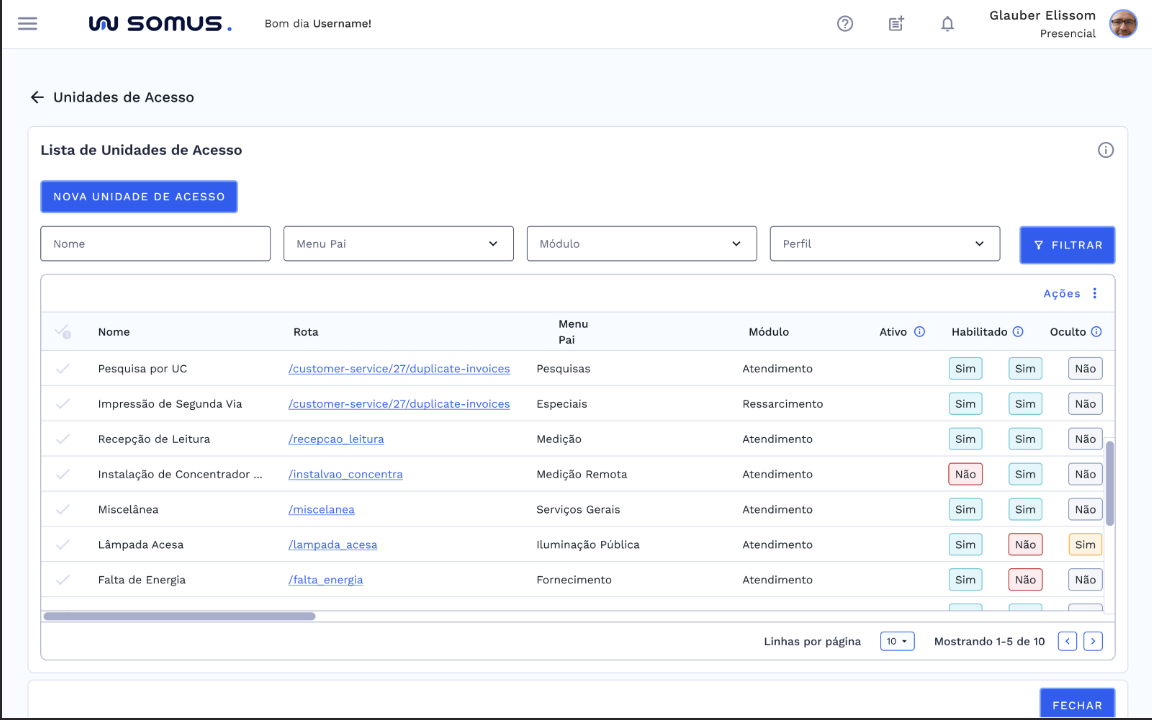
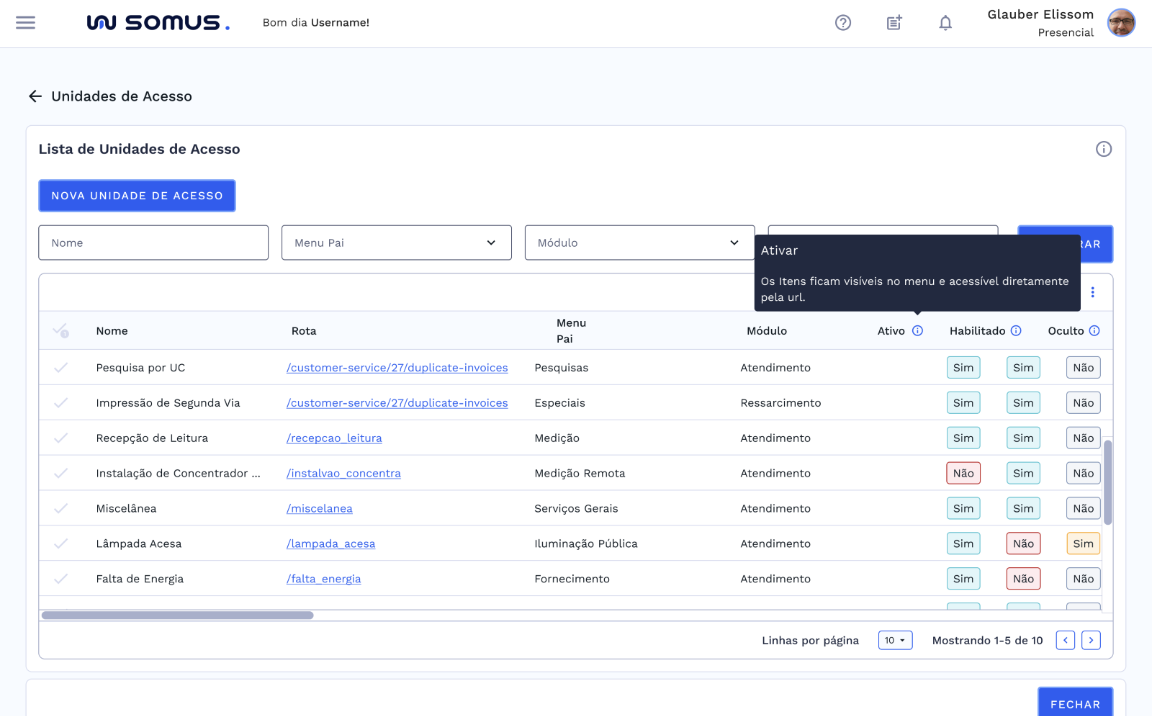
A tela seguinte a ser apresentada é a Lista de Unidades de Acesso, onde exibe todas as unidades cadastradas atualmente, como abaixo:
# Ações: Editar
Ao selecionar uma unidade de acesso o botão de “Ações” é ativado;
Ao clicar em “Ações” é exibido a opção de “editar”;
Ao clicar em “editar” é possível acessar a unidade de acesso já criada e realizar alterações dentro dela. As alterações disponíveis incluem: módulo vinculado, menu pai, nome da unidade de acesso, seleção da rota, ícone e situação (ativo, habilitado, oculto);
Ao inserir as novas alterações é necessário clicar em salvar para efetuar essas informações;
Ao clicar em “salvar” é apresentado uma caixa de diálogo solicitando a confirmação de alteração cadastral;
Ao confirmar é exibido uma caixa de diálogo com a mensagem de sucesso da alteração cadastral;
Ao clicar em “fechar” retornará para tela de Lista de Unidades de Acesso.
# Filtros:
Para agilizar a localização de unidades de acesso, a funcionalidade oferece um recurso de pesquisa por nome, menu pai, módulo e perfil. Ao inserir dados nestes campos e clicar em filtrar, a pesquisa é automaticamente refletida na tabela, exibindo somente as unidades relacionadas.
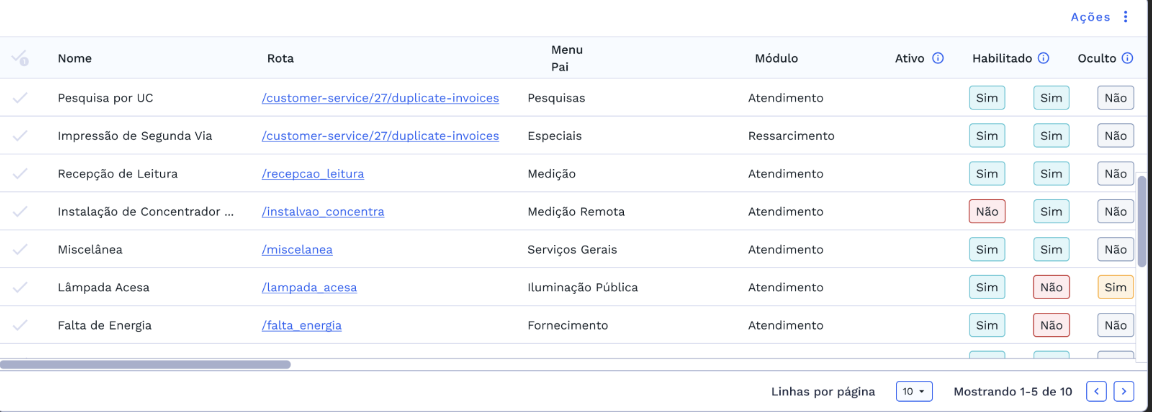
Dados da Tabela: Lista de Unidades de Acesso Cadastradas
A tabela exibe as seguintes informações para cada unidade:
Nome: nome da unidade de acesso;
Rota: Apresenta a rota associada à unidade de acesso, indicando o caminho específico para acessar a funcionalidade ou página/serviço correspondente;
Menu Pai: Mostra o menu principal ao qual a unidade de acesso está vinculada, proporcionando uma organização hierárquica dentro do sistema;
Módulo: Módulo ao qual a unidade de acesso pertence;
Ativo: Os Itens ficam visíveis no menu e acessível diretamente via URL;
Habilitado/Desabilitado: habilitado -Torna os itens clicáveis e desabilitado - Bloqueia o item, este permanece visível, porém não pode ser clicado.
Oculto: O item ficará oculto no sistema, mas será possível acessar diretamente via URL.
Nova Unidade de Acesso
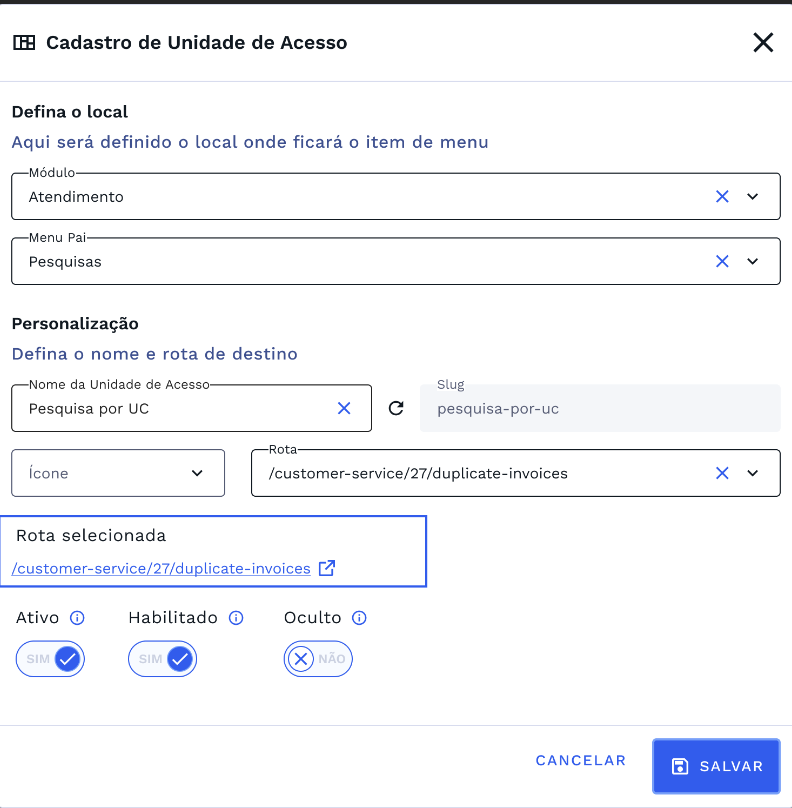
Para cadastrar uma nova unidade de acesso, associar o menu pai e vincular módulo e rota, utilize o botão “Nova Unidade de Acesso”.
Cadastro de Unidade de Acesso
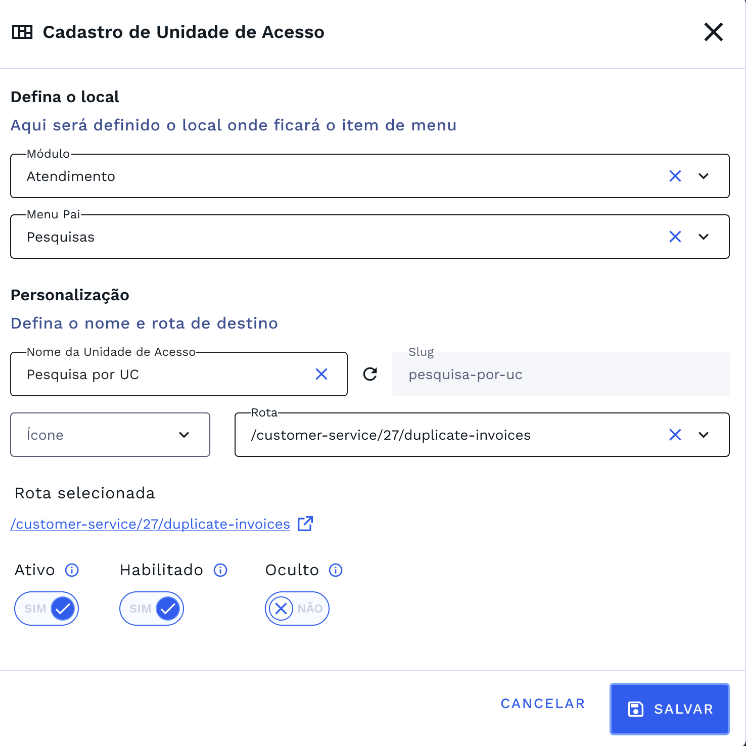
Ao selecionar a opção de “Nova Unidade de Acesso” na tela de Lista de Unidades de Acesso é exibido a tela para cadastro de unidade de acesso;
Em seguida é necessário o preenchimento dos dados de acordo com os critérios a seguir:
Defina o local: Informe os seguintes dados:
Módulo: selecione o módulo ao qual o item irá ser associado;
Menu Pai: selecione o menu principal no qual a unidade será vinculada;
Personalização
Nome da Unidade de Acesso: Preencha o nome da unidade de acesso;
Slug: O campo "Slug" será automaticamente gerado com base no nome inserido;
Ícone: selecione o ícone representativo;
Rota: selecione a rota de acesso;
Ativo/Inativo: Ative ou desative a unidade de acesso;
Habilitado/Desabilitado: Habilite ou desabilite o item;
Oculto: Indique se a unidade de acesso será visível ou não no menu.
Após o preenchimento dos campos, basta salvar o novo cadastro e o sistema irá exibir uma caixa de diálogo solicitando a confirmação do cadastro da unidade de acesso.
Ao clicar em “confirmar” será apresentado uma caixa de diálogo com a mensagem de cadastro efetuado com sucesso e a opção de “fechar”;
Ao clicar em “fechar” retornará para tela de Lista de Unidades de Acesso, com a unidade cadastrada.
# PROCEDIMENTOS BÁSICOS – SÍMBOLOS E CONVENÇÕES
# Conheça a nossa interface!
Infos disponíveis
Para visualizar dicas de contexto sobre as situações de "Ativo", "Habilitado" e "Oculto", basta posicionar o cursor sobre o ícone correspondente ao lado do texto desejado. As informações fornecerão esclarecimentos instantâneos para cada uma dessas condições.
Rota
Ao clicar no link das rotas acessíveis/ativas será carregado o caminho correspondente.
Tela de cadastro: Rota Selecionada
Na seção "Rota Selecionada", ao cadastrar uma unidade de acesso, você define a rota de destino para o item de menu correspondente. A rota é uma URL específica que o sistema associará à unidade de acesso, permitindo a navegação direta para a funcionalidade ou página desejada.
Ao clicar no link da rota, você será direcionada para o caminho específico.