# Gestão de Workspace
# Versão 1
# DESCRIÇÃO
A documentação de Gestão do Workspace tem como objetivo gerenciar as listas de todos os workspaces cadastrados atualmente, permitindo a configuração, manutenção e criação de novos workspaces vinculados ao módulo. Cada módulo pode possuir um ou mais workspaces.
# FINALIDADE
A Gestão de Workspace é responsável pelo cadastro e manutenção dos ambientes que serão apresentados no módulo. O recurso de "Filtrar" facilita a localização dos Workspaces já cadastrados, enquanto as "Ações" proporcionam a capacidade de editar ou excluir esses ambientes.
Abaixo podemos acompanhar os principais caminhos de acesso e o fluxo de cada validação feita pelo sistema ou definição feita pelo usuário.
# PRINCIPAIS CAMINHOS
Login ou acesso ao sistema ► Página Inicial ► Opção no Menu ► Identidade e Segurança
# FUNCIONALIDADES
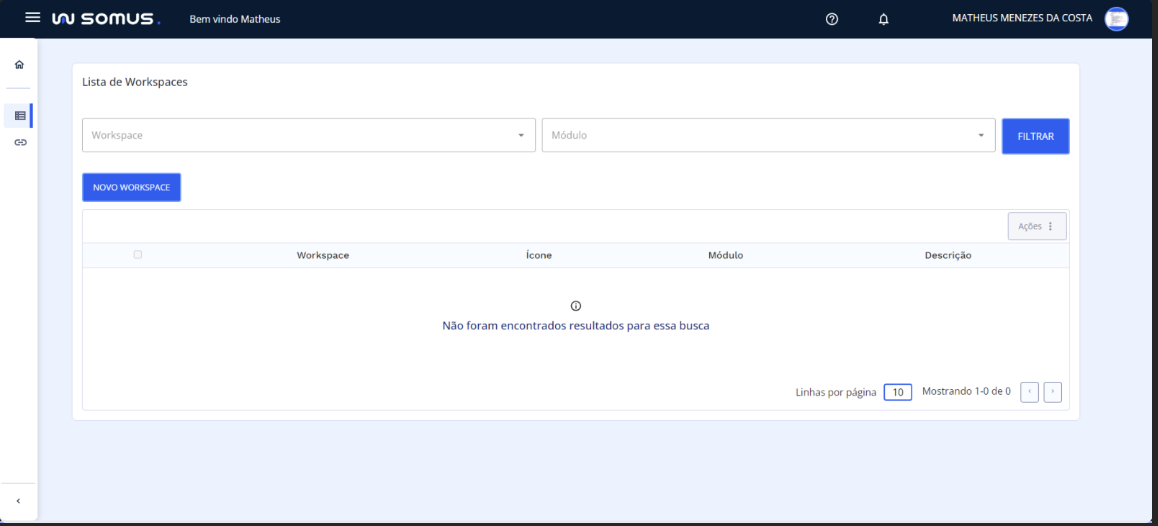
Se não possui Workspace cadastrado:
A tela de Lista de Workspaces será exibida com uma tabela onde as colunas de Workspace, Ícone, Módulo e Descrição estarão inicialmente vazios;
Uma mensagem destacará que não existem Workspaces cadastrados;
# Filtros:
Se utilizado o recurso de filtro por Workspace e Módulo e nenhum resultado for encontrado, uma mensagem específica informará que não foram encontrados resultados para a busca.
# Novo Workspace:
Para cadastrar um novo Workspace e adicioná-lo ao módulo, utilize o botão "Novo Workspace".
# Se possui Workspace Cadastrado
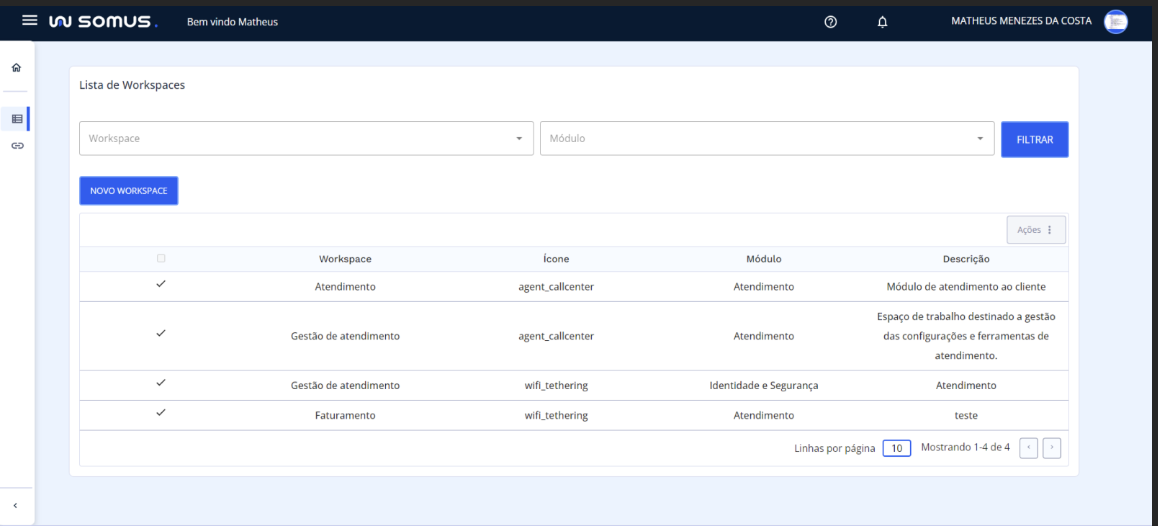
A tela de Lista de Workspace será apresentada exibindo os dados de todos os workspaces já cadastrados, com os seguintes dados: Nome do workspace, ícone associado ao workspace, módulo vinculado ao workspace e a descrição;
# Ações:
Ao selecionar uma linha da tabela, o botão de “Ações” é ativado;
Ao clicar em ações é exibido as opções de “editar” ou “excluir” o workspace selecionado
Ao selecionar “excluir” é exibido uma caixa de diálogo será apresentada, solicitando a confirmação da exclusão do workspace selecionado;
Ao confirmar, o Workspace será excluído, e o usuário será redirecionado para a tela de listagem.
Ao optar por gerenciar selecionando “editar”, será exibida uma janela no modo alteração, apresentando os dados do cadastro do workspace já preenchidos com os seguintes campos:
Módulo: Selecione o módulo;
Workspace: Insira o nome do workspace;
Ícone: Selecione o ícone;
Descrição: Insira a descrição do workspace
Após informar as alterações desejadas nos campos e clicar em "Salvar":
Será exibido a janela de confirmação de alteração;
Ao confirmar, o Workspace selecionado será atualizado, e o usuário será redirecionado para a tela de lista de Workspaces.
# Filtros:
Na Lista de Workspace é disponibilizado o recurso de filtro com base nos filtros de: Nome do Workspace e Módulo vinculado;
Ao inserir os dados nesses campos e clicar em “filtrar” as informações correspondentes serão carregadas na tabela, facilitando a pesquisa.
# Novo Workspace:
Para cadastrar um novo Workspace e adicioná-lo ao módulo, utilize o botão "Novo Workspace".
# Novo Workspace
Para criação de workspace clique no botão "Novo Workspace";
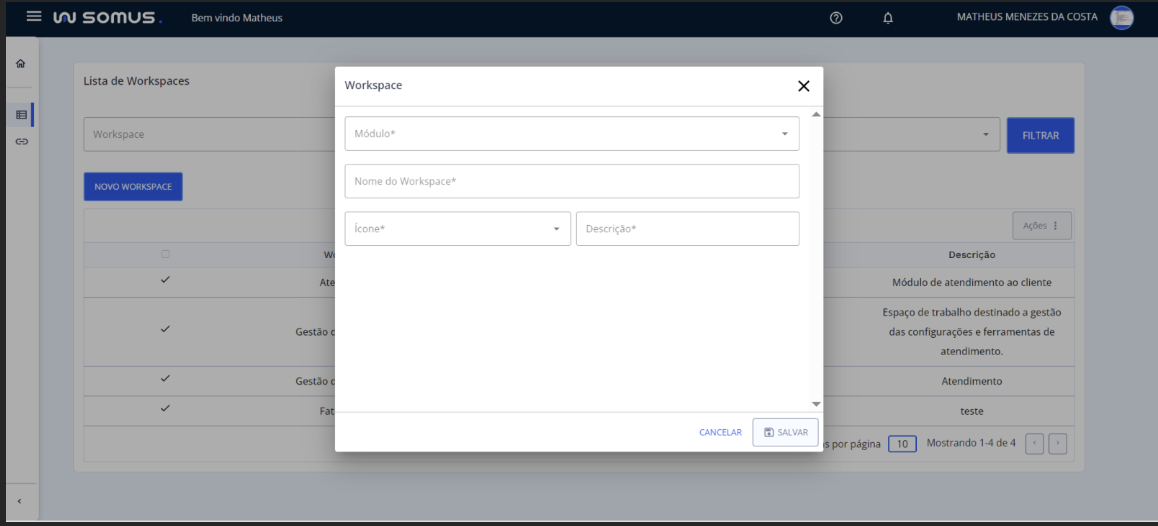
Ao pressionar o botão, você será redirecionado para seguinte tela de cadastro do workspace, onde serão exibidos os seguintes campos para preenchimento;
Insira os dados para o cadastro do workspace:
Módulo: Selecione o módulo ao qual o workspace será exibido;
Nome do Workspace: Insira o nome do workspace;
Ícone: Associe um ícone;
Descrição: Insira uma descrição.
Os campos marcados com (*) são de preenchimento obrigatório;
Após o preenchimento de todos os campos obrigatórios o botão de “salvar” será ativado;
Ao clicar “Salvar” será apresentada uma caixa diálogo questionando a confirmação do cadastro;
Após clicar em “confirmar” será efetuado o cadastro;
Retornará para tela de lista de workspace com o workspace cadastrado.
# PROCEDIMENTOS BÁSICOS – SÍMBOLOS E CONVENÇÕES
# Conheça a nossa interface!
Menu – Configurações
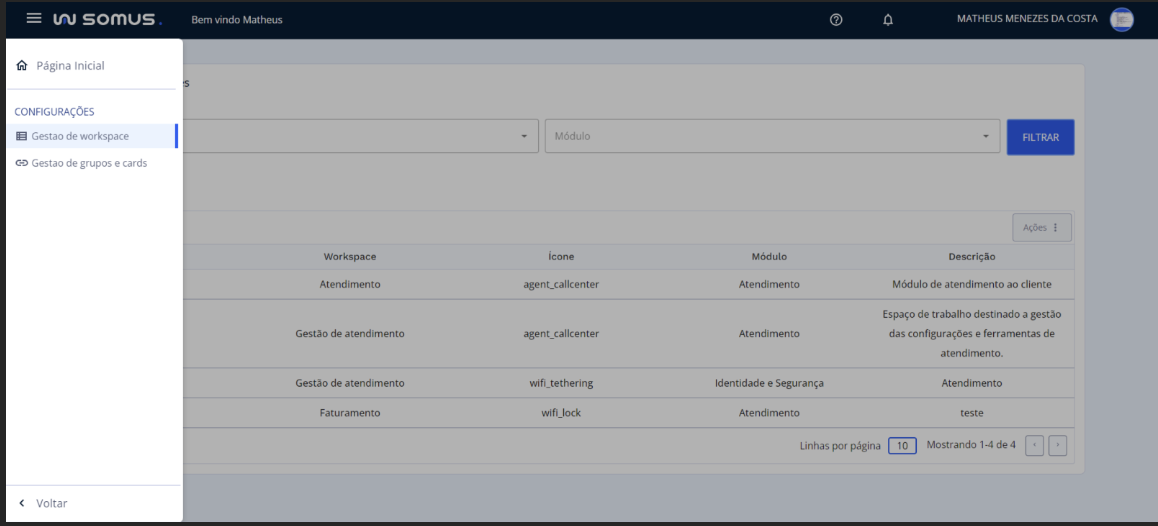
Para visualizar a opção de Gestão de workspace é necessário acessar o menu e clicar em Configurações.
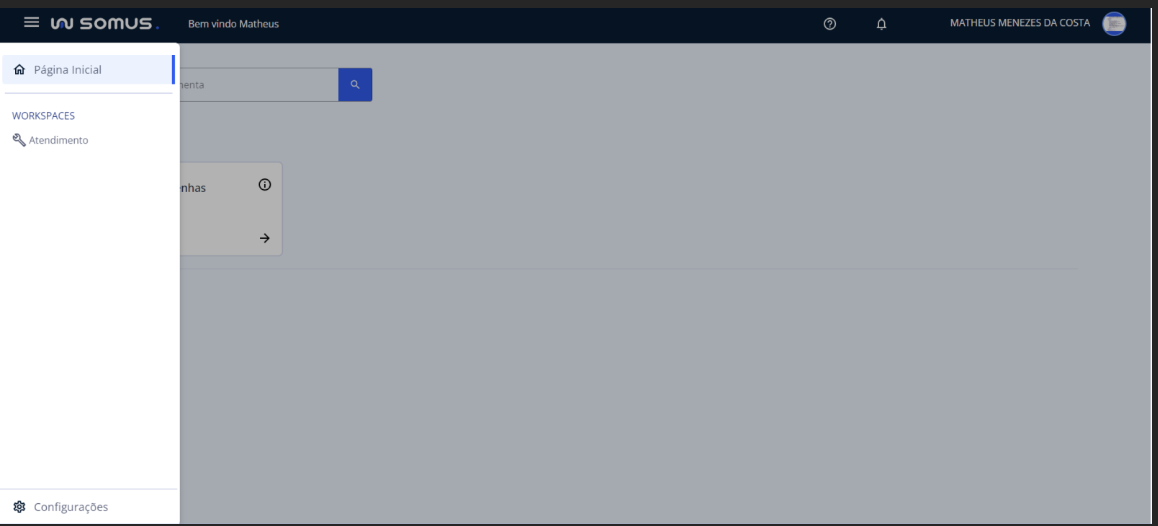
# Menu – Configurações – Gestão de Workspace
Ao selecionar a opção de configuração a tela seguinte é a Lista de Workspace, ao exibir o menu é visível a opção de gestão de workspace.