
# Reclamação
# Versão 1
# DESCRIÇÃO
Reclamação tem como objetivo realizar o cadastro solicitado pelo cliente ou por outras entidades e facilitar o acompanhamento dessa solicitação através do meio de resposta indicado no cadastro.
# FINALIDADE
Na funcionalidade de Reclamação, é necessário incluir informações sobre o tipo de origem da reclamação e o meio de contato utilizado para enviar a resposta à entidade/origem selecionada. Além disso, é importante registrar os campos adequados sobre o motivo da reclamação, incluindo o tipo e outras informações pertinentes.
Tendo feito as validações necessárias podemos seguir com a geração de serviços. Abaixo podemos acompanhar os principais caminhos de acesso e o fluxo de cada validação.
# PRINCIPAIS CAMINHOS
- Login ou acesso ao sistema > Página Inicial > Workspace de Atendimento > Selecione o perfil de atendimento > No menu de navegação selecione o item “Atendimento ao Consumidor” > Barra de atendimento > Iniciar atendimento > Buscar por uma UC > Botão “Serviços e Consultas > Reclamação
# FUNCIONALIDADES
Ao selecionar a funcionalidade de reclamação no menu de serviços e consultas, o sistema realizará as verificações necessárias referente ao solicitante. Em seguida, será exibida a tela principal do serviço, que contém a seguinte estrutura de quadros e campos disponíveis para preenchimento do cadastro:
# Origem e Envio da Resposta
Neste quadro é exibido os campos de origem e meio de envio da resposta ao cliente, ambos os campos são de preenchimento obrigatório.
- Origem: Ao selecionar este campo, será exibido uma lista com os diferentes tipos de origem da reclamação, permitindo identificar de onde a reclamação está sendo feita. Escolha a opção correspondente à origem adequada.
- Meio de Resposta ao Cliente: Neste campo, é possível selecionar o meio pelo qual as respostas serão enviadas ao cliente. Selecione a opção desejada para garantir o envio da resposta corretamente.

# Tipos de Envio/Meio de Resposta
# E-mai
Ao definir o tipo de envio por e-mail, um campo adicional será carregado para que possa ser informado o e-mail correspondente.
Preencha corretamente este campo para garantir que as respostas sejam enviadas.

# SMS
Ao indicar na lista de opções o tipo de meio de resposta por SMS, os campos adicionais apresentados são: Número de telefone celular e usar um telefone cadastrado.
- Telefone celular: Digite o número de telefone celular onde as respostas devem ser enviadas. Certifique-se de inserir um número válido e completo.
- Usar telefone celular cadastrado: Caso o cliente já tenha um telefone celular cadastrado no sistema, marque essa opção para utilizar o número cadastrado previamente.

# Telefone
Se o meio de resposta selecionado for por telefone fixo, serão apresentados campos adicionais para preenchimento, incluindo: número de telefone fixo, número de telefone celular e a opção de utilizar um telefone celular já cadastrado.
- Telefone Fixo: Digite o número de telefone fixo onde as respostas devem ser enviadas.
- Telefone Celular: Digite o número de telefone celular do cliente, caso seja diferente do telefone fixo.
- Usar telefone celular cadastrado: Caso o cliente já tenha um telefone celular cadastrado no sistema, marque essa opção para utilizar o número cadastrado previamente.

# Carta – Endereço de Entrega da UC atual
Ao optar por o envio por carta e indicar que será feito por o endereço de entrega desta Unidade Consumidora (UC), será apresentado um campo de consulta com o número da UC para qual será realizado o envio.

# Carta – Endereço de Entrega de outra Unidade Consumidora
No caso do cenário ativo por carta ser o endereço de entrega de outra Unidade Consumidora (UC), será apresentado os seguintes campos:
- Unidade Consumidora: Digite o número da unidade consumidora para qual deseja enviar a resposta por carta;
- Receber cópia no E-mail: Ative essa opção se deseja receber uma cópia da resposta por e-mail.
- Email: Preencha o endereço de e-mail caso tenha ativado a opção de receber cópia por e-mail.

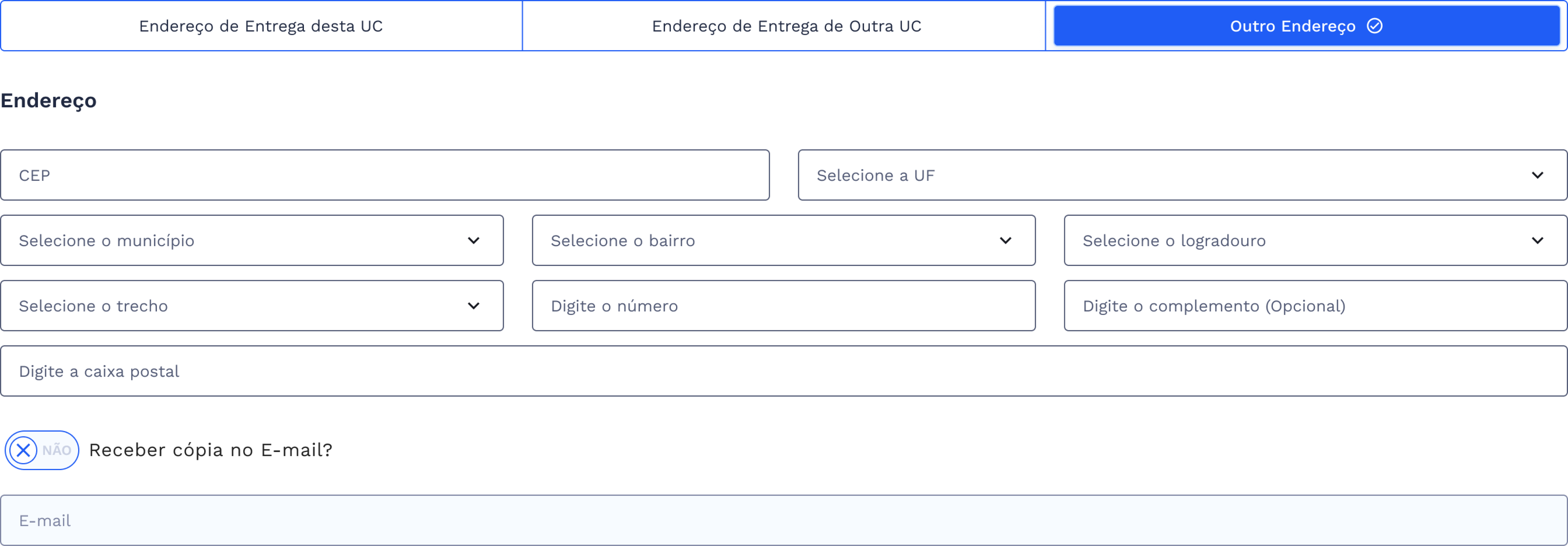
# Carta – Outro Endereço
Ao selecionar a opção de envio de carta por outro endereço é apresentado o quadro com campos habilitados para preenchimento de um novo endereço, contendo campos como:
- CEP: Digite o CEP do novo endereço;
- UF: Selecione a Unidade Federativa;
- Município: selecione o nome do município;
- Bairro: selecione o nome do bairro;
- Logradouro: selecione o logradouro;
- Trecho: selecione o trecho;
- Número: Digite o número;
- Complemento: Digite informações adicionais de complemento do novo endereço, campo opcional;
- Caixa Postal: Digite o número da Caixa Postal;
- Receber cópia no E-mail: Ative essa opção se deseja receber uma cópia da resposta por e-mail;
- E-mail: Preencha seu endereço de e-mail caso tenha ativado a opção de receber cópia por e-mail.
# Informações da Solicitação de Serviço
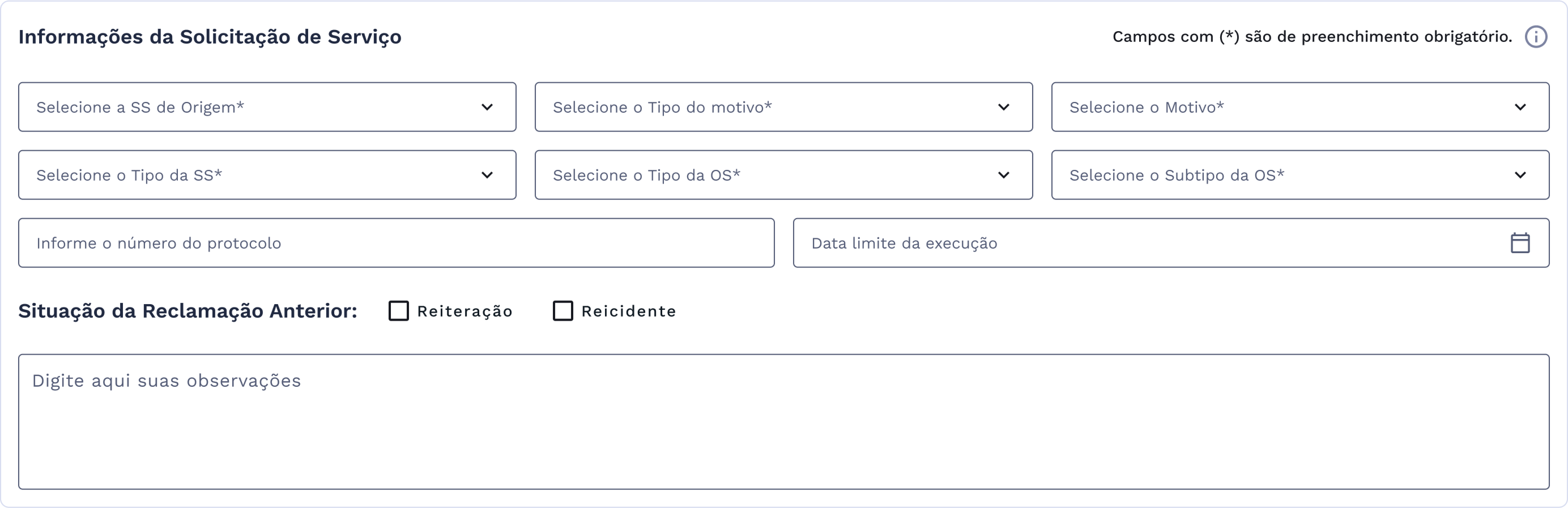
No quadro de informações da solicitação de serviço contamos com campos marcados com asteriscos que indicam que é obrigatório o seu preenchimento.
Através desse quadro indicamos as principais informações sobre essa solicitação com a inclusão do motivo, tipo e subtipos da reclamação.
Os campos exibidos são:
- SS de Origem: Selecione a origem da solicitação de serviço;
- Tipo do Motivo: Escolha o tipo de motivo relacionado à solicitação;
- Motivo: Selecione o motivo da solicitação;
- Tipo da SS: Selecione o tipo de solicitação de serviço;
- Tipo da OS: Escolha o tipo de ordem de serviço relacionado à solicitação.
- Subtipo da OS: Selecione o subtipo da ordem de serviço;
- Número do Protocolo: Digite o número do protocolo, campo opcional;
- Data Limite da Execução: Digite a data limite para conclusão da solicitação de serviço, campo opcional;
- Situação da Reclamação Anterior: indique a situação que pode ser: reiteração ou reicidente;
- Observações: Digite observações adicionais sobre essa reclamação, campo opcional.
Ao selecionar esses campos será exibido uma listagem de valores com as opções disponíveis escolha de acordo com a necessidade.
Ao preencher corretamente todos os campos obrigatórios nos quadros de origem e envio da resposta, bem como nas informações da solicitação de serviço, o botão "Confirmar" será habilitado para permitir o cadastro.
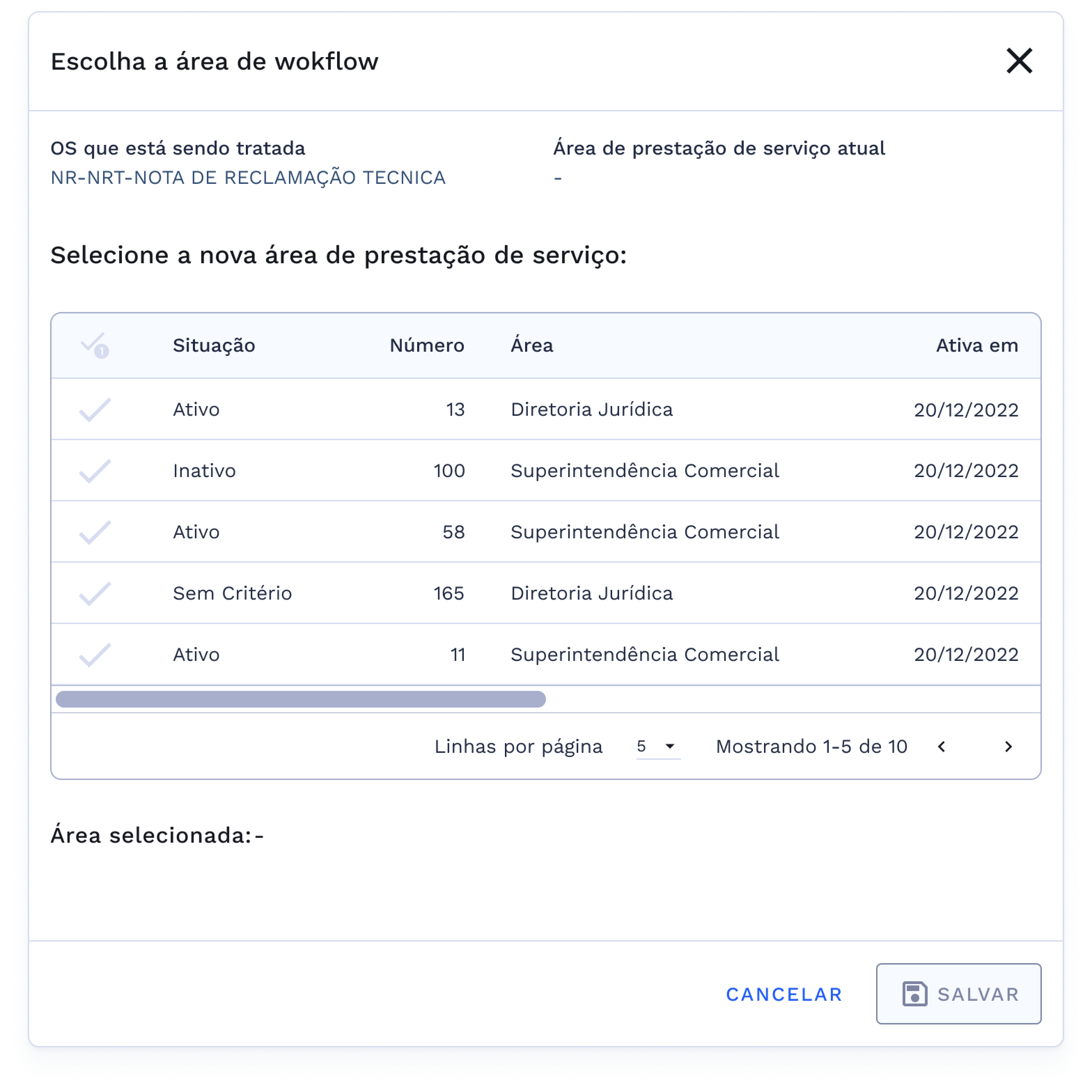
- Ao pressionar o botão "Confirmar", uma janela de escolha de área será exibida, após a definição dessa área o botão salvar ficará ativo;
- Ao clicar no salvar será carregado uma janela de confirmação do cadastro;
- Ao confirmar será gerado uma SS e LOS.
# Registro de Atendimento SS
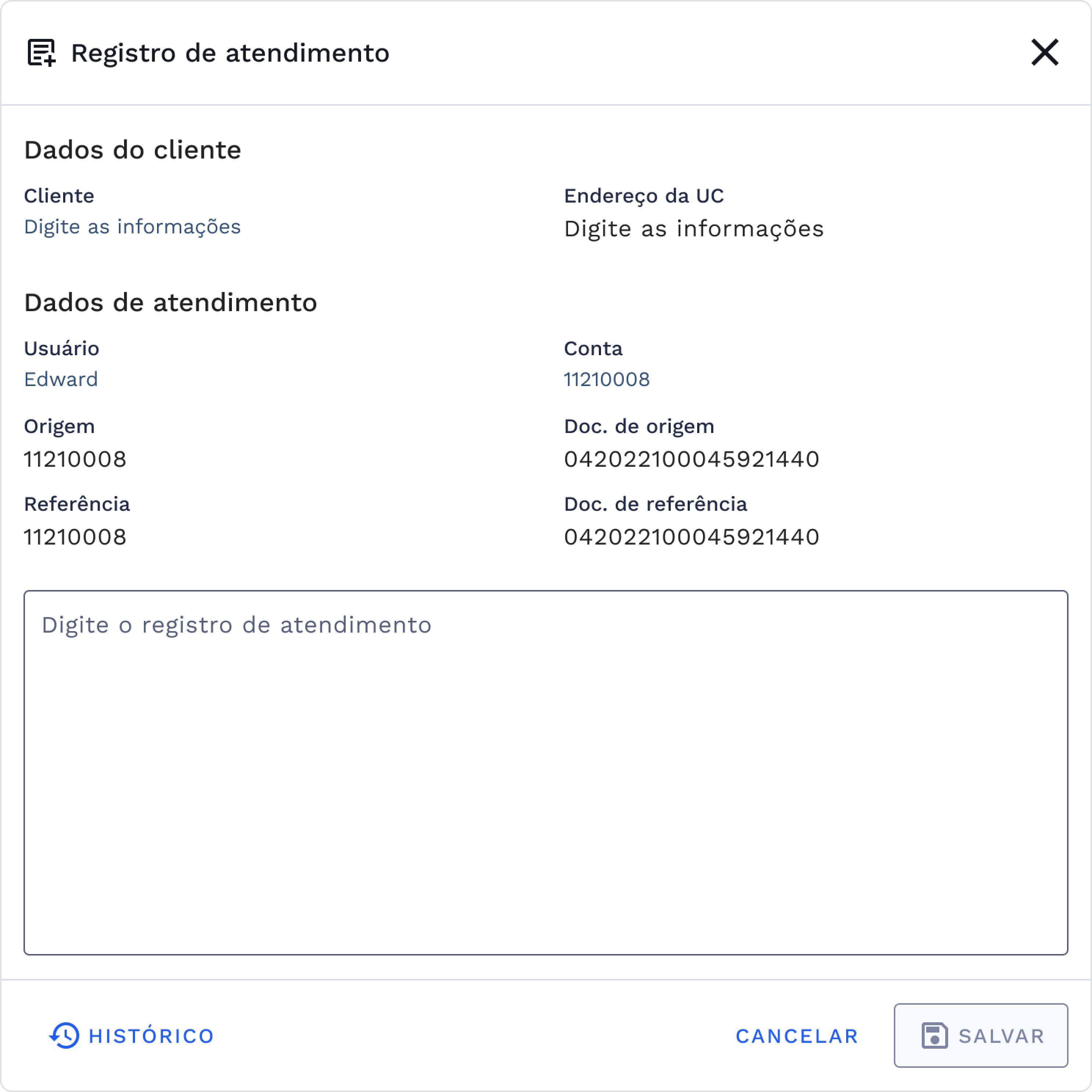
Ao clicar no botão “Registro de Atendimento” que fica localizado na parte superior direita da tela.
Será exibido uma janela apresentando os dados do cliente e dados de atendimento, juntamente com um campo de texto que pode ser preenchido de acordo com a necessidade do atendimento em andamento.
Permitindo o registro de observações que serão gravadas na solicitação de serviço gerada.
# ESPECIFICIDADES/PARÂMETROS
Descreva os itens abaixo referente as validações.
| FUNÇÃO | PARÂMETROS | STATUS/COMPORTAMENTO |
|---|---|---|
# PROCEDIMENTOS BÁSICOS – SÍMBOLOS E CONVENÇÕES
# Serviços e Consultas
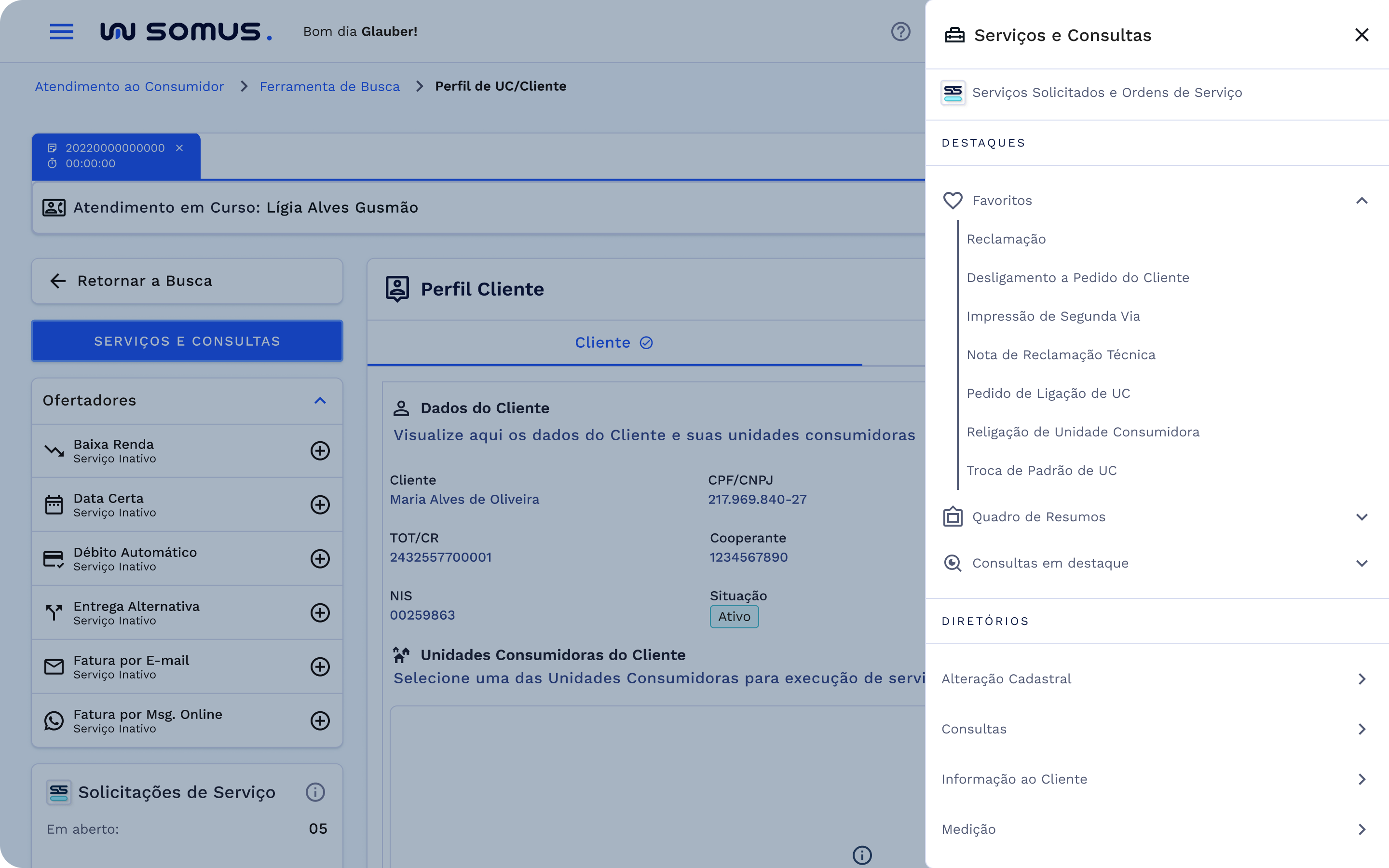
Para acessar a aplicação de Reclamação, siga os passos a seguir:
- No perfil da Unidade Consumidora, localize e clique no botão "Serviços e Consultas".
- Será exibido o menu lateral de serviços e consultas. Navegue pelo menu e selecione a opção "Reclamação".
- Ao selecionar a opção "Reclamação", será direcionado para tela principal do serviço.
# Área de Workflow
Na etapa de finalização do cadastro ao confirmar o cadastro é apresentado a janela de escolha da área de workflow para indicar qual a área de tratamento desta solicitação.
- Selecione a área específica na lista;
- Ao selecionar será indicado o número da área e o botão de salvar será habilitado;
- Ao clicar em salvar será carregado uma janela de confirmação do cadastro;
- Ao confirmar será gerado uma SS e LOS.
# REQUISITOS DE USUÁRIOS
Principais ações que poderão ser executadas durante o cadastro de Reclamação:
| USUÁRIO | RESPONSABILIDADES |
|---|---|
| Atendentes | Preencher corretamente todos os campos obrigatórios que estão marcados com asteriscos (*) |
| Poderá inserir observações no registro de atendimento sobre o serviço em execução | |
| Definir a origem e o meio de resposta ao cliente | |
| Inserir observações relevantes | |
| Indicar se houve reiteração ou reincidência | |
| Inserir informações sobre da solicitação de serviço como motivo e tipo da reclamação | |
| Selecionar e encaminhar para área de tratamento adequada para a solicitação | |
| Realizar o cadastro de reclamação realizado pelo cliente ou outras entidades. |
# TECLAS DE ATALHO
[Mapeamento das teclas de atalhos utilizados na funcionalidade]
| AÇÃO/FUNÇÃO | PORTUGUÊS | INGLÊS | ESPANHOL |
|---|---|---|---|
# RELATÓRIO DE INCIDÊNCIAS
Seção destinada a resolução de problemas e erros que podem ocorrer e como pode ser solucionado.
| PROBLEMA | CAUSA | SOLUÇÃO |
|---|---|---|
| Campos obrigatórios não preenchidos | Campos destacado com erro por não seguir o padrão de preenchimento | Indique as informações corretas no campo e não deixe em branco/sem preenchimento ou falta de inclusão da resposta |
| Email inválido/incorreto | Email digitado com formato incorreto | Verifique o endereço de e-mail informado e digite novamente |
| Dificuldade em acompanhar a situação da reclamação anterior | Falta de informações atualizadas | Atualizar regularmente as informações sobre a reclamação anterior para fornecer um acompanhamento adequado. |
# DOCUMENTOS RELACIONADOS
| TÍTULO | VERSÃO | LINK |
|---|---|---|
| Reclamação | 1º | - |
| Barra de atendimento | 1º | - |
# CONTATOS
Entre em contato conosco e tire suas dúvidas.
Email: <Variáveis parametrizáveis a serem definidas>
Telefone: <Variáveis parametrizáveis a serem definidas>
Área Responsável: <Variáveis parametrizáveis a serem definidas>