
# Alterar dados de faturamento da unidade consumidora
# Versão 1
# DESCRIÇÃO
A documentação de alteração dos dados de faturamento da UC tem como objetivo especificar os comportamentos referente aos dos dados vínculados no cadastro realizado e permitir a alteração dessas respectivas informações habilitadas.
# FINALIDADE
Neste serviço é apresentado a página com os dados carregados do cadastro já realizado e os campos que estão habilitados é possível realizar as solicitações de alteração do faturamento.
Ao realizar a alteração em um ou mais campos apontados, resultará na geração de uma SS/OS AL-DCA para registro e consulta das alterações realizadas. Abaixo podemos acompanhar os principais caminhos de acesso e o fluxo de cada validação feita pelo sistema ou definição feita pelo usuário.
# PRINCIPAIS CAMINHOS
Login ou acesso ao sistema > Página Inicial > Workspace de Atendimento > Selecione o perfil de atendimento > No menu de navegação selecione o item “Atendimento ao Consumidor” > Barra de atendimento > Iniciar atendimento >
Buscar por uma UC > Botão “Serviços e Consultas > Diretório de Alteração Cadastral > Alterar Dados de Faturamento da UC.
# FUNCIONALIDADES
# Alteração Cadastral
Para realizar as alterações de faturamento da UC solicitadas durante o atendimento em execução é necessário realizar as alterações nos respectivos campos e grupos de dados listados abaixo:
# Dados de Faturamento
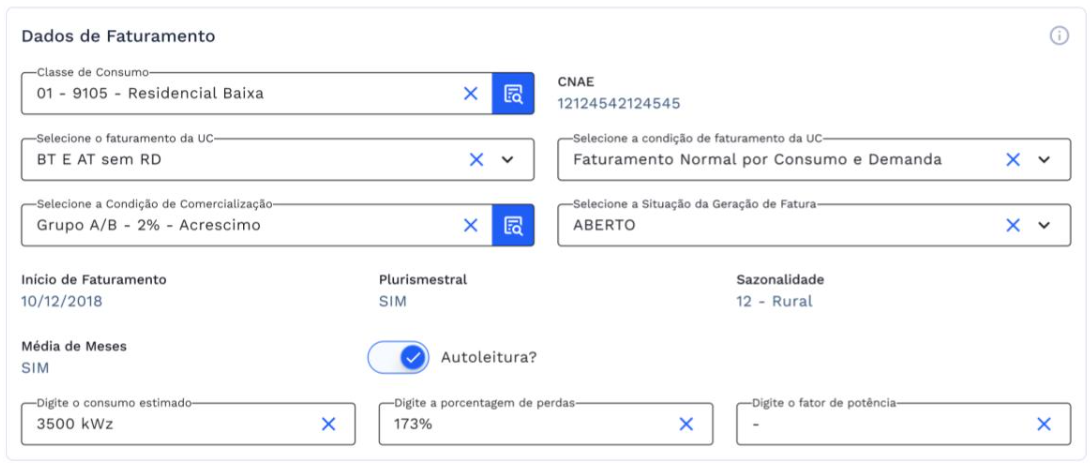
No grupo de dados de faturamento contamos com a seguinte composição de campos e dados:
- Título e ícone informativo: título referente ao grupo do card e ícone que carrega dica de contexto é necessário pasar o mouse para ser exibido esse informativo;
- Classe de consumo: Informe a classe de consumo;
- CNAE: número do CNAE, dado apenas de consulta/leitura;
- Faturamento da UC: Informe o tipo de faturamento da UC;
- Condição de faturamento da UC: Selecione a condição de faturamento da UC;
- Condição de comercialização: Selecione a condição de comercialização;
- Geração de fatura: Selecione na lista o tipo de geração de fatura;
- Inicio de faturamento: data do inicio do faturamento, dado relativo a consulta/leitura;
- Plurismestral: dado relativo a consulta/leitura;
- Sazonalidade: dado relativo a consulta/leitura;
- Média de meses: campo contendo a média de meses, campo de consulta/leitura;
- Autoleitura: Recurso de ativação de Autoleitura, selecione em caso positivo;
- Consumo estimado: Digite o consumo estimado;
- Porcentagem de Perdas: Digite a porcentagem de Perdas;
- Fator de potência: Preencha o valor do fator potência;
# Corte Comercial
Na parte de corte comercial, é exibido o título e o informativo contido ao pasar o mouse sobre o ícone no canto direito, a composição deste grupo é básicamente o campo de seleção do tipo de corte comercial.

# Classificação Tarifária de Origem
A Classificação tarifária de origem tem a disposição os campos de seleção o grupo de tensão e o respectivo subgrupo de tensão, além da disponibilidade da dica de contexto do grupo no ícone à direita do título.

# Classificação Tarifária de Faturamento
O grupo de classificação tarifária de faturamento engloba três campos o de seleção do grupo de tensão, subgrupo de tensão e o tipo de tarifária, para o entendimento do contexto desse grupo é necessário passar o mouse sobre o ícone ao lado direito do título.

# Outros Dados
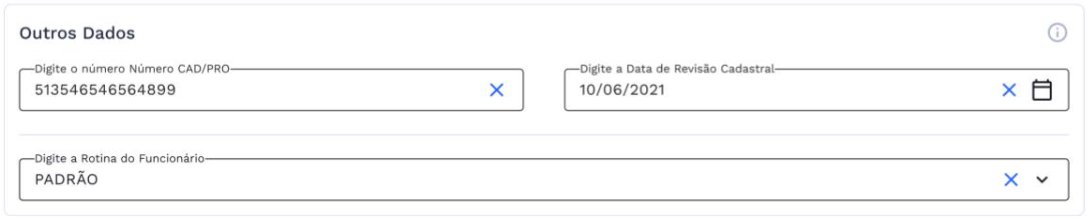
A composição apresentada em outros dados contém os campos de preenchimento:
- Número CAD/PRO: Digite o número do CAD/PRO no campo;
- Data de Revisão Cadastral: Campo para o preenchimento da data, digite ou selecione a data respectiva;
- Rotina do Funcionário: Selecione o tipo de rotina do funcionário.
Após realizar às respectivas alterações solicitadas é necessário selecionar o botão “confirmar” onde será exibido a janela de confirmação para alteração de faturamento da UC, ao clicar em confirmar será gerado a solicitação de serviço para o serviço executado/finalizado.
# Registro de Atendimento
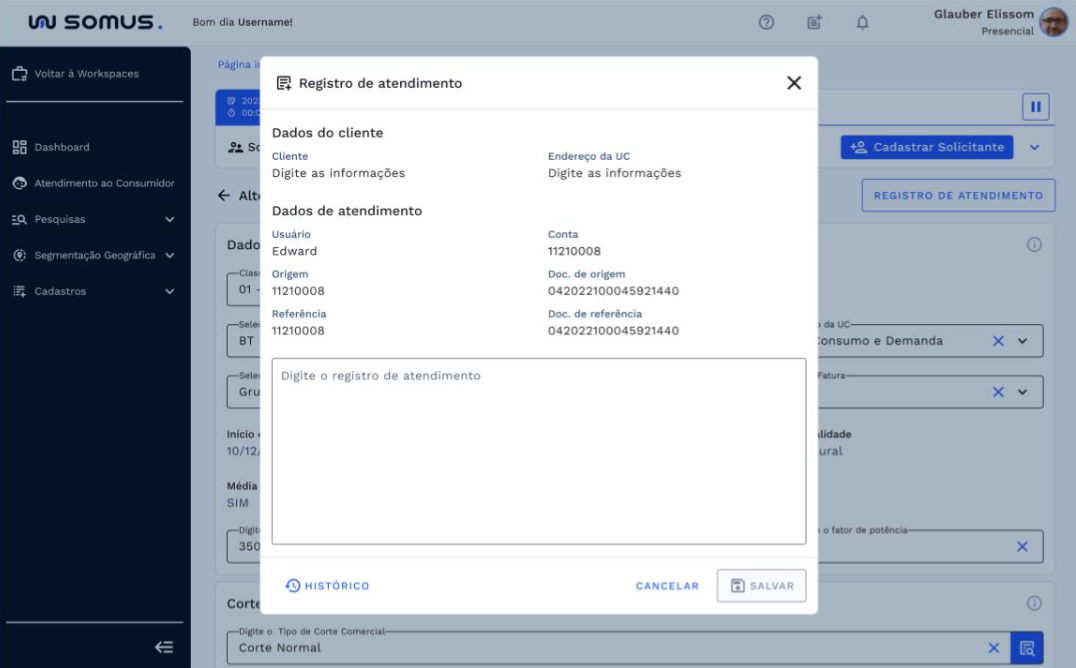
Ao selecionar o botão de registro de atendimento disponível ao lado do título da aplicação, será exibido uma janela com um breve resumo de dados, contendo: dados do cliente e dados do atendimento.
Será disponibilizado a possibilidade de realizar o registro contendo as suas observações no campo de texto que serão salvas no momento que ocorrer a confirmação do registro.
# ESPECIFICIDADES
Descreva os itens abaixo referente as validações.
| FUNÇÃO | PARÂMETROS | STATUS/COMPORTAMENTO |
|---|---|---|
# PROCEDIMENTOS BÁSICOS – SÍMBOLOS E CONVENÇÕES
# Serviços e Consultas
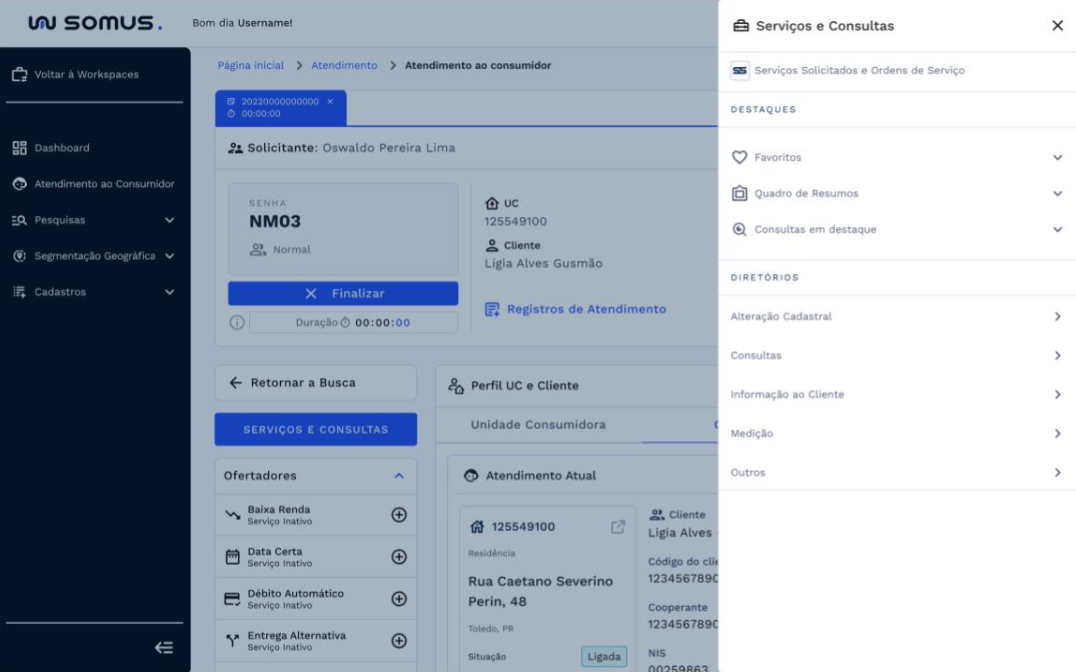
Para ter acesso a alteração cadastrais, clique no botão de serviços e consultas disponibilizado no perfil da UC, assim será exibido o menu principal contendo os diretórios e serviços disponíveis.
No Diretório de serviços e consultas selecione a opção de alteração cadastral onde será exibido os tipos de alterações, selecione alterar dados de faturamento da UC.
# REQUISITOS DE USUÁRIOS
| USUÁRIO | RESPONSABILIDADES |
|---|---|
| Atendentes | Realizar alteração de faturamento dos campos disponíveis para edição; |
| Consultar os dados cadastrados; | |
| Realizar o Registro de Atendimento; | |
| Consultar o contexto de cada grupo de card disposto através do ícone disponível ao lado dos títulos. |
# TECLAS DE ATALHO
# [Mapeamento das teclas de atalhos utilizados na funcionalidade]
| AÇÃO/FUNÇÃO | PORTUGÊS | INGLÊS | ESPANHOL |
|---|---|---|---|
# RELATÓRIO DE INCIDÊNCIAS
Seção destinada a resolução de problemas e erros que podem ocorrer e como pode ser solucionado.
| PROBLEMA | CAUSA | SOLUÇÃO |
|---|---|---|
# DOCUMENTOS RELACIONADOS
| TÍTULO | VERSÃO | LINK |
|---|---|---|
| Alterar dados de faturamento da UC | 1° | - |
| Barra de Atendimento | 1° | - |
# CONTATOS
Fale com a gente e tire suas dúvidas!
Email: <Variáveis parametrizáveis a serem definidas>
Telefone: <Variáveis parametrizáveis a serem definidas>
Área Responsável: <Variáveis parametrizáveis a serem definidas>