
# Recepção de Leitura
# Versão 1
# DESCRIÇÃO
Esta documentação tem como objetivo detalhar o funcionamento do serviço de “Recepção de Leitura”, que tem como foco o ingresso de leitura em todas as medições mostradas para realização da simulação de fatura, além da ampla consulta de leituras anteriores.
# FINALIDADE
Nesta funcionalidade podemos realizar desde consultas de leituras anteriores, consulta de equipamento, leituras informadas pelo cliente, consulta de especificações, ingresso de leituras, simulação das faturas e registro do serviço que resultará na geração de uma SS/OS RC/LET.
# PRINCIPAIS CAMINHOS
- Login ou acesso ao sistema > Página Inicial > Workspace de Atendimento > Selecione o perfil de atendimento > No menu de navegação selecione o item “Atendimento ao Consumidor” > Barra de atendimento > Iniciar atendimento > Buscar por uma UC > Perfil Cliente e/ou UC> Botão “Serviços e Consultas > Recepção de Leitura
# FUNCIONALIDADES
# Dados de Medição – Equipamento
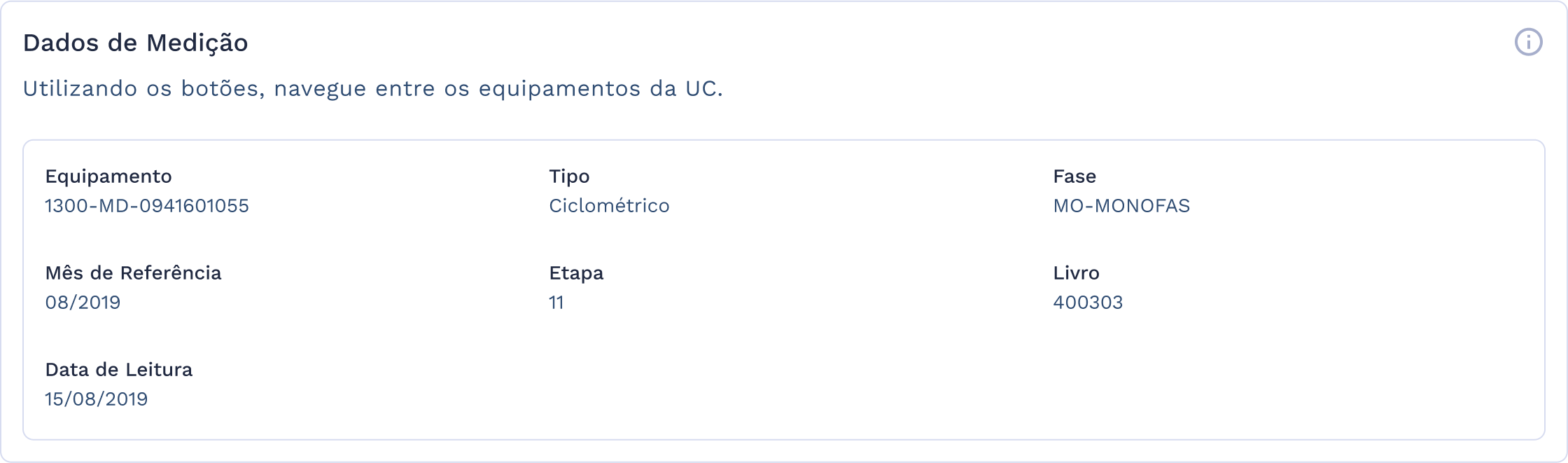
Ao ser carregado a aplicação de Recepção de leitura, o primeiro quadro disposto é o dados de medição onde é mostrado informações básicas sobre o tipo de equipamento instalado, responsável por a leitura e o ciclo de faturamento vigente.
A estrutura deste quadro é a seguinte:
Título do quadro e ícone de informação que é acionado assim que o mouse passar sobre ele;
Dados do equipamento, tipo, fase, mês de referência, etapa, livro e data da leitura. Estes dados são apenas para leitura/consulta.
# Especificações de Leitura
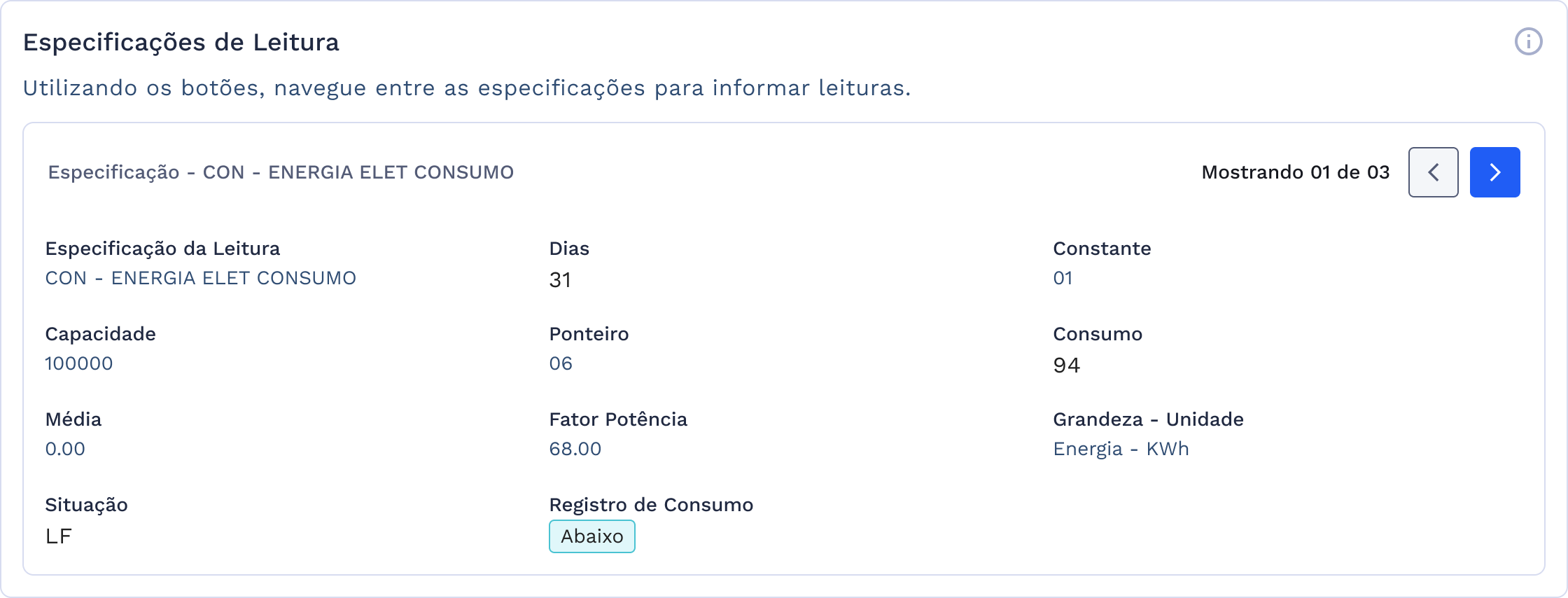
Neste grupo contamos com a maior parte de interação do serviço por conter os dados para precisão da simulação das faturas. São apresentadas informações das grandezas medidas na UC e a disponibilização do recurso de alternância.
- Os dados para consulta são: especificação de leitura, dias constante, capacidade, ponteiro, consumo, média, fator potência, grandeza, situação e registro de consumo.
Estes dados são alternados após a seleção do recurso de alternância disponível do lado direito do quadro, informando a quantidade de medições para preenchimento da simulação.
# Informação de Leitura
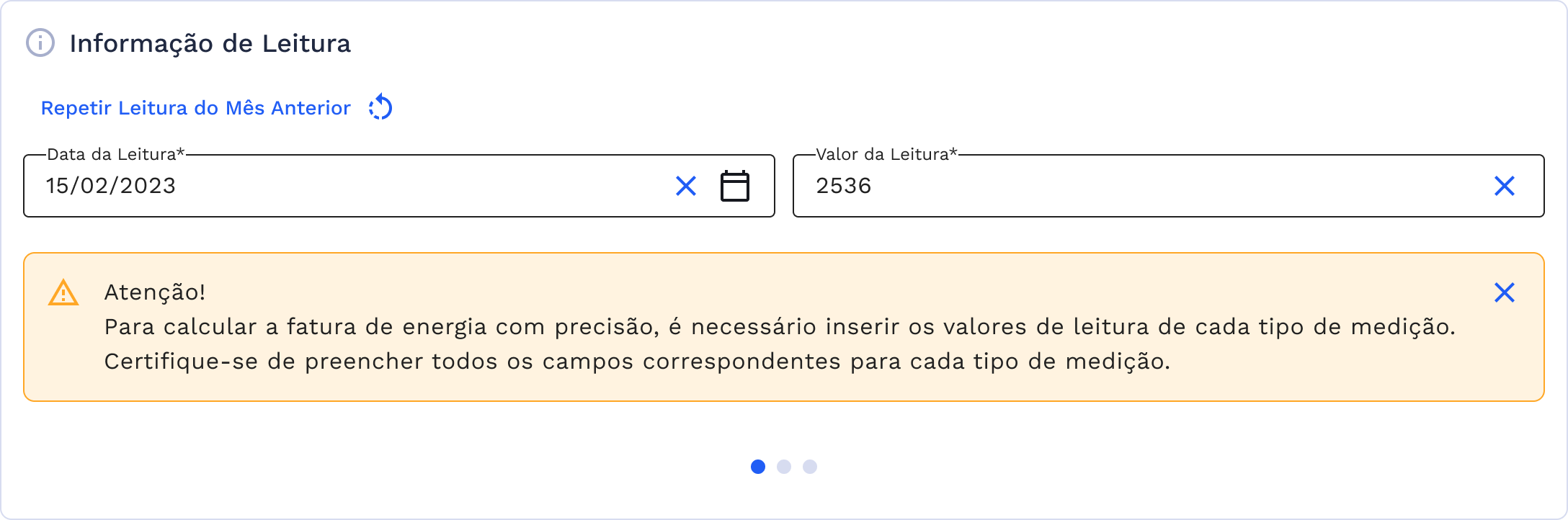
- O grupo Informação de leitura é destinado ao preenchimento das informações que irão gerar o resultado da fatura. Para cada alternância do quadro de Especificações destacado acima, deverá ocorrer o preenchimento dessas leituras/medição.
- Dessa forma para cada especificação apresentada/alternada é carregado o quadro para preenchimento do tipo de medição e só após preenchidos todos os itens mostrados será liberado o botão “Simular Faturas”.
- O quadro possui o recurso de “repetir leitura do mês anterior” – que ao ser acionado é recuperado os dados da última leitura da especificação selecionada;
- Campo de data de leitura – campo carrega a data atual e é possível realizar alterações para datas anteriores, basta selecionar ou digitar uma nova data;
- Valor da leitura – informe o valor da leitura atual;
- Alerta – indicação da forma de preenchimento deste quadro.
# Leituras Informadas e Espaço para resultados da simulação
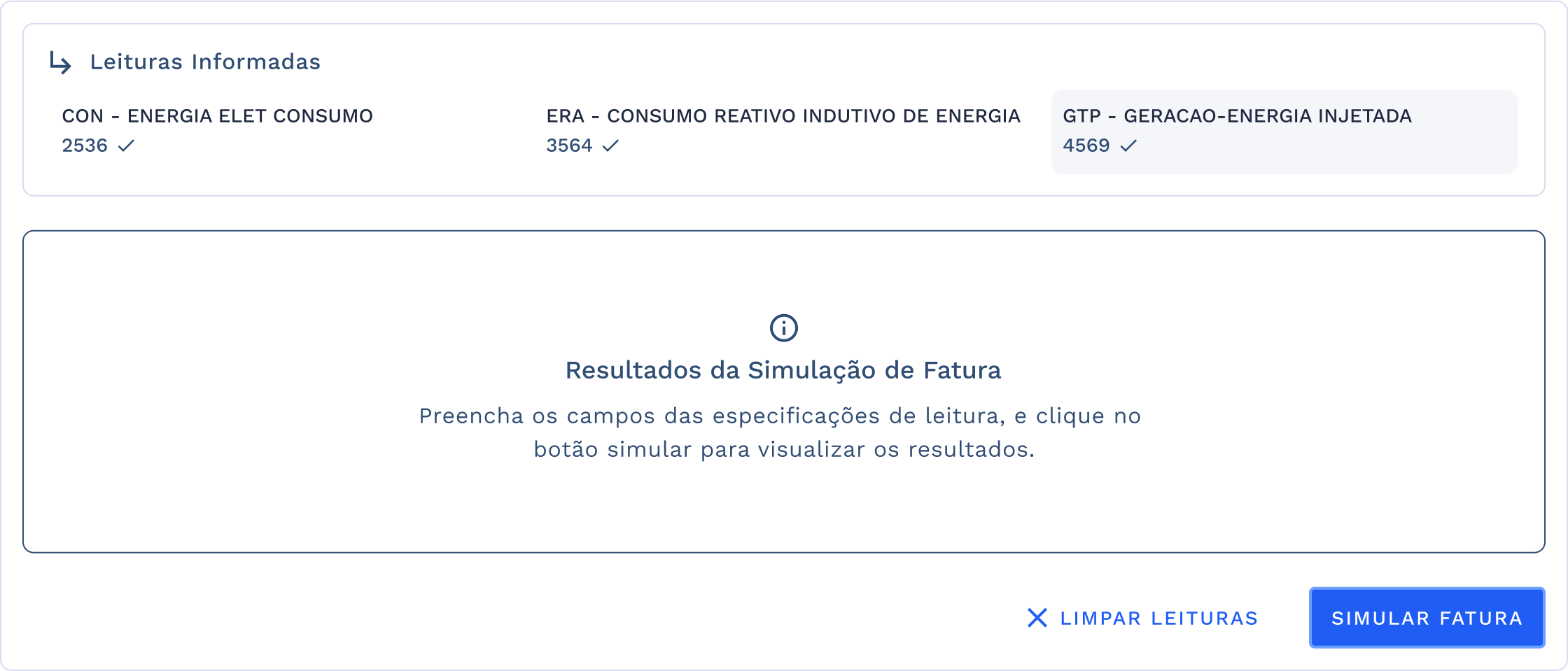
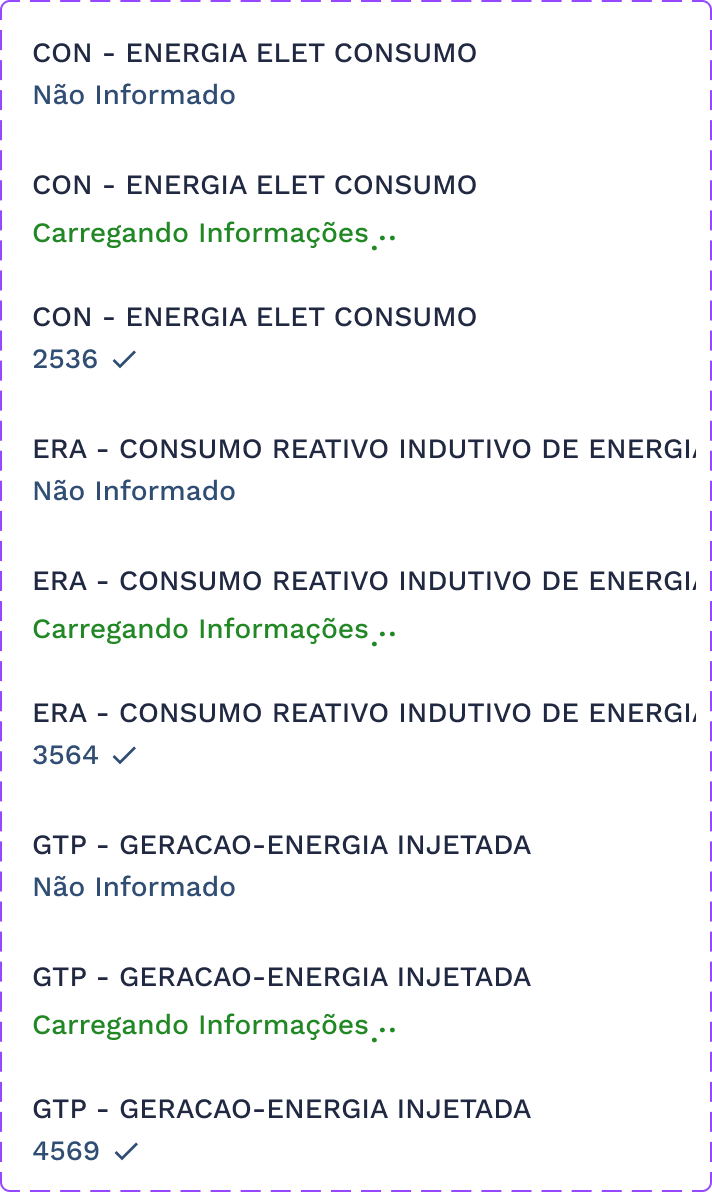
Após o preenchimento da informação de leitura da especificação de leitura é carregado as informações dos campos de: CON – Energia Elétrica Consumo, ERA – Consumo Reativo Indutivo de energia e GTP – Geração Energia Injetada. Como mencionado anteriormente, no caso de ser a última informação de leitura preenchida o botão de “simular fatura” estará ativo para clique, caso negativo o mesmo ainda se encontrará desabilitado até todas as especificações serem preenchidas.
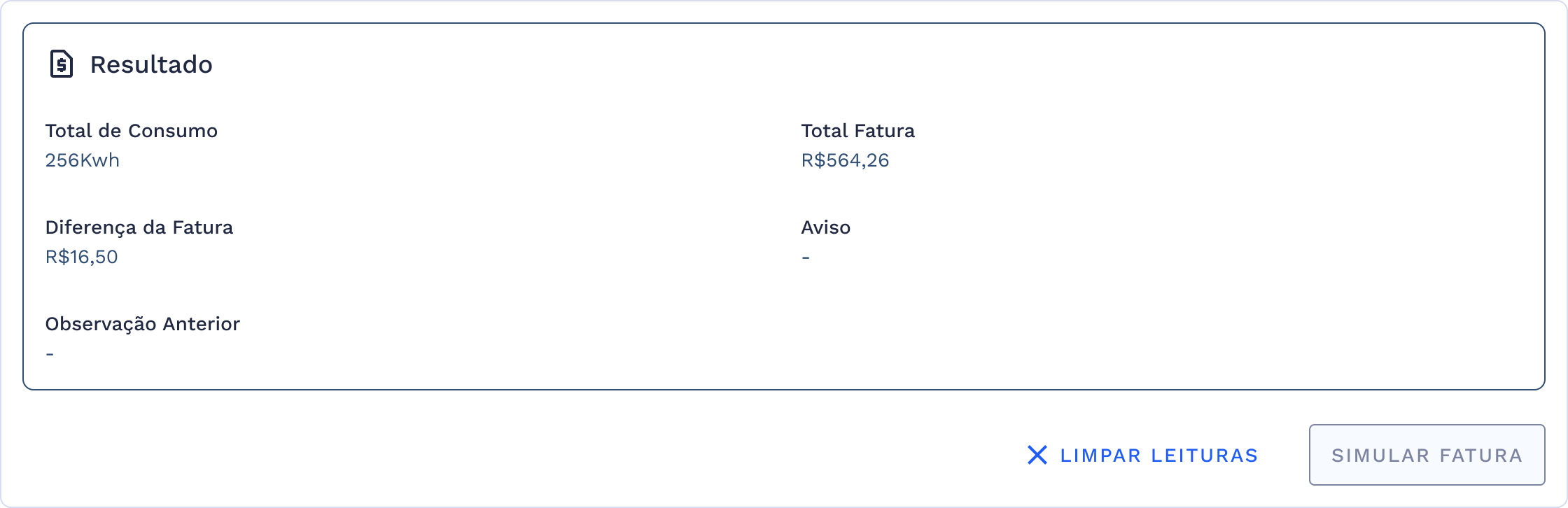
# Simulação Concluída – Resultado
- Espaço destinado aos resultados, o mesmo é exibido com informações a partir do momento que todos os tipos de medição estiverem preenchidos corretamente e o botão “simular fatura” seja selecionado.
- Após o preenchimento e a realização da chamada do resultado for executada, a aplicação carregará o quadro de resultados com os seguintes dados:
- Total de Consumo;
- Total da Fatura;
- Diferença da Fatura;
- Aviso;
- Observação Anterior.
# Observações Gerais
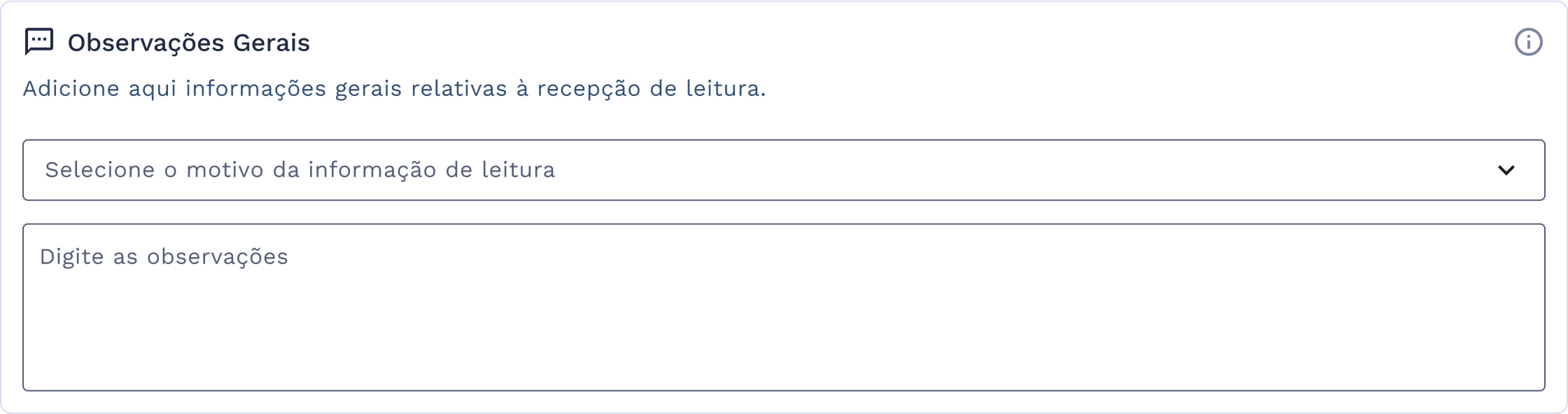
- Em observações gerais dispomos de dois campos para preenchimento obrigatório, são eles:
- Observação: Observações gerais do atendente sobre esse registro de leitura, para preencher selecione o campo e digite as informações necessárias;
- Motivo: No campo motivo é necessário selecionar o motivo de informação da leitura, onde será apresentado uma listagem com as opções disponíveis. Para consultar um breve detalhamento sobre este quadro, passe o mouse sobre o ícone de informação ao lado do título. Após todas as medições informadas e o resultado do conjunto simulado, observações gerais preenchidas e desejar salvar o registro é necessário selecionar o botão salvar no final do formulário, onde será exibido a tela de confirmação e geração do registro de Recepção de leitura.
# Dados Complementares
# Histórico
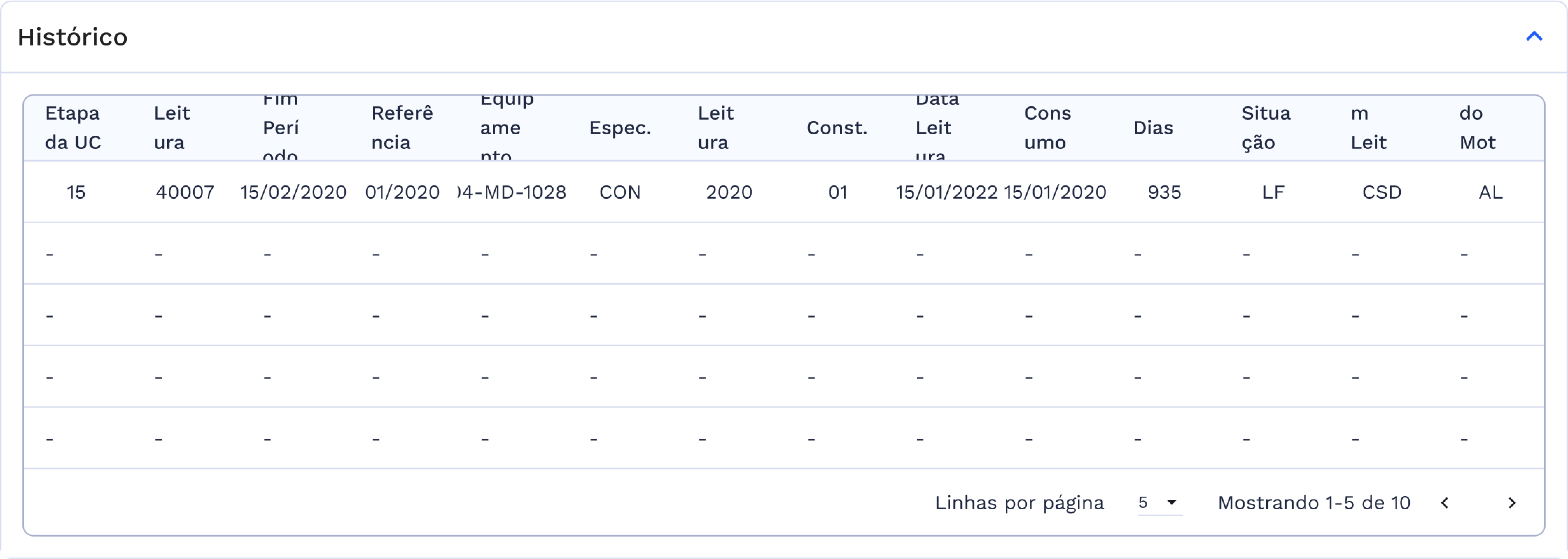
Neste quadro é possível consultar os dados do histórico de leituras anteriores, já registrados nas últimas leituras realizadas para a UC.
A formação é composta por:
- Título do quadro e recurso de expandir/minimizar esta aba;
- Tabela com informações de leitura, contendo 14 colunas com as seguintes colunas: etapa da UC, número da leitura, data de fim do período, número e tipo do equipamento, especificação, ano da leitura, constante, data da leitura, consumo, dias, situação, origem da leitura e tipo do motivo
# Leituras do Cliente
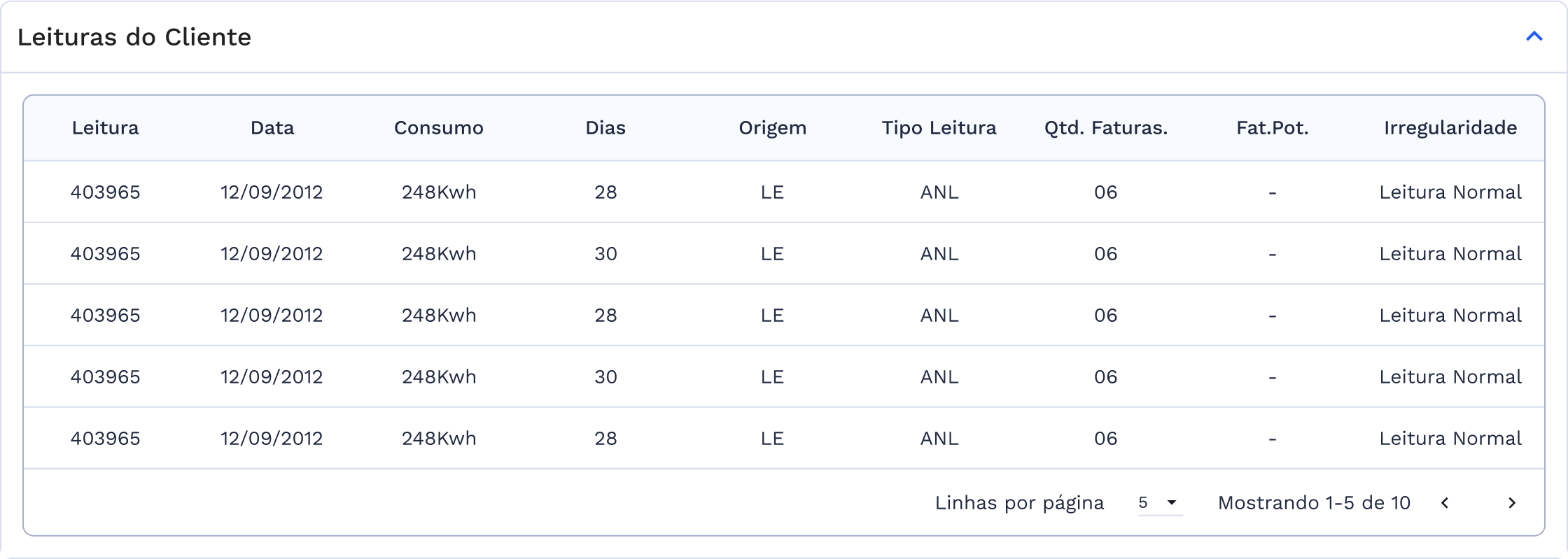
- A aba de leitura do cliente conta com apresentação de uma tabela composta de 9 colunas de dados, sendo eles: número da leitura, data, consumo, dias, origem, tipo de leitura, quantidade de faturas, fat.pot e irregularidades.
- Título do quadro e recurso de expandir/minimizar esta aba;
- Todos esses dados referentes ao histórico de leituras são fornecidos pelo cliente.
# Registro de Atendimento
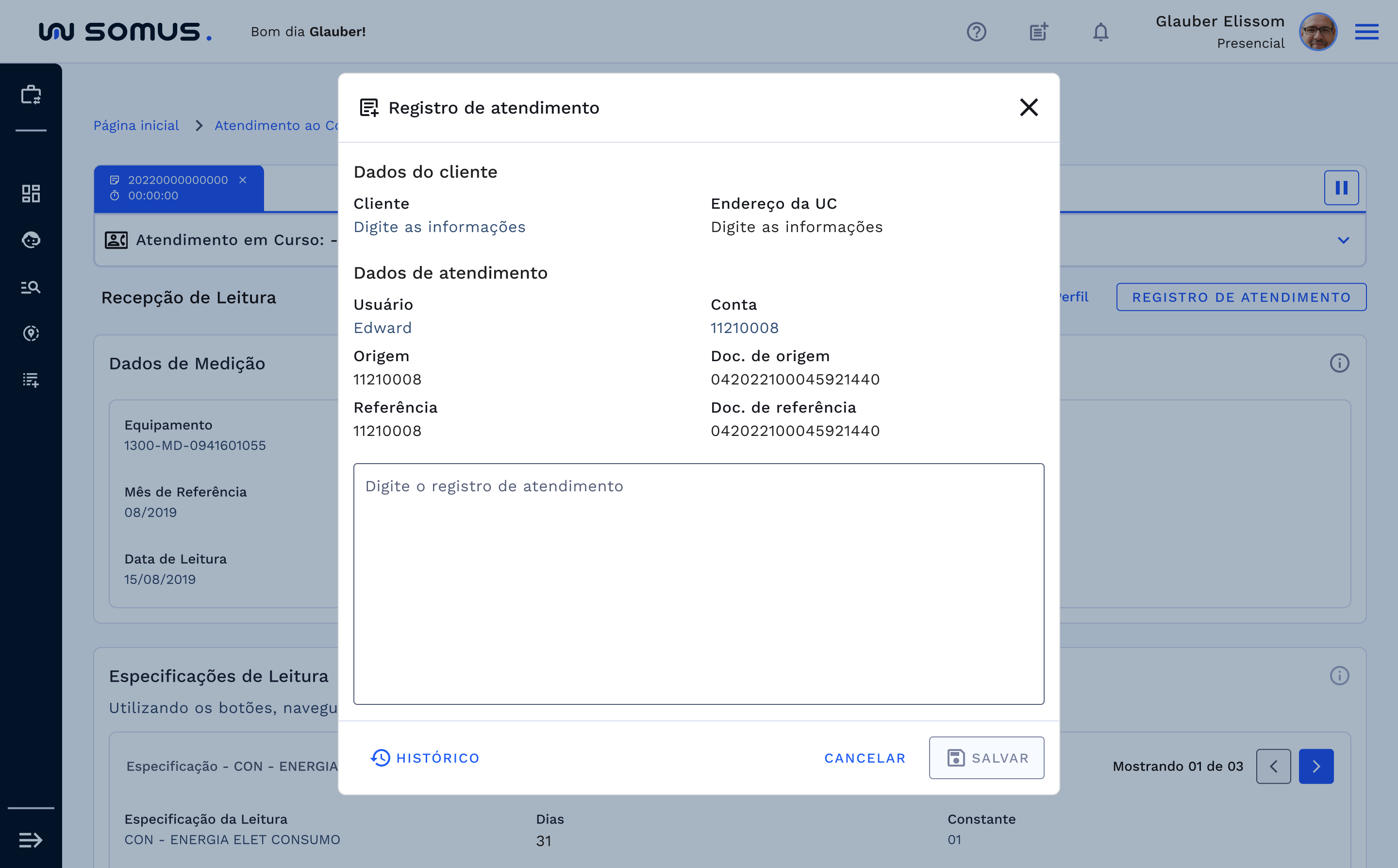
Ao selecionar o botão de registro de atendimento disponível ao lado do título da aplicação, será exibido uma janela com um breve resumo de dados, contendo: dados do cliente e dados do atendimento. Será disponibilizado a possibilidade de realizar o registro contendo as suas observações no campo de texto que serão salvas no momento que ocorrer a confirmação do registro.
# ESPECIFICIDADES/PARÂMETROS
Descreva os itens abaixo referente as validações.
| FUNÇÃO | PARÂMETROS | STATUS/COMPORTAMENTO |
|---|---|---|
# PROCEDIMENTOS BÁSICOS – SÍMBOLOS E CONVENÇÕES
# Serviços e Consultas
# Recurso de Alternância
Este recurso é disponibilizado para alternância das especificações, com intuito de facilitar o preenchimento de todos os itens que estão sendo mostrados. A partir desse momento é possível realizar a simulação conjunta dos tipos de medição.

# Recuperação de informação
Neste momento podemos selecionar essa opção apresentada no quadro de informação de leitura, que os campos serão preenchidos com a última leitura da especificação que está sendo mostrada atualmente.

# Mensagem de alerta/dica de contexto
Esta mensagem auxilia no preenchimento dos campos de informação de leitura e a forma correta de simular faturas.

# REQUISITOS DE USUÁRIOS
Principais ações que poderão ser executadas durante a definição de solicitante:
| USUÁRIO | RESPONSABILIDADES |
|---|---|
| Atendentes | Poderá inserir um registro de atendimento |
| Terá disponível informações sobre as especificações do equipamento atual | |
| Poderá realizar a simulação conjunta dos tipos de medição | |
| Terá disponível o recurso de recuperar a última leitura da especificação selecionada | |
| Poderá inserir observações gerais e definir o motivo da leitura para aquele registro | |
| Poderá consultar o histórico de leituras anteriores | |
| Terá acesso aos dados de leituras do cliente |
# TECLAS DE ATALHO
[Mapeamento das teclas de atalhos utilizados na funcionalidade]
| AÇÃO/FUNÇÃO | PORTUGUÊS | INGLÊS | ESPANHOL |
|---|---|---|---|
# RELATÓRIO DE INCIDÊNCIAS
Seção destinada a resolução de problemas e erros que podem ocorrer e como pode ser solucionado.
| PROBLEMA | CAUSA | SOLUÇÃO |
|---|---|---|
| Data de leitura maior que a informada | Datas informadas em um período ainda distante | Informe a data do dia ou uma data anterior |
| Não conseguir realizar a simulação | Falta de preenchimento das outras medições (informação sobre leitura) existentes | Alterne as especificações e preencha todas elas nos campos de informações de leitura, após será liberado a simulação. |
# DOCUMENTOS RELACIONADOS
| TÍTULO | VERSÃO | LINK |
|---|---|---|
| Recepção de Leitura | 1º | - |
| Barra de atendimento | 1º | - |
# CONTATOS
Entre em contato conosco e tire suas dúvidas.
Email: <Variáveis parametrizáveis a serem definidas>
Telefone: <Variáveis parametrizáveis a serem definidas>
Área Responsável: <Variáveis parametrizáveis a serem definidas>