
# Endereço de Entrega Alternativa
# Versão 1
# Descricão
Aplicação consiste no cadastro de endereçamento alternativo para o envio de faturas da unidade consumidora, tratando –se de um endereço diferente do local da unidade, ou seja diferente do endereço principal.
# FINALIDADE
A entrega alternativa tem como intuito possibilitar o envio nas mais diversas ferramentas, sendo elas: UC alternativa do cliente ou de terceiros, endereço alternativo que o cliente possa ter ou um destinatário alternativo responsável pelo envio dessas faturas como transportadoras e correios sendo associado a um responsável pelo recebimento dos itens.
# Quem pode solicitar?
Cliente ativo da unidade consumidora.
# PRINCIPAIS CAMINHOS
- Login ou acesso ao sistema > Página Inicial > Workspace de Atendimento > Selecione o perfil de atendimento > No menu de navegação selecione o item “Atendimento ao Consumidor” > Barra de atendimento > Iniciar atendimento > Buscar por uma UC > Detalhes da UC > Ofertador: Entrega Alternativa;
- Login ou acesso ao sistema > Página Inicial > Workspace de Atendimento > Selecione o perfil de atendimento > No menu de navegação selecione o item;
- “Atendimento ao Consumidor” > Barra de atendimento > Iniciar atendimento > Buscar por uma UC > Botão “Serviços e Consultas > Entrega Alternativa;
# FUNCIONALIDADES
# Ferramentas de Endereçamento
# Cadastro
UC Alternativa
- Seleciona o serviço de Entrega Alternativa por um dos caminhos citados anteriormente;
- Ao ser selecionado é apresentado uma janela validando se o cliente possui cadastro vinculado;
- Serviço não cadastrado é informado;
- Botão de cadastrar vem habilitado para cadastro;
- Selecionando o botão cadastrar é apresentado a tela de Entrega Alternativa;
- Selecione o tipo de entrega que deseja associar;
- Selecionado a opção de UC Alternativa será apresentado o recurso de busca por uma UC válida;
- UC alternativa encontrada o botão de cadastrar será disponibilizado para o cadastro;
- Botão cadastrar selecionado confirme o novo meio de envio;
- Processo finalizado será gerado uma solicitação de serviço;
- Retornará a tela do módulo de “Atendimento ao Consumidor com o serviço ativo.
Endereços do Cliente
Se o Cliente possui endereços já vinculados:
- Seleciona o serviço de Entrega Alternativa;
- Ao ser selecionado é apresentado uma janela validando se possui cadastro vinculado;
- Serviço não cadastrado é informado;
- Botão de cadastrar vem habilitado para cadastro;
- Acionado o botão cadastrar é apresentado a tela de Entrega Alternativa;
- Selecione o tipo de entrega que deseja associar;
- Selecionado a opção de Endereço do Cliente será apresentado o recurso de busca por o número do cliente;
- Cliente encontrado será apresentado uma listagem dos endereços já vinculados;
- Selecione o endereço alternativo para o cadastro;
- Endereço selecionado será apresentado a tela com o detalhamento do endereço e o botão de cadastrar disponibilizado;
- Selecionando o botão cadastrar é disponibilizado uma janela de confirmação do novo meio de envio;
- Confirme o envio;
- Sistema informa o valor do serviço a ser cadastrado;
- Processo finalizado, será gerado uma solicitação de serviço;
- Retornará a tela do módulo de “Atendimento ao Consumidor com o serviço ativo.
Se o cliente não possui endereços vinculados:
- Seleciona o serviço de Entrega Alternativa;
- Apresenta janela validando se possui cadastro vinculado;
- Serviço não cadastrado é informado;
- Botão de cadastrar vem habilitado para cadastro;
- Selecionado o botão cadastrar é apresentado a tela de Entrega Alternativa;
- Selecione o tipo de entrega que deseja associar;
- Selecionado a opção de endereço do cliente será apresentado o recurso de busca por o número do cliente;
- Sistema informa que o cliente não possui endereços cadastrados;
- Disponibiliza o recurso de acesso rápido sinalizado pelo botão adicionar endereço;
- Selecionado o recurso será apresentado a tela para preenchimento “Cadastro de endereço do cliente;
- Preenchido o cadastro é necessário salvar que o novo endereço irá aparecer na listagem de endereços;
- Selecione o novo endereço cadastrado na respectiva listagem;
- Endereço selecionado será apresentado a tela com o detalhamento do endereço e o botão de cadastrar para cadastro;
- Botão cadastrar confirme o novo meio de envio;
- Sistema informa o valor do serviço a ser cadastrado;
- Processo finalizado será gerado uma solicitação de serviço;
- Retornará a tela do módulo de “Atendimento ao Consumidor com o serviço ativo.
Para consultar a documentação de cadastro de endereço, acesse o link na sessão de documentos relacionados.
- Destinatário Alternativo
- Seleciona o serviço de Entrega Alternativa;
- Apresenta janela validando se possui cadastro vinculado;
- Serviço não cadastrado é informado;
- Botão de cadastrar vem habilitado para cadastro;
- Selecionado o botão cadastrar é apresentado a tela de Entrega Alternativa;
- Selecione o tipo de entrega que deseja associar;
- Selecionado a opção de Destinatário Alternativo será apresentado a tela contendo busca por código do destinatário;
- Código encontrado será apresentado os dados para cadastro
- Recurso por busca personalizada disponível para uma maior filtragem;
- Recurso de busca personalizada acionada, será apresentado a tela com a respectiva listagem dos postos conveniados associados;
- Selecionado o posto conveniado será disponibilizado o botão cadastrar;
- Acionado o botão cadastrar confirme o novo meio de envio;
- Sistema informa o valor do serviço a ser cadastrado;
- Processo finalizado será gerado uma solicitação de serviço;
- Retornará a tela do módulo de “Atendimento ao Consumidor com o serviço ativo.
# Alteração
Para realizar a alteração do serviço, o cliente irá solicitar a alteração da entrega vinculado a UC, sendo assim para alterar acesse:
- Serviço de Entrega Alternativa;
- Janela de validação é apresentada, informando que existe um endereço vinculado e os dados da entrega;
- É disponibilizado nesse momento a opção de desativação e alteração do serviço;
- Acesse o botão alterar;
- Será apresentado a tela de Alterar Entrega Alternativa em modo edição;
- Insira as novas atualizações nos campos habilitados;
- Selecione a opção de alterar;
- Confirme a alteração;
- Processo finalizado será gerado uma solicitação de serviço;
- Retornará a tela do módulo de “Atendimento ao Consumidor com o serviço ativo.
# Desativação
Para realizar a desativação do serviço o cliente irá solicitar o desvinculo da entrega alternativa vinculado a UC, sendo assim para desativar acesse:
- Serviço de Entrega Alternativa;
- Janela de validação é apresentada, informando que existe um endereço vinculado e os dados da entrega;
- É disponibilizado nesse momento a opção de desativação, alteração do serviço e histórico;
- Acesse o botão desativar;
- Será apresentado uma janela para confirmação da desativação;
- Confirme e será gerado uma SS e removerá o vinculo da entrega;
- Retornará a tela do módulo de “Atendimento ao Consumidor sem o vínculo no serviço.
A desativação possibilita um controle do usuário receber ou não as faturas no endereço cadastrado, ficando a critério da solicitação do serviço.
# Consulta de Histórico
A aplicação conta com o recurso de histórico com as informações cadastrais já realizadas pelo cliente, é disponibilizado quando o sistema valida que o cliente possui um cadastro ativo de entrega alternativa.
- Serviço de Entrega Alternativa;
- Janela de validação é apresentada, informando que existe um endereço vinculado e os dados da entrega;
- É disponibilizado nesse momento a opção de desativação, alteração do serviço e o Histórico vinculado;
- Selecionado o histórico é exibido a tela de consulta é apresentado para visualização.
# Registro de Atendimento
Ao ter acesso ao serviço de entrega alternativa, após a seleção do tipo de entrega contará com a funcionalidade de registro de atendimento ao lado do título da página, permite o registro de observações relativas ao atendimento que serão gravadas na Solicitação de Serviço gerada.
Acesse:
- Registro de Atendimento e informe a ocorrência do cliente final gerando uma SS/OS AL/ENT;
# ESPECIFICIDADES
Descreva os itens abaixo referente as validações.
| FUNÇÃO | PARÂMETROS | STATUS/COMPORTAMENTO |
|---|---|---|
# PROCEDIMENTOS BÁSICOS – SÍMBOLOS E CONVENÇÕES
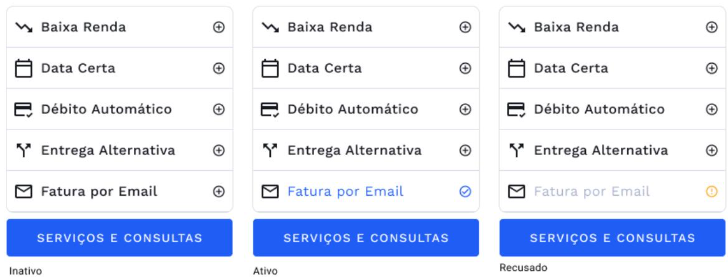
O sistema conta com algumas validações para indicar o estado atual do serviço referente ao perfil respectivo da UC/Cliente. As verificações possuem três estados: Inativo, Ativo e Recusado.
Inativo: Quando o cliente não possui cadastro de entrega alternativa, ele terá a opção de registrar recusa e de efetuar o cadastro do serviço;
Ativo: Significa que possui cadastro, o que possibilita a desativação e alteração do serviço;
Recusado: Quando o cliente registra a recusa do serviço, possibilitará a opção de cadastro da fatura
# REQUISITOS DE USUÁRIOS
Principais ações que poderão ser executadas durante o Atendimento de Endereço de Entrega Alternativa.
| USUÁRIO | RESPONSABILIDADES |
|---|---|
| Atendentes | Terá a opção de vincular o endereçamento em: Destinatário Alternativo, Endereço do cliente ou UC Alternativa. |
| Poderá vincular um novo endereço de cliente caso seja solicitado um novo ou adição de mais um. | |
| Poderá ter acesso a uma busca personalizada em Destinatário Alternativo. | |
| Caso solicitado poderá realizar a busca de endereço do cliente sem ser o titular da UC. | |
| Poderá registrar a recusa do serviço caso o cliente não deseje realizar o cadastro. | |
| Poderá consultar o histórico de endereçamento de cadastros feitos ao longo dos processos. |
# TECLAS DE ATALHO
# [Mapeamento das teclas de atalhos utilizados na funcionalidade]
| AÇÃO/FUNÇÃO | PORTUGÊS | INGLÊS | ESPANHOL |
|---|---|---|---|
# RELATÓRIO DE INCIDÊNCIAS
Seção destinada a resolução de problemas e erros que podem ocorrer e como pode ser solucionado.
| PROBLEMA | CAUSA | SOLUÇÃO |
|---|---|---|
| A unidade consumidora informada não localizada | Código digitado incorretamente ou não existe cadastro | Verifique o código e tente novamente se persistir realize o cadastro da U |
| Código do cliente não encontrado | Código digitado incorretamente ou não existe cadastro | Verifique o código e tente novamente se persistir realize o cadastro de cliente |
| Endereço do cliente não encontrado | Cliente não possui endereço vinculado | Adicione um novo endereço no recurso de acesso disponibilizado na opção de entrega, botão adicionar endereço |
| Destinatário alternativo não encontrado | Código digitado incorretamente | Verifique o código e tente novamente |
| Dados vigentes perdidos | Houve a alternância no tipo de entrega atual | Deixar o cliente ciente desse cenário |
# DOCUMENTOS RELACIONADOS
| TÍTULO | VERSÃO | LINK |
|---|---|---|
| Entrega Alternativa | 1° | - |
| Barra de Atendimento | - | - |
| Cadastro de endereço do cliente | - | - |
| Registro de Recusa - Ofertador | - | - |
# CONTATOS
Fale com a gente e tire suas dúvidas!
Email: <Variáveis parametrizáveis a serem definidas>
Telefone: <Variáveis parametrizáveis a serem definidas>
Área Responsável: <Variáveis parametrizáveis a serem definidas>