
# Emissão de 2º Via de Fatura
# Versão 1
# DESCRIÇÃO
Emissão de 2ª Via de Fatura tem como objetivo disponibilizar o serviço de geração e envio da segunda via das faturas dos clientes, podendo ser impressa de forma imediata ou enviada ao cliente por um dos tipos de envio disponíveis no sistema, que são: Correios, e-mail, código de barras via SMS ou mensagem online em um dos aplicativos cadastrados previamente.
# Onde é utilizado?
Nas rotinas do módulo de Atendimento ao Consumidor, após o início de um atendimento. As funcionalidades relativas à emissão de 2ª Via de fatura serão acessadas a partir do Perfil da UC.
# FINALIDADE
Esse serviço tem como finalidade fornecer aos atendentes ferramentas que entreguem aos clientes diversas opções de acesso a segunda via de suas faturas.
Fornecendo variadas formas de impressão e envio, para que o cliente tenha sempre a possiblidade de escolher a melhor forma de se manter regularizado.
# PRINCIPAIS CAMINHOS
Login ou acesso ao sistema > Página Inicial > Workspace de Atendimento > Selecione o perfil de atendimento > No menu de navegação selecione o item “Atendimento ao Consumidor” > Barra de atendimento > Iniciar atendimento > Perfil da UC > Clicar no botão “Serviços e Consultas” após abrir o menu lateral direito de Serviços e Consultas escolha a opção “Emissão de 2ª Via” localizado em diretórios
# FUNCIONALIDADES
Registro de Atendimento
Ao clicar no botão “Registro de Atendimento” que fica localizado na parte superior direita da tela. Será possível realizar o registro, na janela que abre é apresentado os dados do cliente e dados de atendimento, juntamente com um campo de texto que pode ser preenchido de acordo com a necessidade do atendimento em andamento. Permitindo o registro de observações que serão gravadas na Solicitação de Serviço gerada.
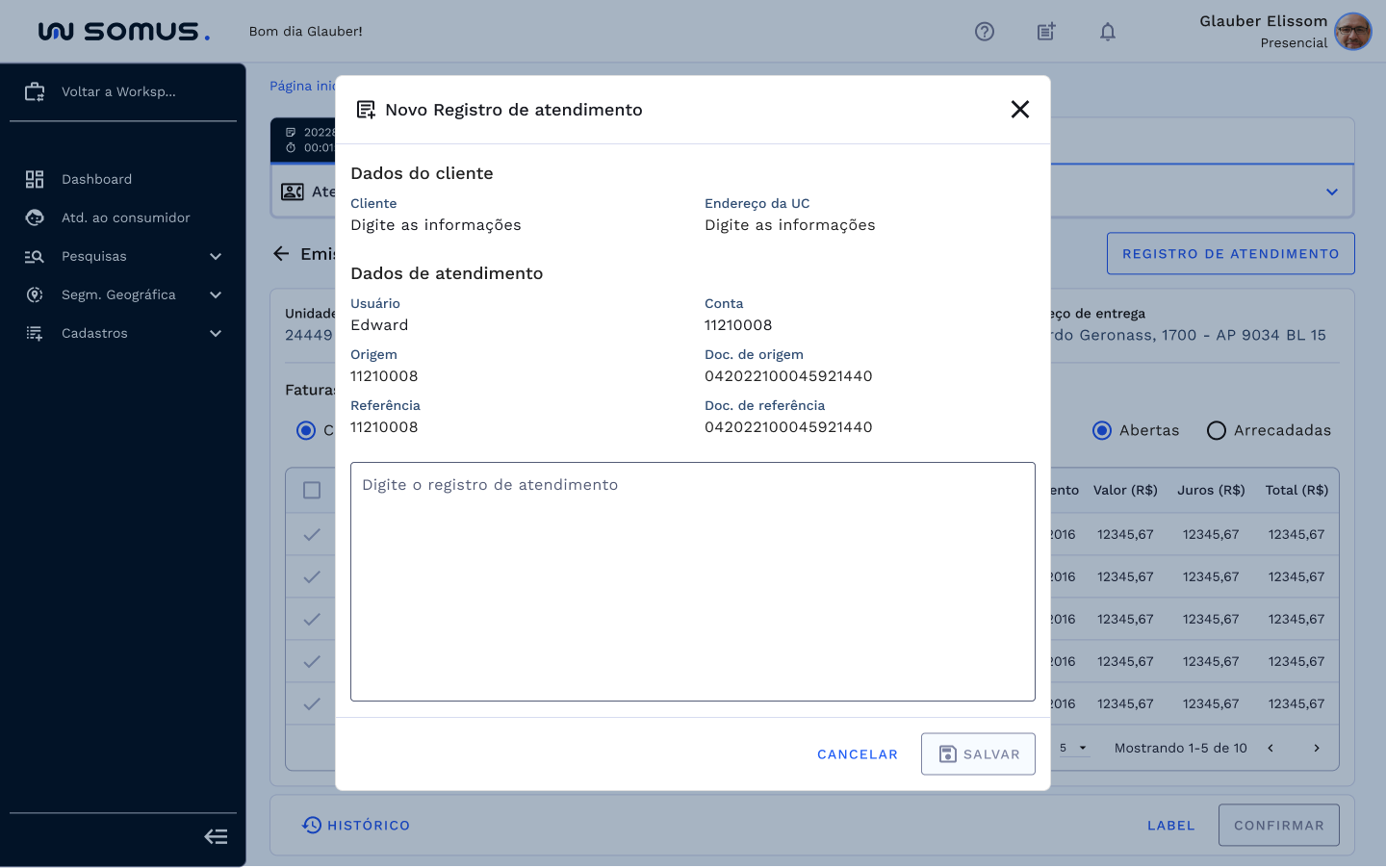 [imagem](Geração do registro de atendimento)
Fatura da Unidade Consumidora
Após a seleção da funcionalidade será apresentado a tela de emissão de segunda via com a seguinte composição:
Dados de Identificação da Unidade consumidora, contendo: código da UC, nome do cliente e endereço da entrega.
Em seguida contamos com a tabela de faturas da unidade consumidora é composta por dados de fatura e dados dos clientes, distribuídos em 10 colunas: Situação, 2ª Via gerada, Número da fatura, Número da Unidade Consumidora, Cliente, Referência, Vencimento, Valor (R$), Juros (R$) e total (R$).
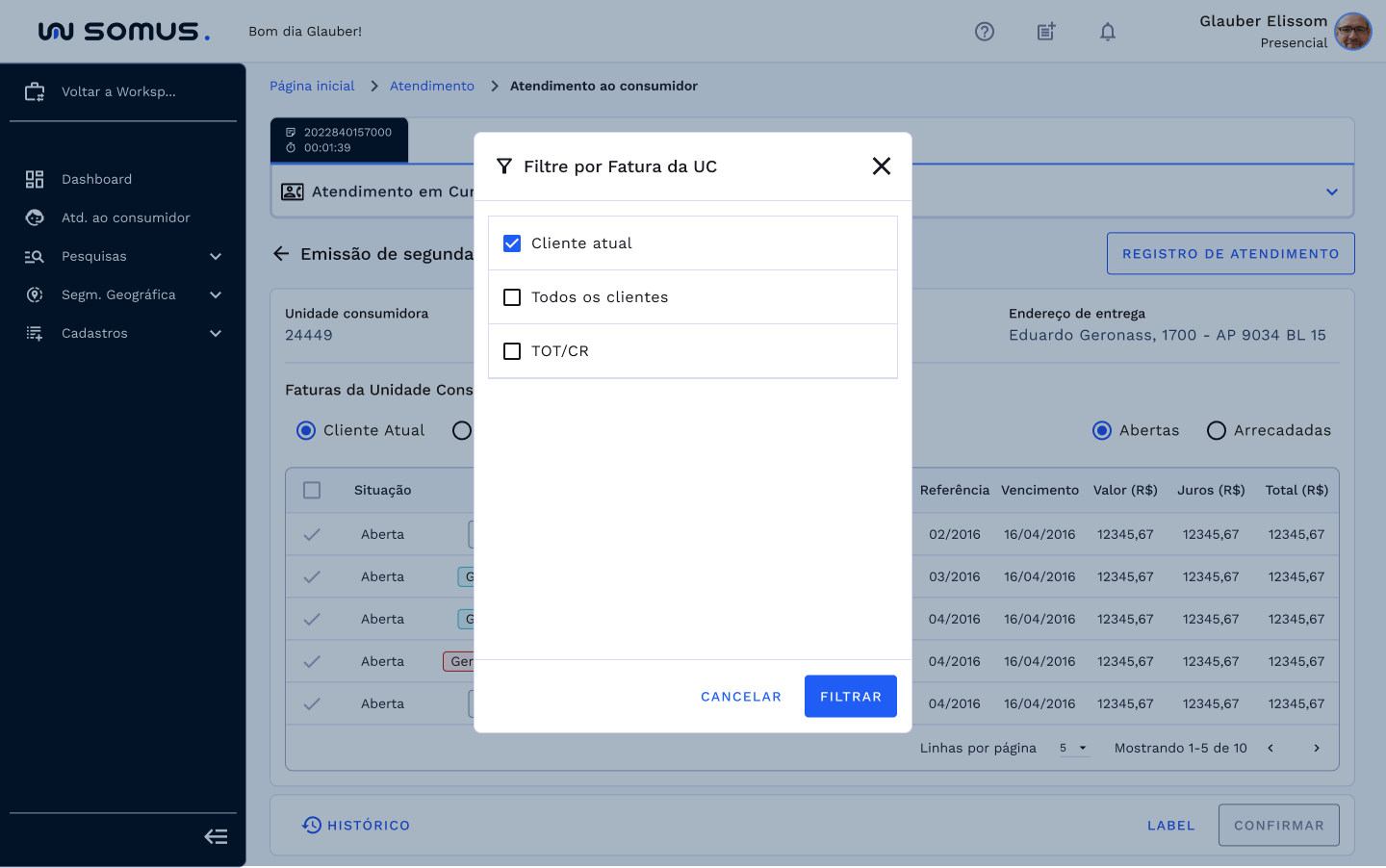
Permitindo o mecanismo de filtro através do adicionar filtro.
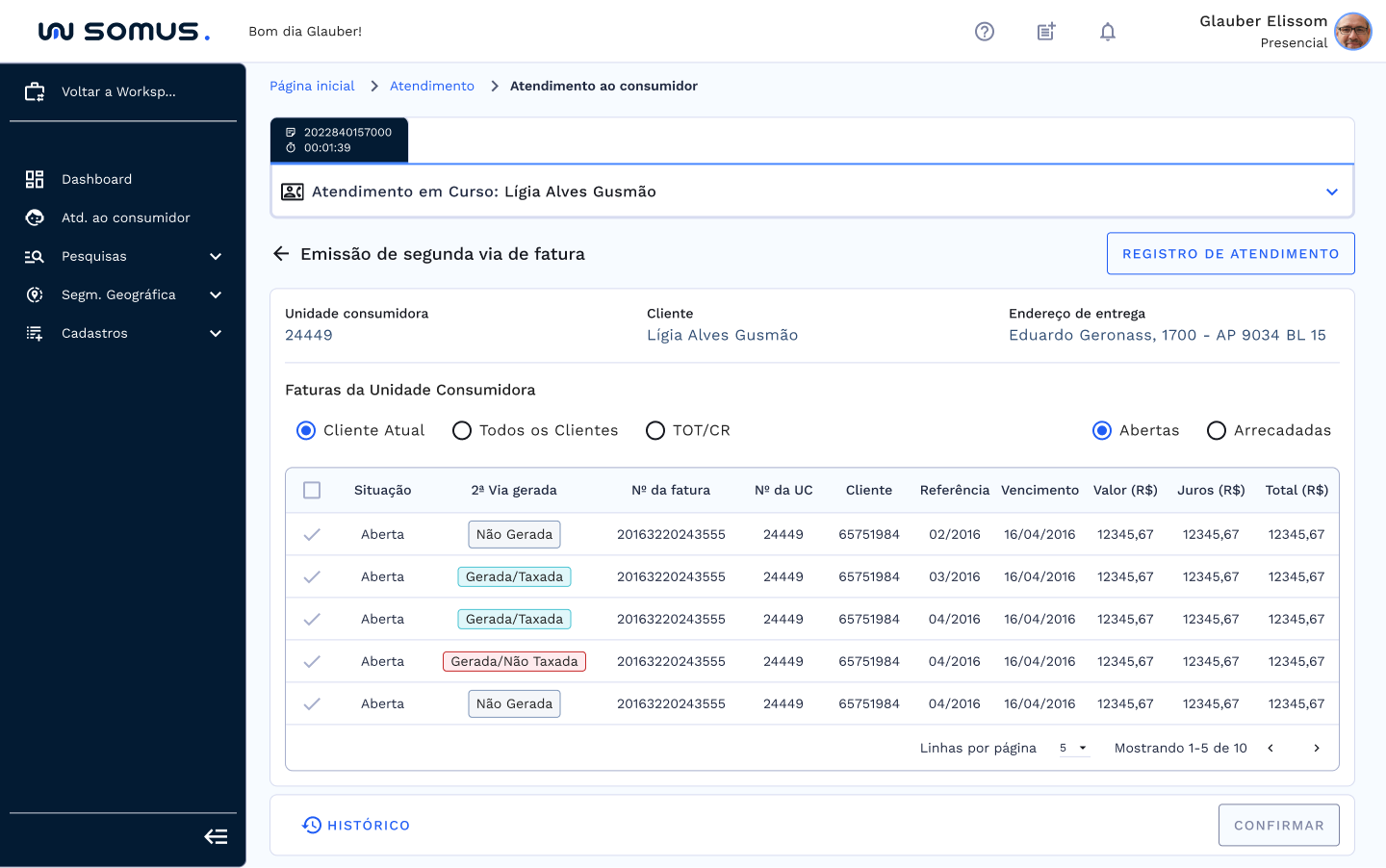 [imagem](tabela de faturas da unidade consumidora)
Para gerar a emissão da segunda via, basta selecionar uma ou mais linhas desejadas na tabela, assim será disponibilizado a opção de emissão, conforme exemplo abaixo:
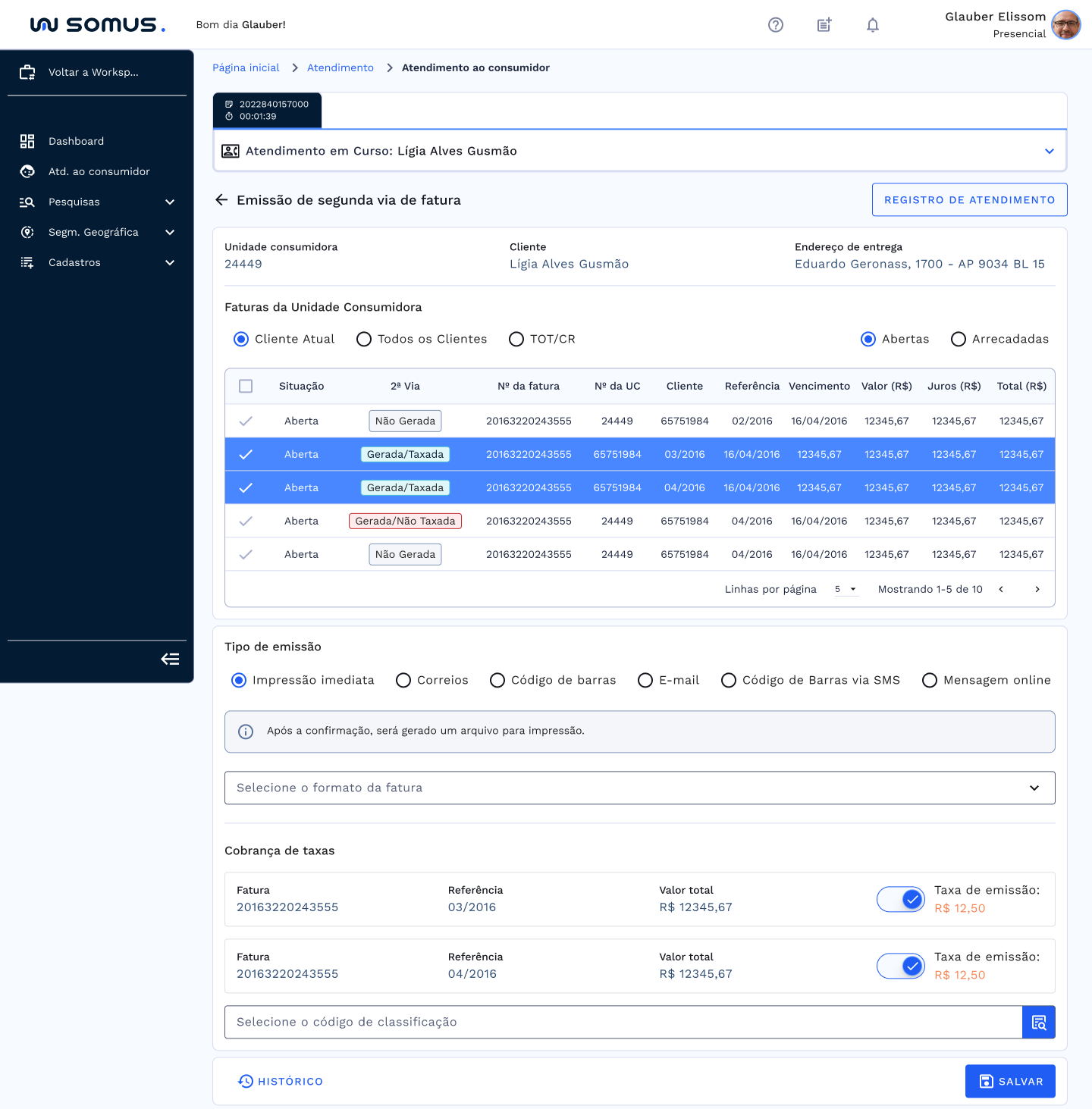 [imagem](Tabela de faturas da unidade consumidora com seleção ativa de faturas)
Filtros
A tabela de faturas da unidade consumidora pode ser refinada pelo filtro lógico, clicando em adicionar filtro, é aberto a opção com as categorias disponíveis.
Tipos de Emissão
São disponibilizados 6 tipos de emissão de segunda via:
- impressão Imediata
- Correios
- Código de Barras
- Código de Barras via SMS
- Mensagem Online
1 - Impressão Imediata
Ao selecionar esse tipo de emissão, é necessário:
- Informar o formato da fatura desejada, são duas opções disponíveis: Fatura Completa e Fatura reduzida;
- Marcar se será cobrado taxa de emissão;
- Selecionar o código de classificação;
Após as confirmações será gerado um arquivo da fatura para impressão.
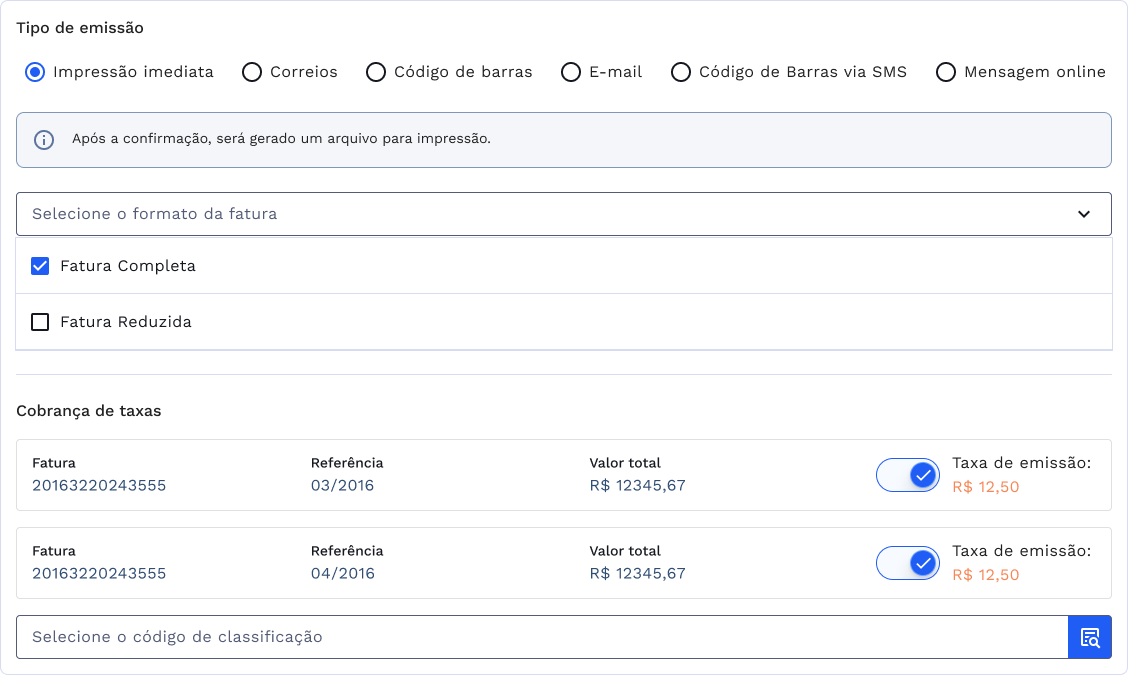 [imagem](Emissão Imediata)
2 - Correios
Ao selecionar esse tipo de emissão, é necessário:
- Selecionar um dos endereços cadastrados do cliente ou cadastrar um novo endereço, clicando na aba: ”Outro endereço”;
- Marcar se será cobrado taxa de emissão;
- Selecionar o código de classificação;
Após as confirmações a fatura será enviada para o endereço selecionado.
Endereço do cliente
Nessa aba temos a lista de endereços cadastrados do cliente.
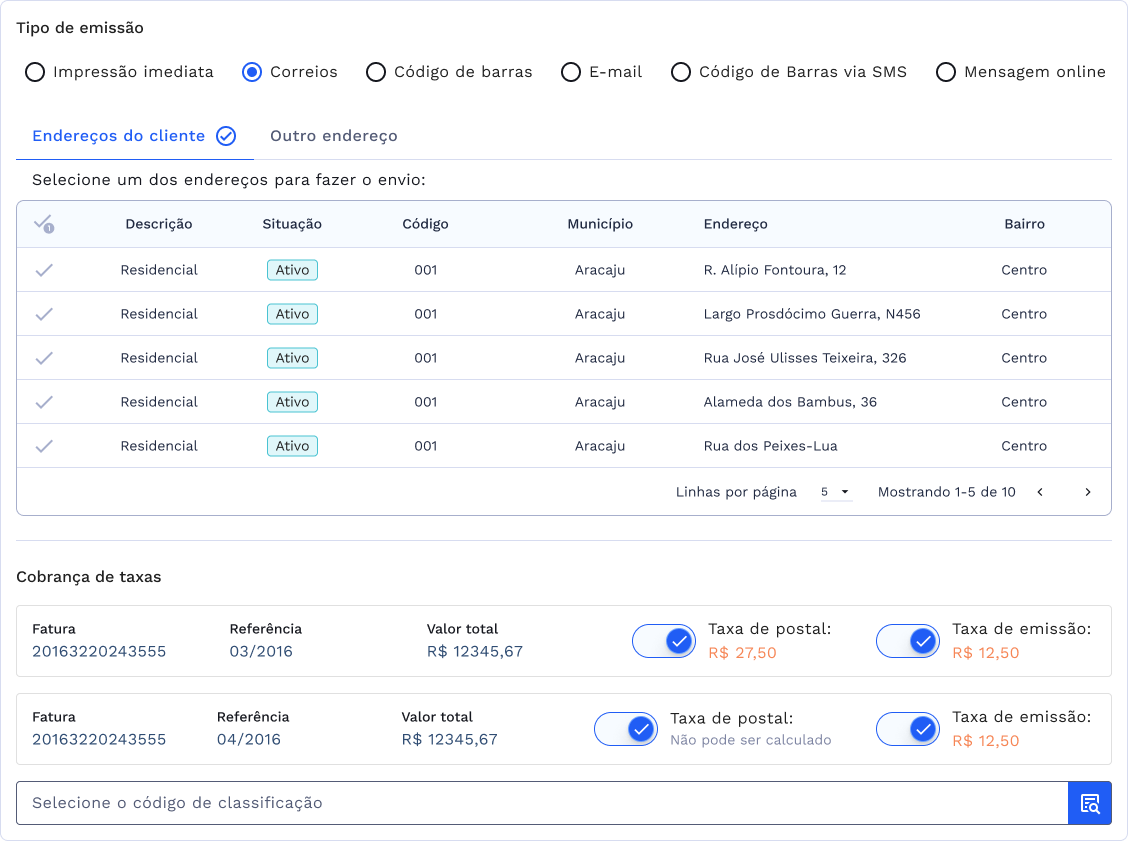 [imagem](Endereço do cliente)
Outro endereço: Nessa aba podemos cadastrar um novo endereço do cliente.
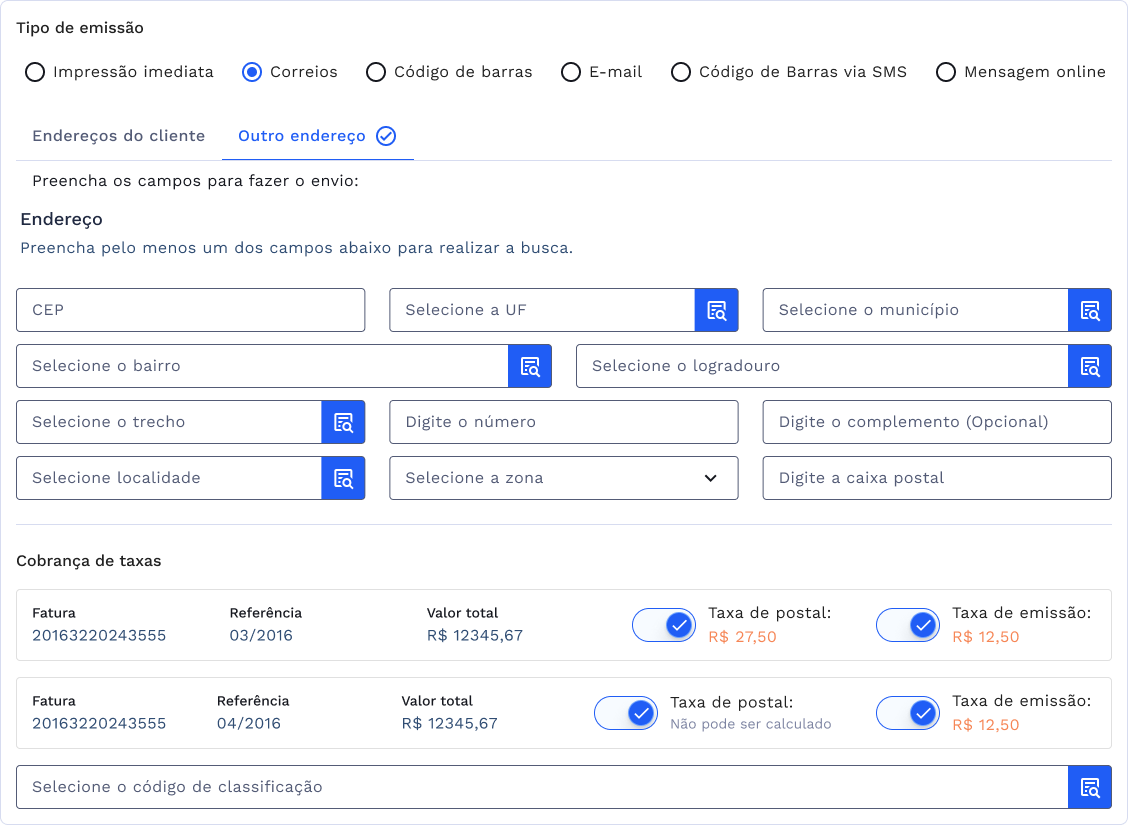 [imagem](Adicionar Outro Endereço)
3 - Código de Barras
Ao selecionar esse tipo de emissão, é necessário:
- Marcar se será cobrado taxa de emissão;
- Selecionar o código de classificação;
Após as confirmações a será informado a sequência numérica correspondente ao código de barras.
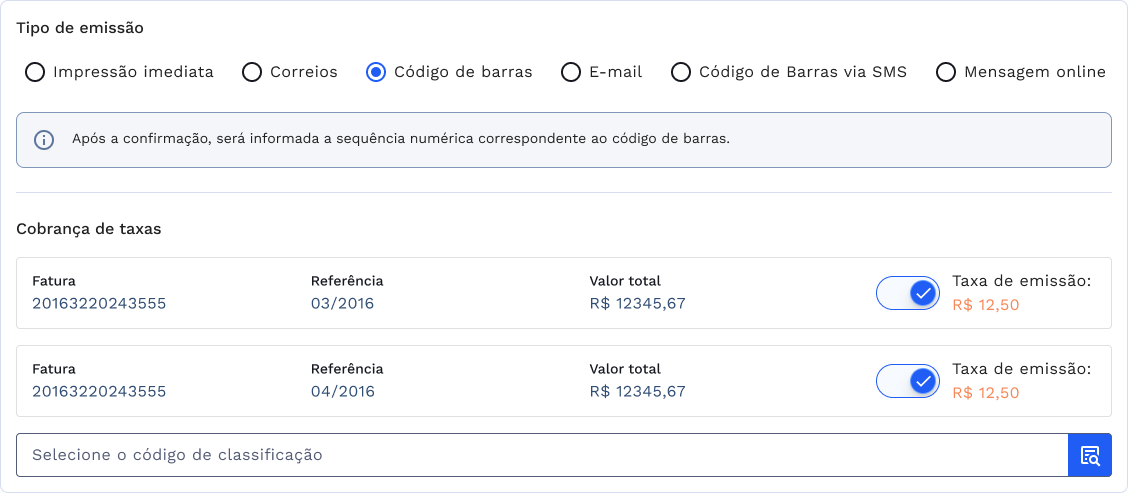 [imagem](Tipo de emissão Código de barras)
4 - E-mail
Ao selecionar esse tipo de emissão, é necessário:
- Conferir se o e-mail do cliente cadastro é válido e se ele não deseja atualiza-lo;
- Informar o formato da fatura desejada, são duas opções disponíveis: Fatura Completa e Fatura reduzida;
- Marcar se será cobrado taxa de emissão;
- Selecionar o código de classificação;
Após as confirmações a fatura será enviada para o e-mail cadastrado.
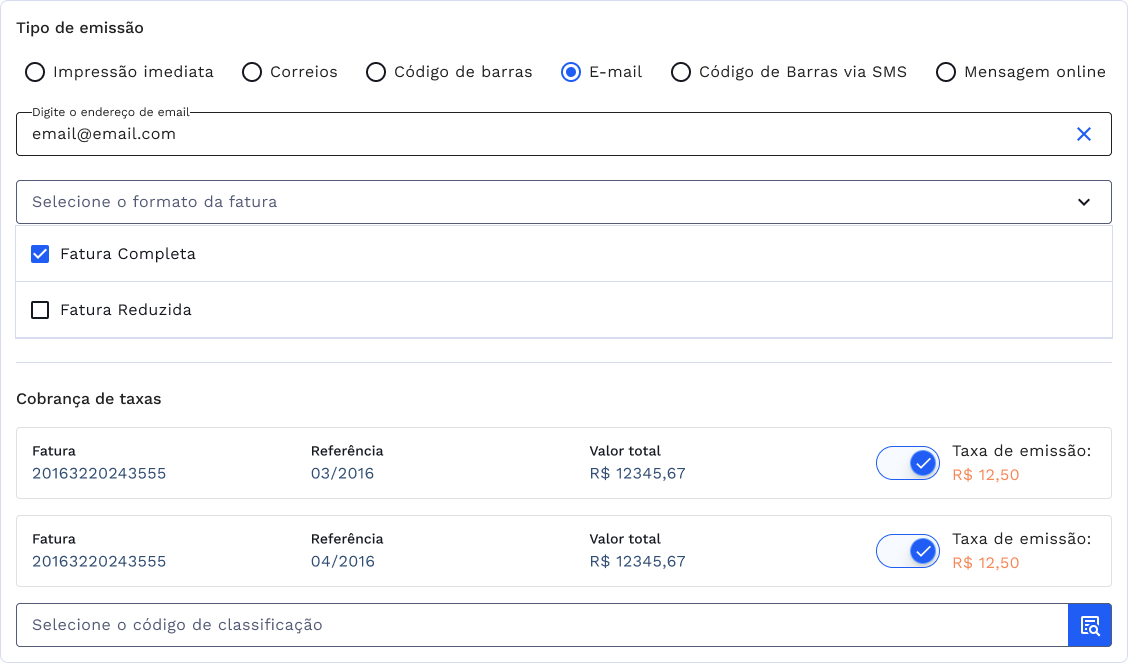 [imagem](Tipo de emissão E-mail)
5 - Código de Barras Via SMS
Ao selecionar esse tipo de emissão, é necessário:
- Conferir se o número de celular do cliente cadastro é válido e se ele não deseja atualiza-lo;
- Marcar se será cobrado taxa de emissão;
- Selecionar o código de classificação;
Após as confirmações a fatura será enviada para o número cadastrado.
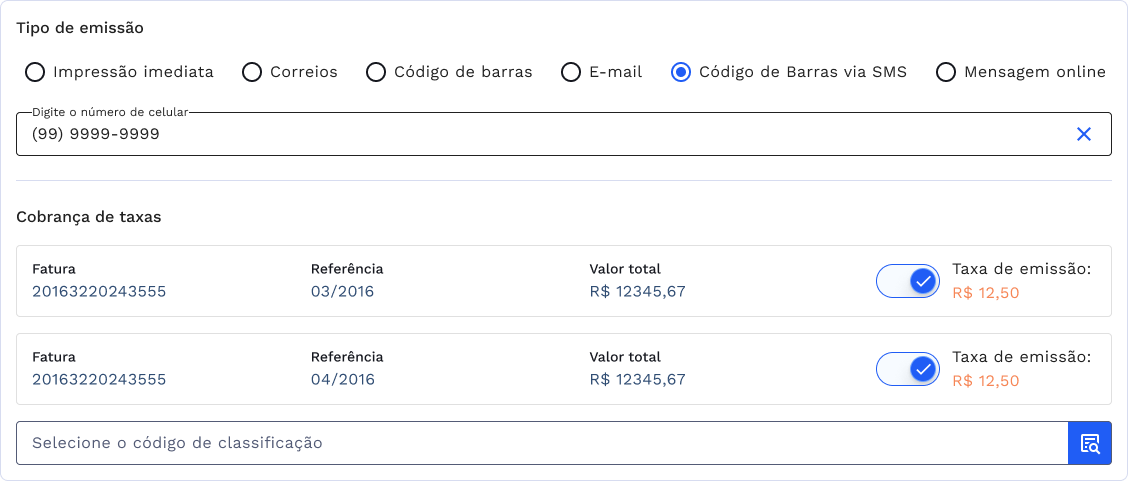 [imagem](Tipo de emissão Código de barras via SMS)
6 – Mensagem Online
Ao selecionar esse tipo de emissão, é necessário:
- Selecionar um dos aplicativos previamente cadastrados pelo cliente, Ex: Whatsapp e Telegram;
- Marcar se será cobrado taxa de emissão;
- Selecionar o código de classificação;
Após as confirmações a fatura será enviada para o e-mail cadastrado.
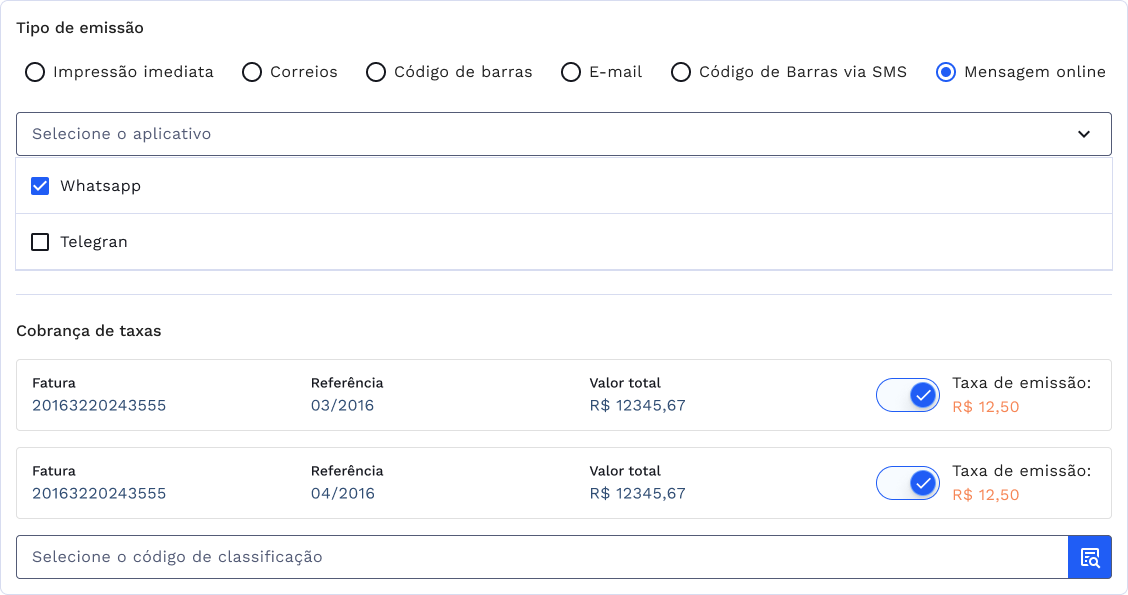 [imagem](Tipo de emissão Mensagem Online)
Histórico
Permite a visualização das últimas faturas emitidas pelo atendente.
A tabela é composta por 7 colunas: número da fatura, referência, valor, tipo – forma de envio, taxa de envio e taxa de emissão e status.
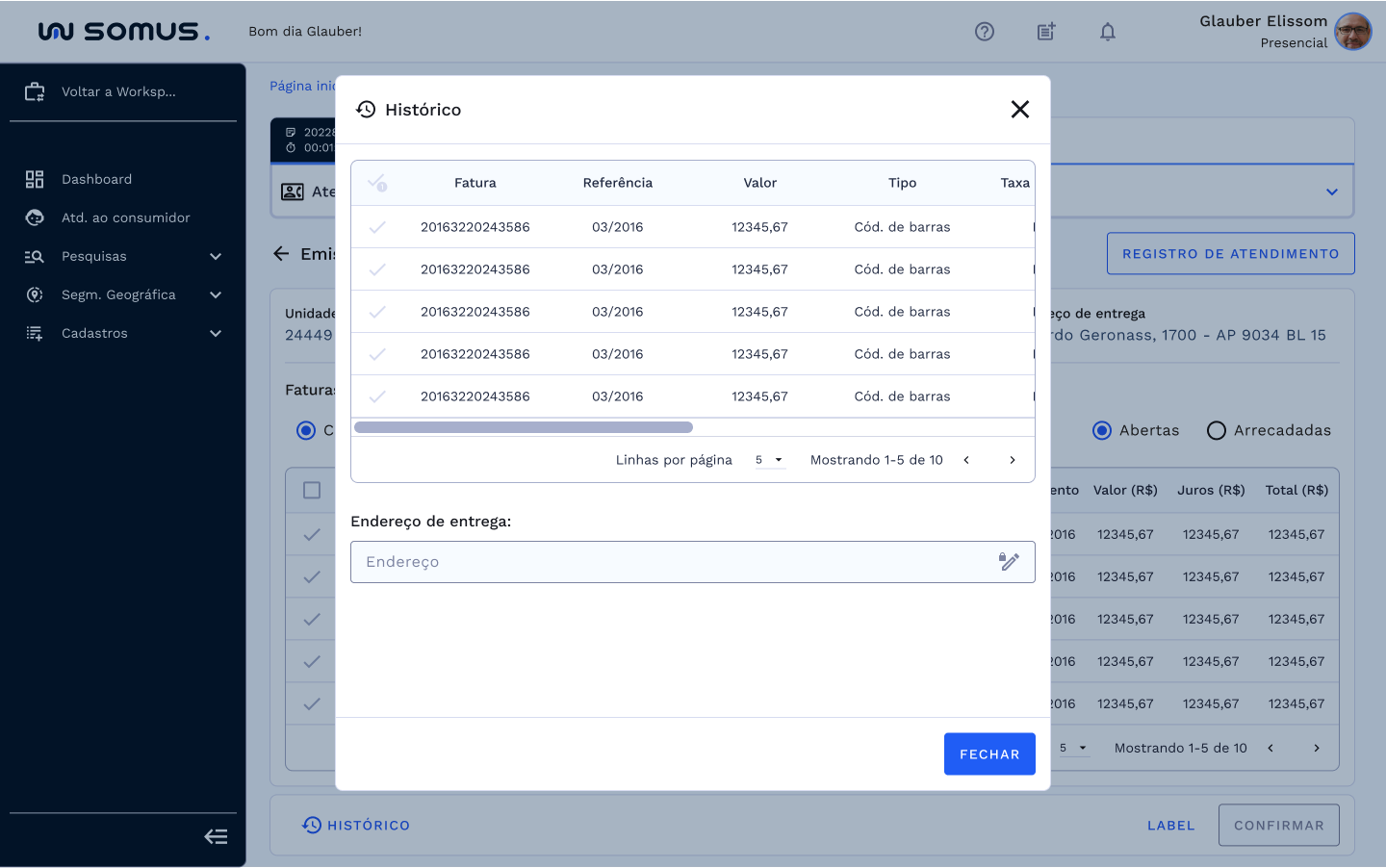 [imagem](Histótico de faturas geradas)
Unidade Consumidora Desligada
Ao ser selecionado na tabela de dados as faturas respectivas as UC desligadas ou o cliente não é mais o titular, será exibido um alerta informando e a possibilidade de continuar o processo ou voltar.
- Selecionar as faturas na tabela;
- Selecionar o código de classificação;
- Salvar a emissão;
- Alerta informativo exibido com as opções: voltar, cód. agrupador e continuar;
- Selecionar continuar
- Registro efetuado.
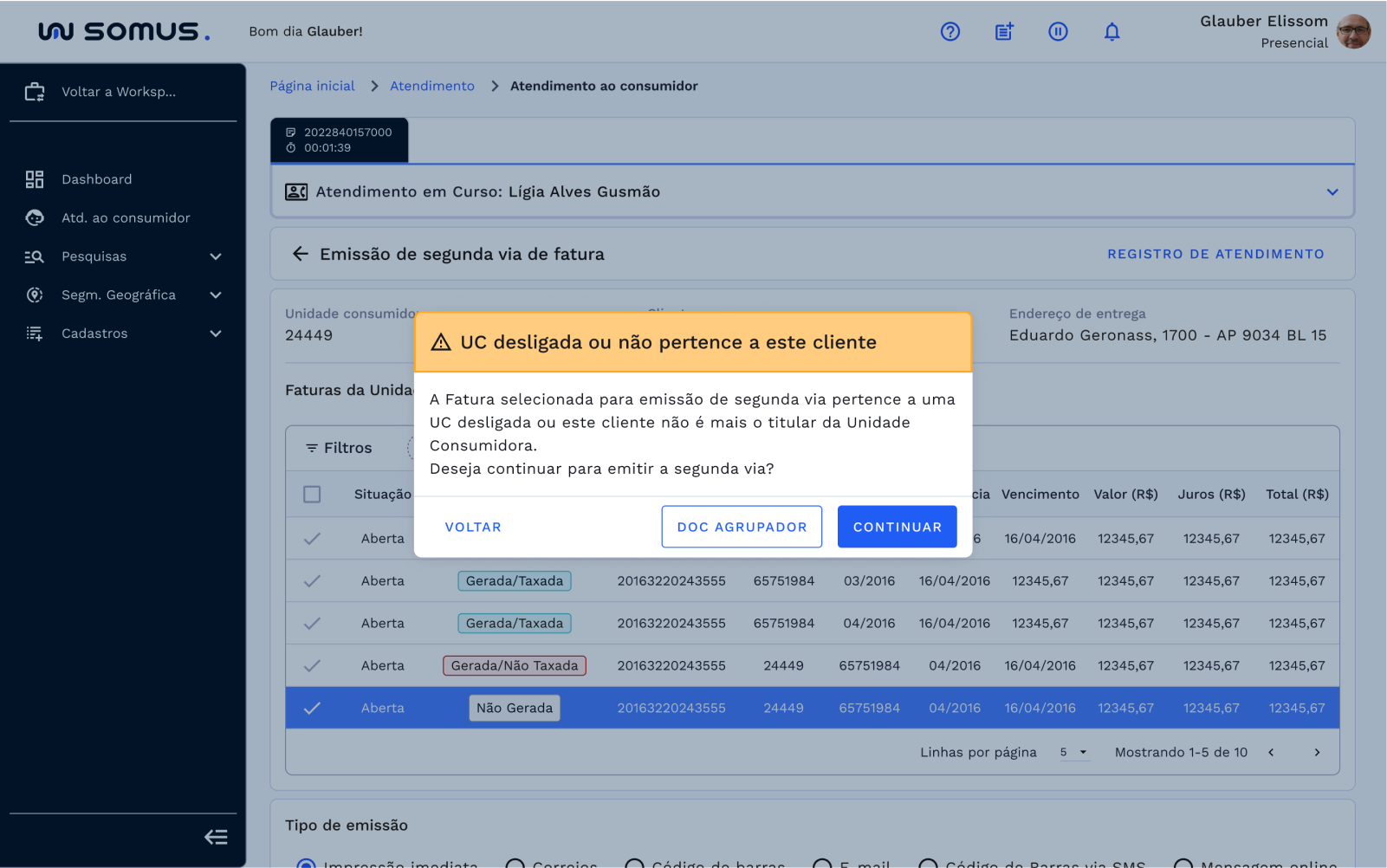 [imagem](alerta para faturas de UCs desligadas)
Fatura Agrupadora
Caso a fatura vinculada a UC/Cliente vinculado seja agrupada ao selecionar o serviço de emissão de segunda via, será apresentado uma janela como alerta/bloqueio informando que não é possível gerar esse tipo de solicitação.
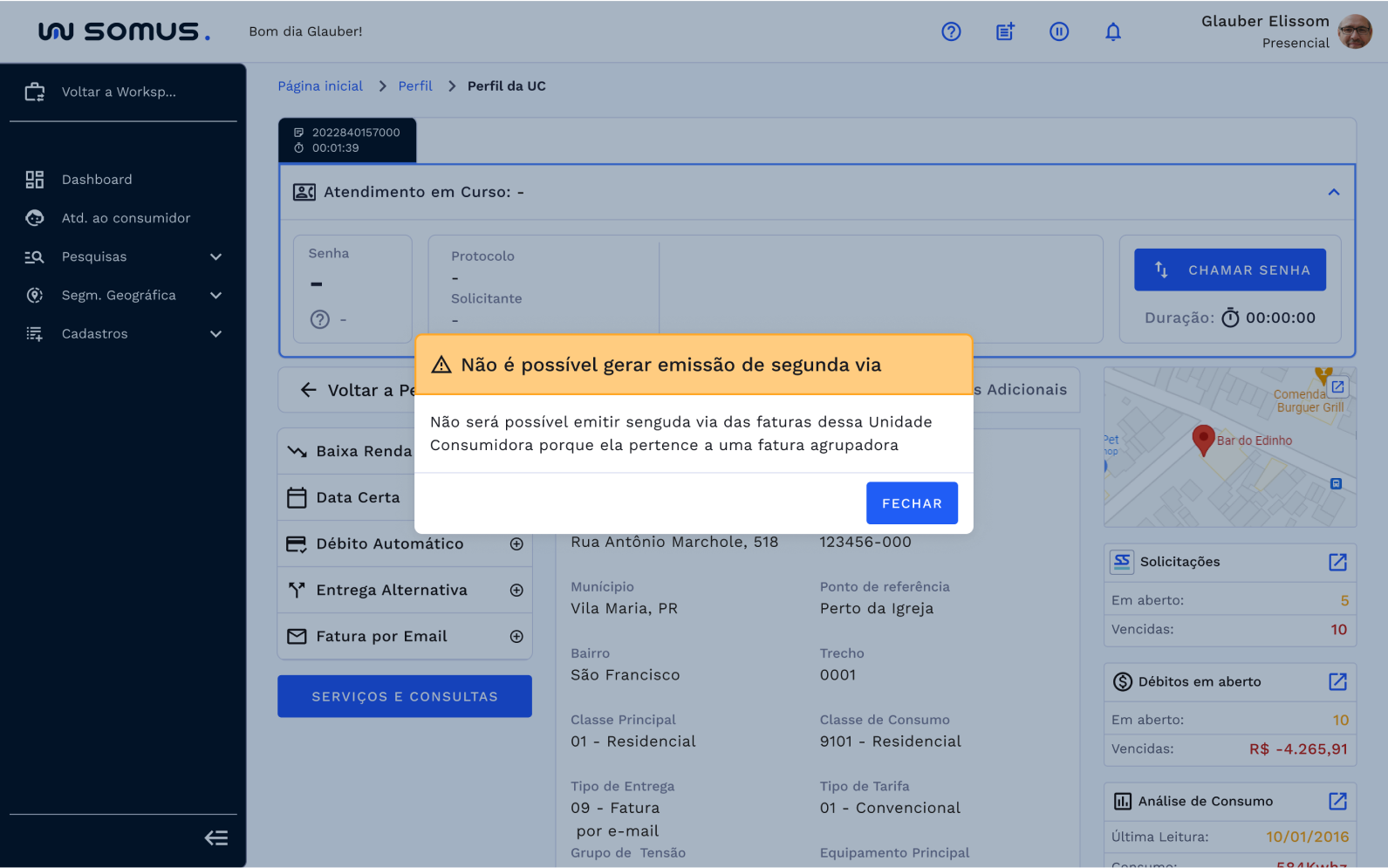 [imagem](alerta de bloqueio para faturas agrupadoras)
# PROCEDIMENTOS BÁSICOS – SÍMBOLOS E CONVENÇÕES
Conheça a nossa interface:
Botão Registro de Atendimento - Disponível para que o atendente possa realizar todos os registros necessários.
Filtro lógico na tabela de Faturas da Unidade Consumidoras – Possibilita o refino da lista de faturas apresentadas na tabela;
Tipos de Emissão: Permite que a forma de emissão de segunda via seja personalizada de acordo com a necessidade do cliente;
Botão de Histórico – Permite a visualização das últimas faturas emitidas.
# ESPECIFICIDADES
Descreva os itens abaixo referente as validações.
| FUNÇÃO | PARÂMETROS | STATUS/COMPORTAMENTO |
|---|---|---|
# RELATÓRIO DE INCIDÊNCIAS
Seção destinada a resolução de problemas e erros que podem ocorrer e como podem ser solucionados.
| PROBLEMA | CAUSA | SOLUÇÃO |
|---|---|---|
| Fatura do cliente não chega em sua residência | Endereço desatualizado | Verificar se os endereços cadastrados do cliente estão atualizado, caso necessário realize um novo cadastro |
| Fatura não chegou no e-mail do cliente | E-mail cadastrado inválido | Verifique se o e-mail cadastrado é valido, caso necessário atualize-o |
| O cliente não recebe o SMS com o código de barras | Número cadastrado inválido | Verifique se o número cadastrado ainda é válido, caso necessário atualize-o |
| O cliente não recebe as mensagens online | Aplicativo não está ativo | Verifique se o app solicitado pelo cliente está ativo |
| Cobrança de taxa indevida ou geração de fatura sem a cobrança de taxa | Opção de Cobrar taxa de emissão está marcada de forma errada | Verifique na seção Cobraça de Taxa se a opção está marcada de forma correta para cada caso |
# DOCUMENTOS RELACIONADOS
| TÍTULO | VERSÃO | LINK |
|---|---|---|
| Emissão de 2ª Via de Faturas | 1 | - |
# CONTATOS
Fale com a gente e tire suas dúvidas!
Email: <Variáveis parametrizáveis a serem definidas> Telefone: <Variáveis parametrizáveis a serem definidas> Área Responsável: <Variáveis parametrizáveis a serem definidas>