
# Alterar dados cadastrais da unidade consumidora
# Versão 1
# DESCRIÇÃO
A documentação de alteração dos dados cadastrais da UC tem como objetivo especificar os comportamentos referente aos dos dados vínculados no cadastro realizado.
# FINALIDADE
Nesta funcionalidade podemos realizar alterações nos seguintes campos:
Nome;
Endereço Cliente;
E-mail;
Inscr. Mun.;
Celular;
Endereço (empresa);
Atendedor;
Segmento de Negócio;
Tipo Imóvel;
Zona;
Perímetro inicial;
Perímetro final;
Ponto de referência;
Tipo de relacionamento;
Disponibilizar informações da UC;
Código Aneel (CEG);
Mensagem do leiturista;
Mensagem Perigo;
Ao realizar a alteração em um ou mais campos apontados, resultará na geração de uma SS/OS AL-DCA para registro e consulta das alterações realizadas. Abaixo podemos acompanhar os principais caminhos de acesso e o fluxo de cada validação feita pelo sistema ou definição feita pelo usuário.
# PRINCIPAIS CAMINHOS
Login ou acesso ao sistema > Página Inicial > Workspace de Atendimento > Selecione o perfil de atendimento > No menu de navegação selecione o item “Atendimento ao Consumidor” > Barra de atendimento > Iniciar atendimento > Buscar por uma UC > Botão “Serviços e Consultas > Diretório de Alteração Cadastral > Alterar Dados Cadastrais da UC.
# FUNCIONALIDADES
Solicitação de Alteração recebida
Acesse o formulario de Alteração cadastral e modifique os campos de acordo com a solicitação do atendimento em execução.
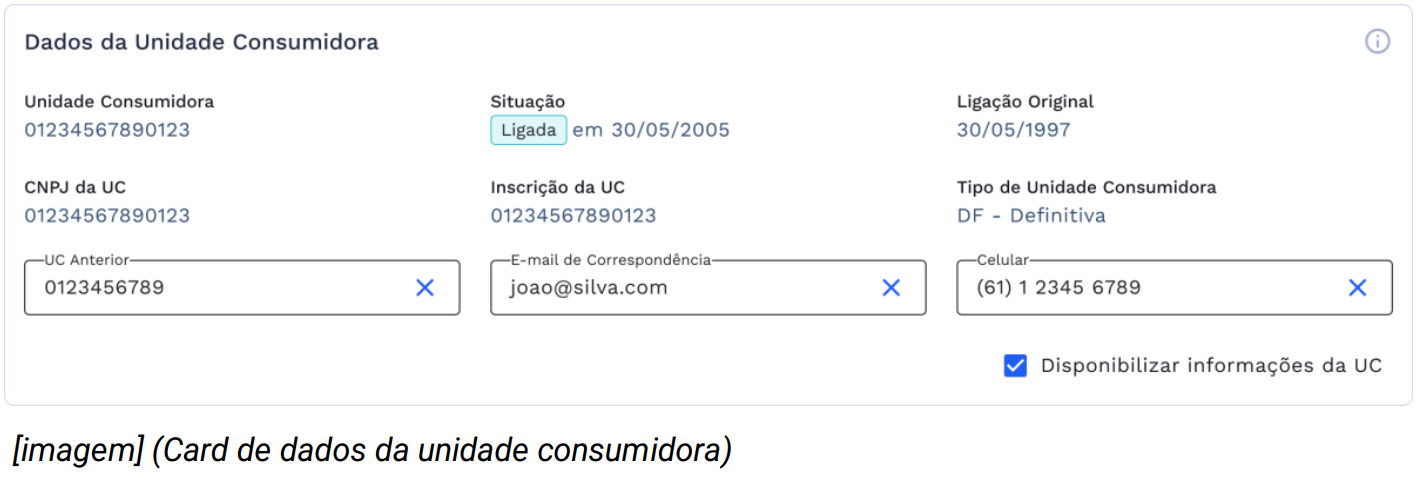
Dados da Unidade Consumidora
- No grupo de dados da unidade consumidora contamos com alguns dados em modo leitura, onde não podem ser alterados: número da unidade consumidora, situação da UC, ligação original, CNPJ da UC, inscrição da UC e tipo de unidade consumidora.
Já os campos que podem ser alterados neste grupo são: - UC anterior: informe o número da UC anterior;
- E-mail: informe o endereço de e-mail atual para correspondência;
- Número do celular: informe um número ativo para o meio de comunicação;
- Disponibilizar informações da UC?: Selecione a situação de disponibilização de informações da UC
Endereço
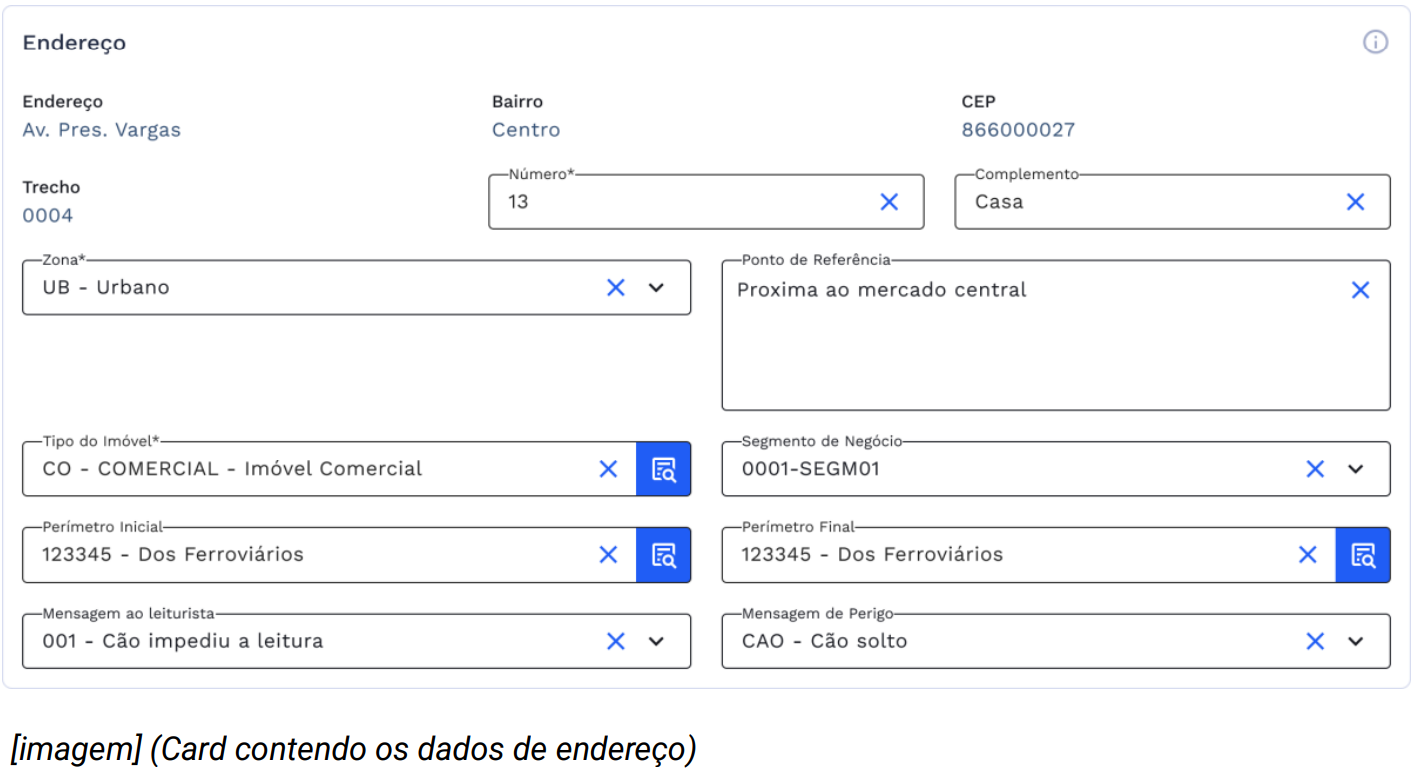
- No grupo de endereço contamos com os dados de logradouro, bairro, CEP e trecho apenas em modo consulta.
Campos disponibilizados para alteração em caso de solicitação: - Número: campo de preenchimento obrigatório, informe o número referente ao endereço;
- Complemento: campo opcional, informe o complemento
- Zona: campo de preenchimento obrigatório, selecione o tipo de zona para localização;
- Ponto de Referência: informe um ponto de referência, próximo ao endereço;
- Tipo do Imóvel: campo de preenchimento obrigatório, selecione na lista o tipo de Imóvel;
- Segmento do Negócio: selecione o tipo de segmento;
- Perímetro Inicial: selecione o perímetro inicial;
- Perímetro Final: selecione o perímetro fina
- Mensagem ao leiturista: selecione na lista o tipo de mensagem ao leiturista;
- Mensagem de Perigo: selecione na lista o tipo de mensagem ao leiturista.
Cliente
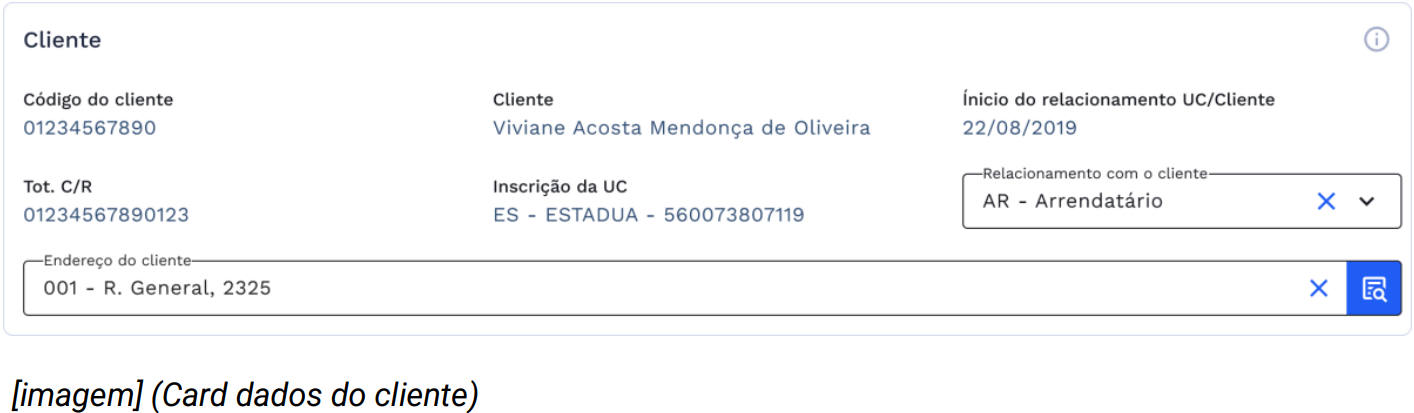
Nesta etapa contamos com os dados do cliente vinculado a unidade consumidora. Dessa forma possuímos dados como: número do código do cliente, nome completo, número do Tot. C/R, número da inscrição da UC, data do inicio do relacionamento UC/Cliente em modo consultivo. Já os campos de relacionamento com o cliente e endereço estão disponíveis para alteração cadastral.
Empresa
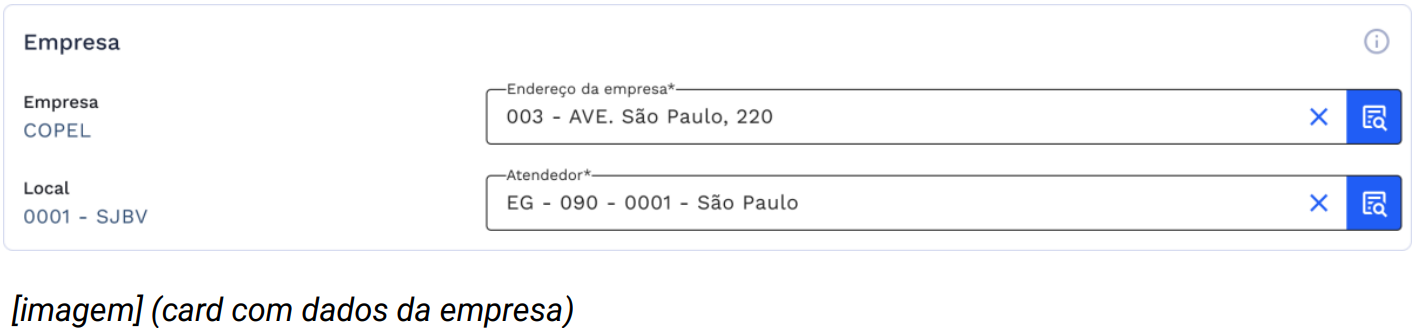
- No card de empresa contamos com dois campos de preenchimento obrigatório, que estão disponíveis para alteração, são eles:
- Endereço da empresa: Selecione o endereço da empresa responsável;
- Atendedor: Selecione o atendedor responsável.
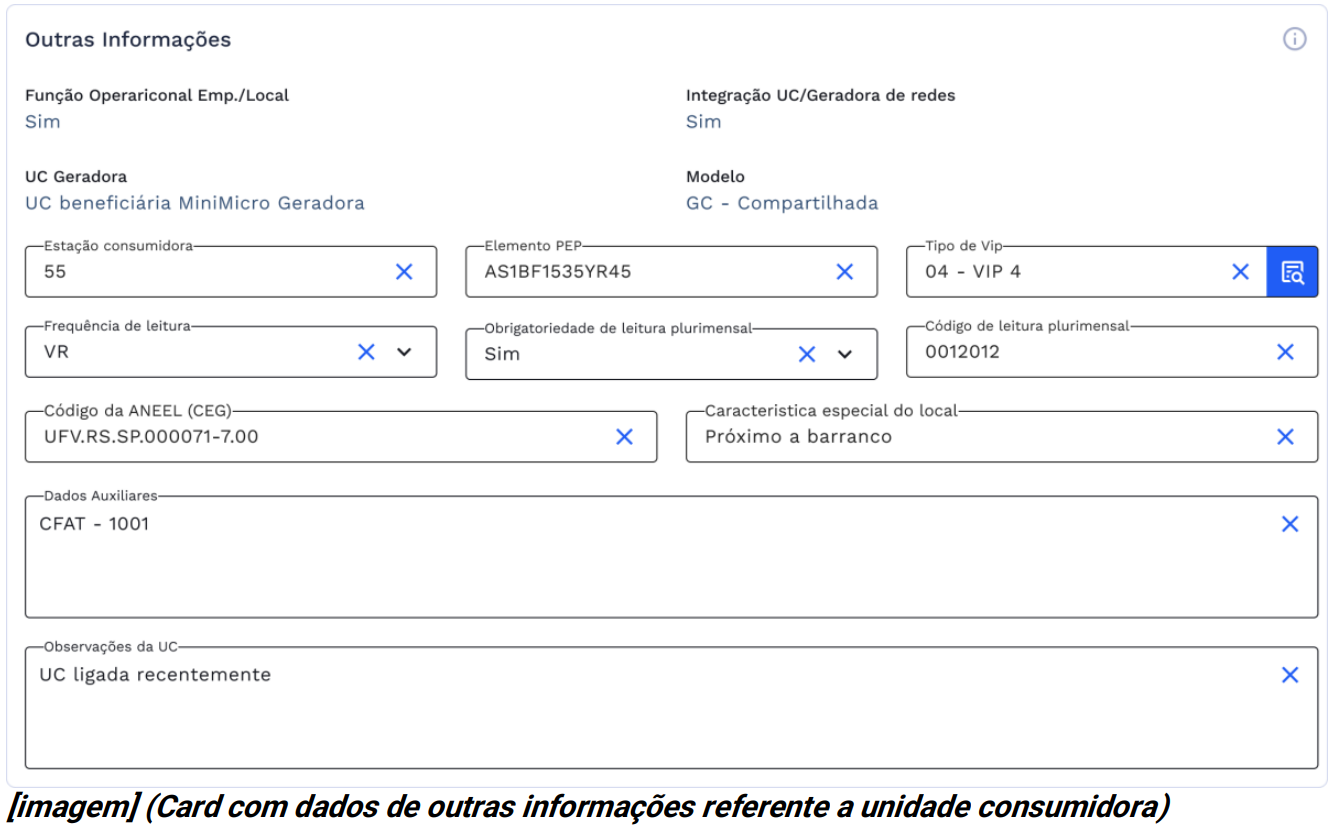
Outras Informações
- Em outras informações os dados de função operacional, integração UC/geradora de redes, UC geradora e modelo vem preenchidos apenas para consultas e informação ao cliente.
Os campos habilitados e que são permitidos alterações durante o atendimento em execução são os itens respectivos aos: - Estação Consumidora: Informe a estação consumidora;
- Elemento PEP: preencha o elemento PEP;
- Tipo de Vip: Selecione o tipo de VIP;
- Frequência de leitura: Selecione a frequência de leitura
- Obrigatoriedade de leitura plurimensal: Selecione na lista o tipo de obrigatoriedade;
- Código de leitura plurimensal: Preencha o código de leitura plurimensal;
- Código da ANEEL (CEG): Informe o código da ANEEL;
- Características especial do local: Informe as características do local;
- Dados Auxiliares: Digite os dados auxiliares;
- Observações da UC: Preencha o campo com as informações da UC.
Após os campos solicitados para alteração cadastral, selecione o botão confirmar, será exibido a validação de confirmação, basta confirmar e será realizado a geração de solicitação de serviço.
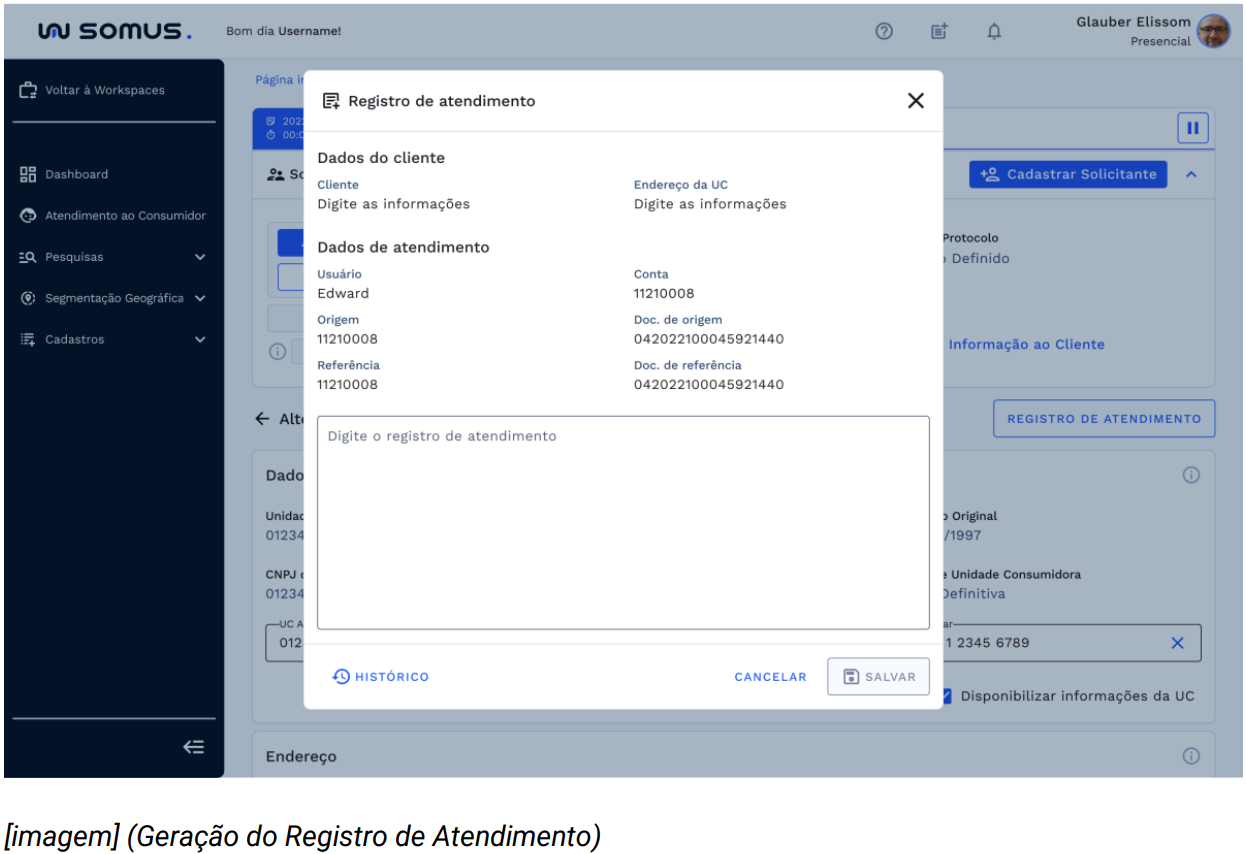
Registro de Atendimento
Ao selecionar o botão de registro de atendimento disponível ao lado do título da aplicação, será exibido uma janela com um breve resumo de dados, contendo: dados do cliente e dados do atendimento.
Será disponibilizado a possibilidade de realizar o registro contendo as suas observações no campo de texto que serão salvas no momento que ocorrer a confirmação do registro.
# ESPECIFICIDADES/PARÂMETROS
Descreva os itens abaixo referente as validações.
| FUNÇÃO | PARÂMETROS | STATUS/COMPORTAMENTO |
|---|---|---|
# PROCEDIMENTOS BÁSICOS – SÍMBOLOS E CONVENÇÕES
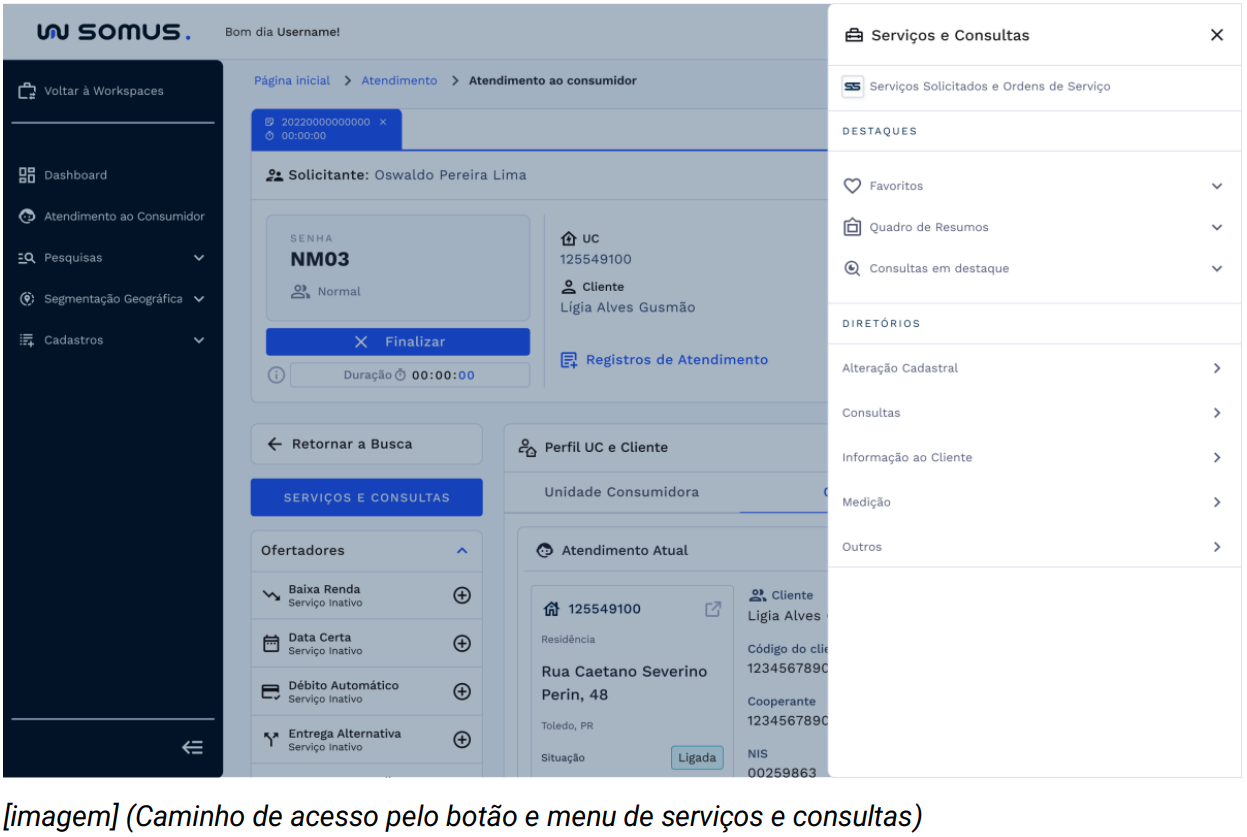
Serviços e Consulta
Para ter acesso a alteração cadastrais, clique no botão de serviços e consultas disponibilizado no perfil da UC, assim será exibido o menu principal contendo os diretórios e serviços disponíveis.
No Diretório de serviços e consultas selecione a opção de alteração cadastral onde será exibido os tipos de alterações, selecione alterar dados cadastrais da UC.
# REQUISITOS DE USUÁRIOS
| USUÁRIO | RESPONSABILIDADES |
|---|---|
| Atendentes | Poderá realizar o registro de atendimento referente ao serviço que está em andamento |
| Poderá realizar alterações no cadastro da UC a partir dos campos habilitados | |
| Poderá confirmar a geração de solicitação de serviço para alteração, gerando uma SS/OS AL-DCA | |
| Poderá cancelar as alterações do serviço. |
# TECLAS DE ATALHO
[Mapeamento das teclas de atalhos utilizados na funcionalidade]
| AÇÃO/FUNÇÃO | PORTUGUÊS | INGLÊS | ESPANHOL |
|---|---|---|---|
# RELATÓRIO DE INCIDÊNCIAS
Seção destinada a resolução de problemas e erros que podem ocorrer e como pode ser solucionado.
| PROBLEMA | CAUSA | SOLUÇÃO |
|---|---|---|
| DD não encontrado no sistema | DD inativo | Insira um número válido com operadora cadastrada no sistema |
| Email inválido | E-mail digitado incorretamente ou desativado | Verifique e tente novamente, seguindo o padrão: nome@email.com |
| Não consigo prosseguir com a alteração | Campos de preenchimento obrigatórios | Verifique se preencheu corretamente os campos obrigatórios: número, zona, tipo de imóvel, endereço da empresa e atendedor. |
| Página fora do ar | Conexão com internet ou problema no servidor | Verifique a internet ou aguarde até o servidor ser reestabelecido. |
# DOCUMENTOS RELACIONADOS
| TÍTULO | VERSÃO | LINK |
|---|---|---|
| Dados do Solicitante | 1º | - |
| Barra de Atendimento | 1º | - |
| Busca de Cliente e UC | 1º | - |
# CONTATOS
Fale com a gente e tire suas dúvidas!
Email: <Variáveis parametrizáveis a serem definidas>
Telefone: <Variáveis parametrizáveis a serem definidas>
Área Responsável: <Variáveis parametrizáveis a serem definidas>