
# Atendimento ao Consumidor
# Versão 1
# DESCRIÇÃO
Atendimento ao Consumidor é responsável pelo controle de entrada de clientes, visando centralizar todo o processo de atendimento que é relacionado a geração de serviços e consultas.
# FINALIDADE
Aplicação destinada a realização dos registros de atendimento, seja na modalidade presencial, telefônico, via chat, via vídeo ou administrativo, visualização de informações relativas a geração de protocolo, chamda de senha e início do atendimento, além de detalhes da unidade consumidora, solicitante e cliente que irá possibilitar o início das jornadas disponibilizada no módulo de atendimento ao consumidor.
# PRINCIPAIS CAMINHOS
Login ou acesso ao sistema > Página Inicial > Workspace de Atendimento > Selecione o perfil de atendimento > No menu de navegação selecione o item “Atendimento ao Consumidor” > Barra de atendimento > Busca de UC e Cliente > Perfil de Atendimento.
# FUNCIONALIDADES
# Barra de atendimento
Ao clicar no menu em “Atendimento ao Consumidor” terá acesso a tela com a barra de atendimento, responsável pelo fluxo de atendimento ao consumidor.
Por essa barra, o atendente poderá executar ações como:
Chamar senha, Rechamar senha, Iniciar Atendimento, Criar Registro de Atendimento, inserir Informações ao Cliente, Pausar Fila de atendimento, retomar fila de atendimento, e finalizar o atendimento em curso. Além de ter acesso a informações relacionadas ao tempo de atendimento, como duração de atendimento, tempo de espera e tempo de deslocamento.
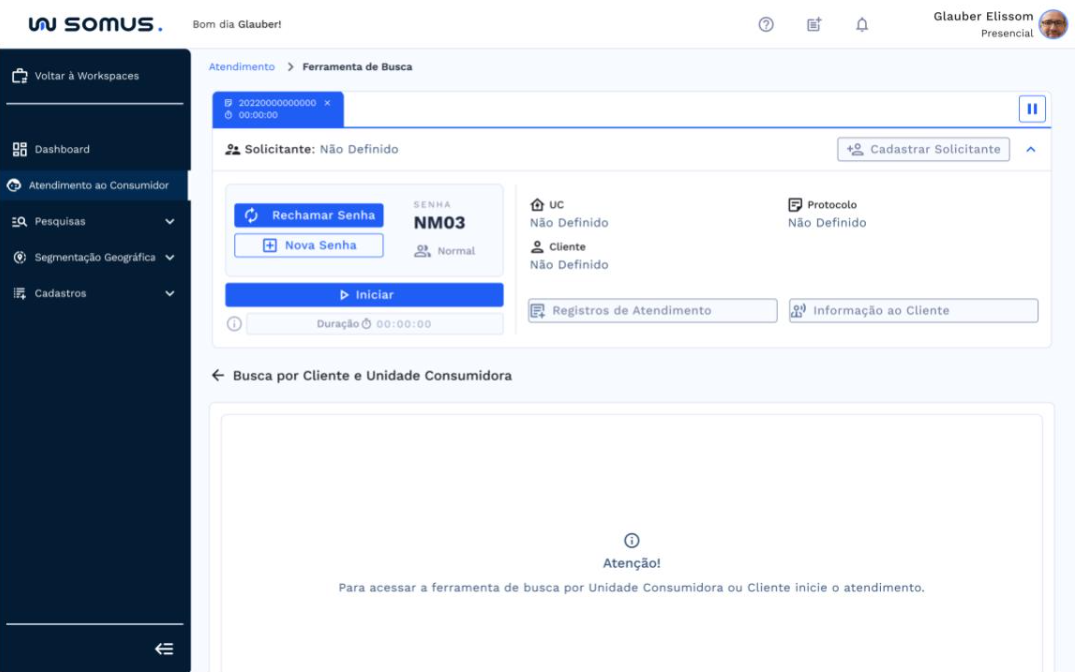
# Chamar Senha:
Ao iniciar um atendimento, o atendente deve clicar no botão Chamar Senha, o atendimento só poderá ser iniciado após a geração de uma senha de atendimento, por tanto todas as demais funcionalidades da barra de atendimento estarão desabilitadas.
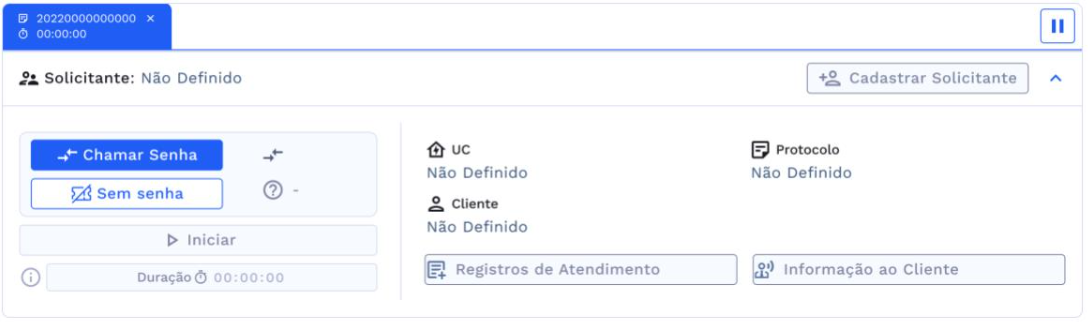
# Rechamar Senha:
Após efetuar a chamada de senha, a barra exibirá o número da senha chamada e o tipo de atendimento, podendo ser: Atendimento Normal, Prioritário, Negociação de Débitos e 2º Via de Fatura.
Nesse momento o botão de iniciar Atendimento é ativado e a funcionalidade de rechamar senha ficará disponível, caso o cliente não tenha ido até o balcão ainda e precise chamar novamente a mesma senha.
Será habilitado também o botão de Nova Senha, possibilitando a chamada de uma nova senha. Assim a senha atual é cancelada e a criada uma nova.
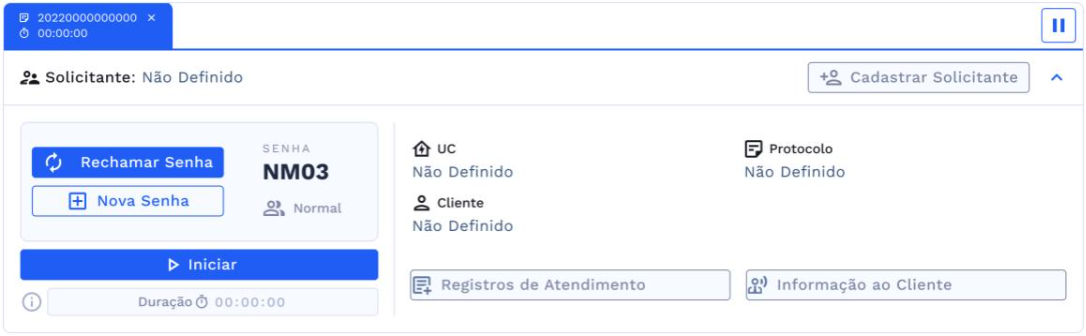
# Iniciar Atendimento:
Após iniciar o atendimento, a barra exibirá com destaque a senha e a categoria de atendimento atual.
Exibirá um timer com a duração do tempo de atendimento e habilitará todas as funcionalidades da barra, como: Cadastrar Solicitante, Registro de Atendimento e Informação ao Cliente.
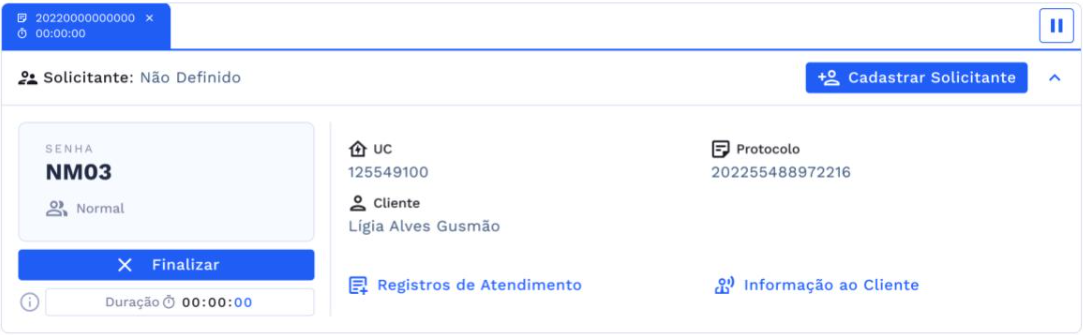
# Timer de atendimento:
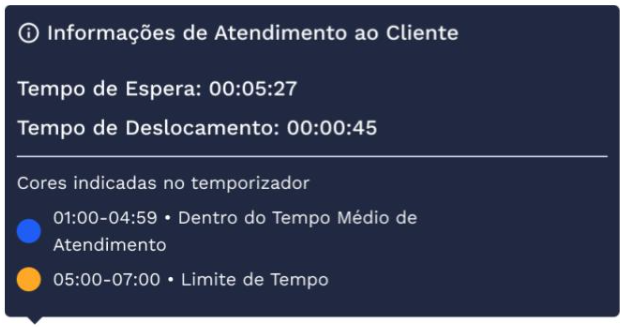
Na barra de atendimento tem um timer de duração do atendimento, na visão principal ficará um contador demonstrando o tempo do atendimento em curso ao atendente. Além disso, ao lado esquerdo do timer, ao clicar no ícone de Informações, será aberto um tooltip com mais informações sobre o tempo de atendimento, são elas:
- Tempo de Espera: Tempo entre a criação da senha no totem pelo cliente e a chamada da senha pelo atendente.
- Tempo de Deslocamento: Tempo entre chamada da senha e o Início do Atendimento.
- Indicação de cores: O timer ficará num tom laranja quando o tempo de atendimento exceder a meta para o posto.
# Registros de Atendimento:
# Informação ao Cliente:
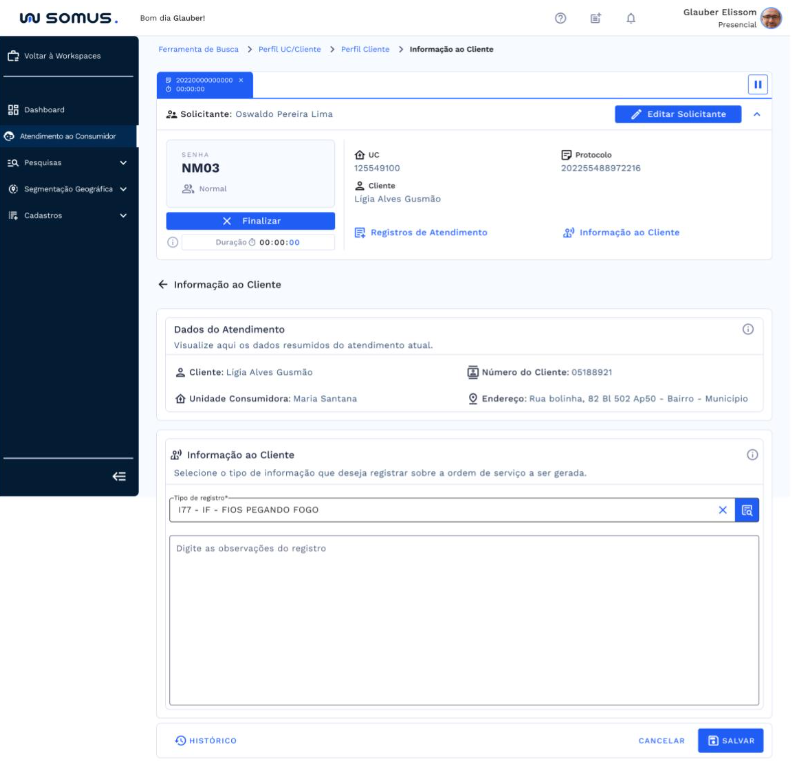
A barra de atendimento possui o botão de Informação ao Cliente para possibilitar o registro de qualquer informação prestada ao cliente durante um atendimento, fazendo da prestação de informação uma solicitação de serviço também.
Ao clicar no botão será aberta a página de Informação ao Cliente onde o atendente poderá preencher todas as informações necessárias. Conforme imagem baixo:
# Cadastrar Solicitante:
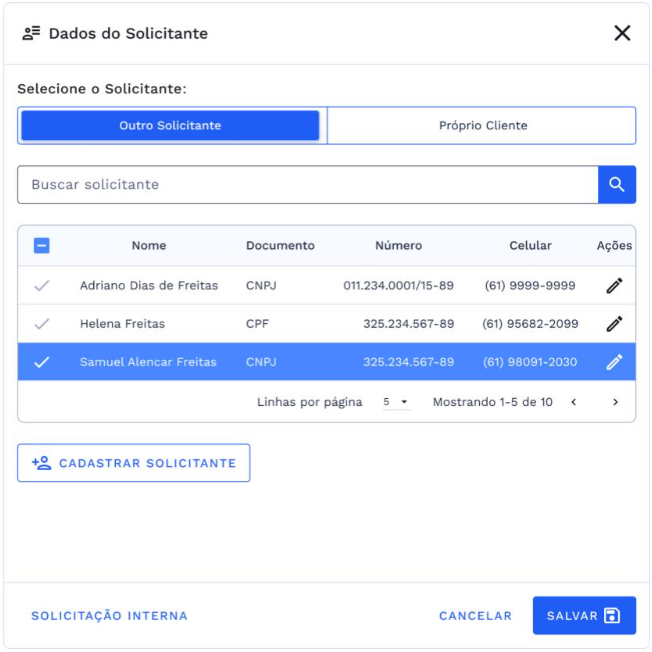
Ao iniciar o atendimento o botão de Cadastrar Solicitante é habilitado, pois para executar um serviço, é necessário selecionar um solicitante, cadastrar um novo solicitante ou definir o próprio cliente como solicitante.
Ao clicar no botão de Cadastrar Solicitante é aberto uma janela de dados do solicitante, conforme imagem abaixo
Acesse a documentação completa de Dados do Solicitante
# Pausar Fila de Atendimento:
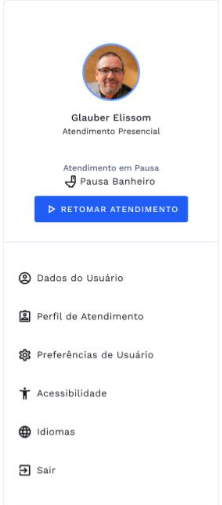
Ao clicar no botão de Pausar Fila, você não receberá novas senhas de atendimento, para essa pausa será aberto uma janela na qual será necessário selecionar o motivo da pausa.
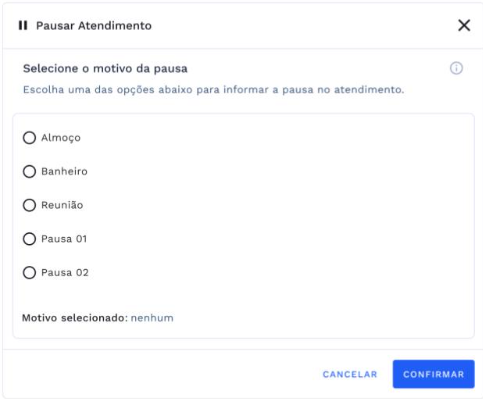
Para retomar a fila de atendimento e receber novas senhas, basta clicar no botão Retomar Fila de atendimento que fica na barra ou no menu de usuário clicando no seu avatar no canto superior direito da página, conforme imagem abaixo:
# Busca por Cliente ou Unidade Consumidora
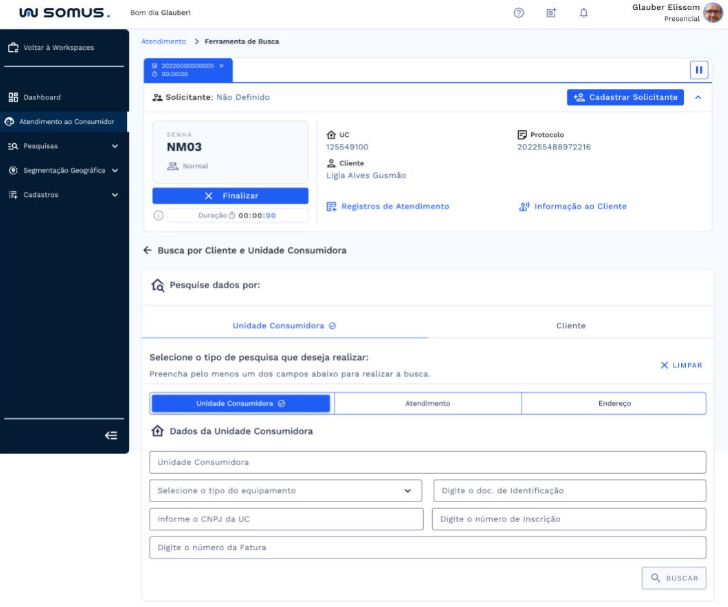
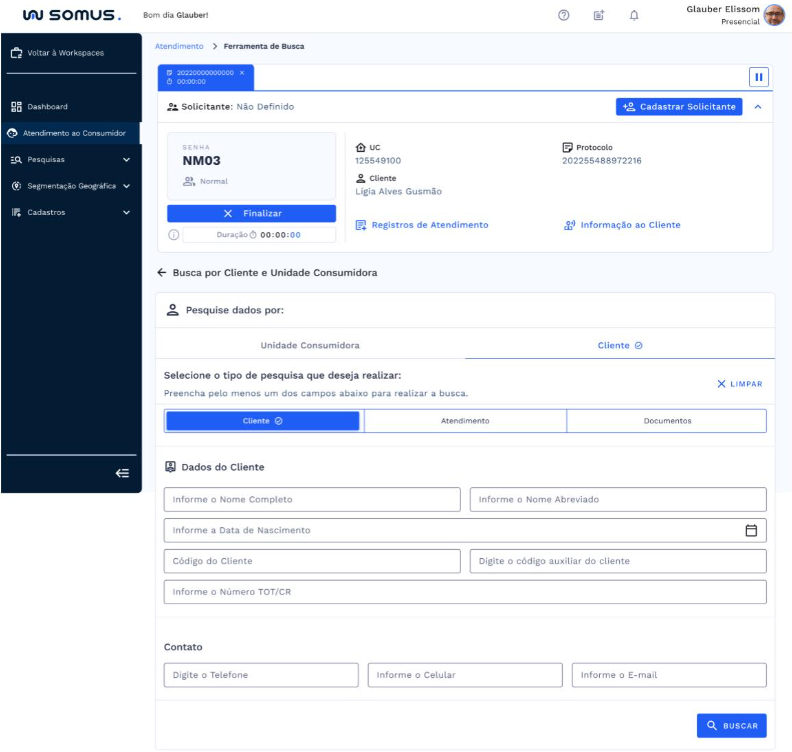
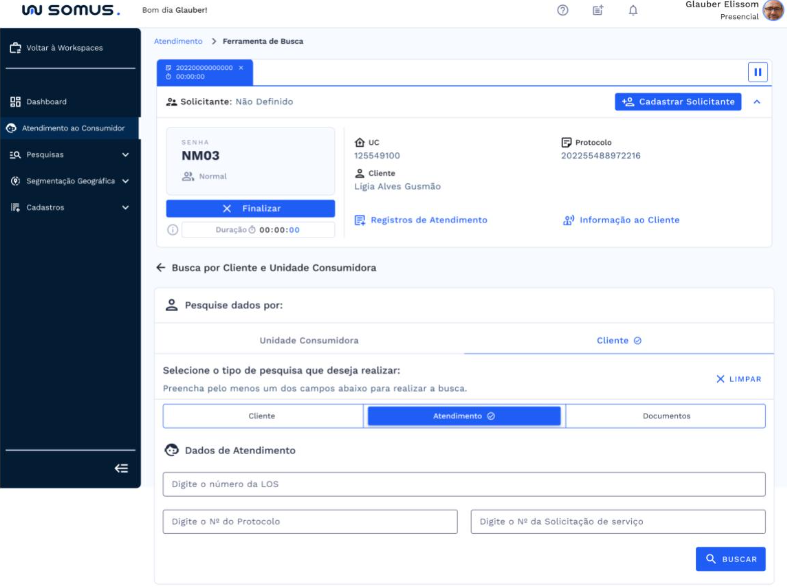
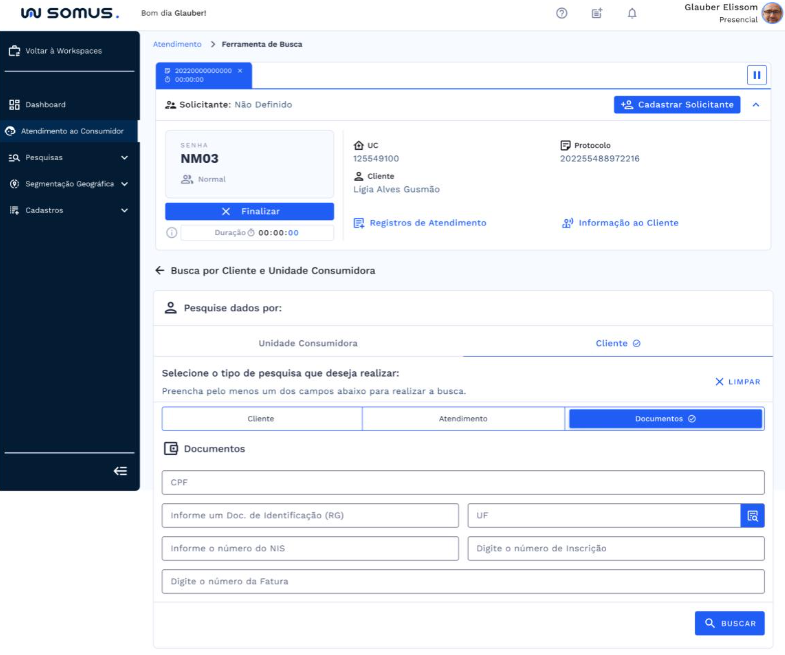
Após o atendimento ser iniciado, a ferramenta de busca por Cliente ou Unidade Consumidora será habilitada abaixo da barra de atendimento. Onde será possível realizar pesquisa por:
Unidade Consumidora
Unidade Consumidora;
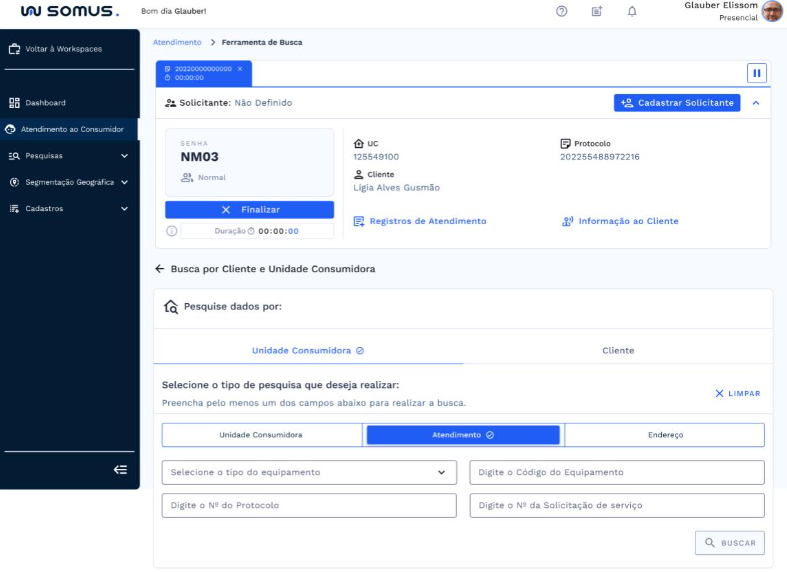
Atendimento;
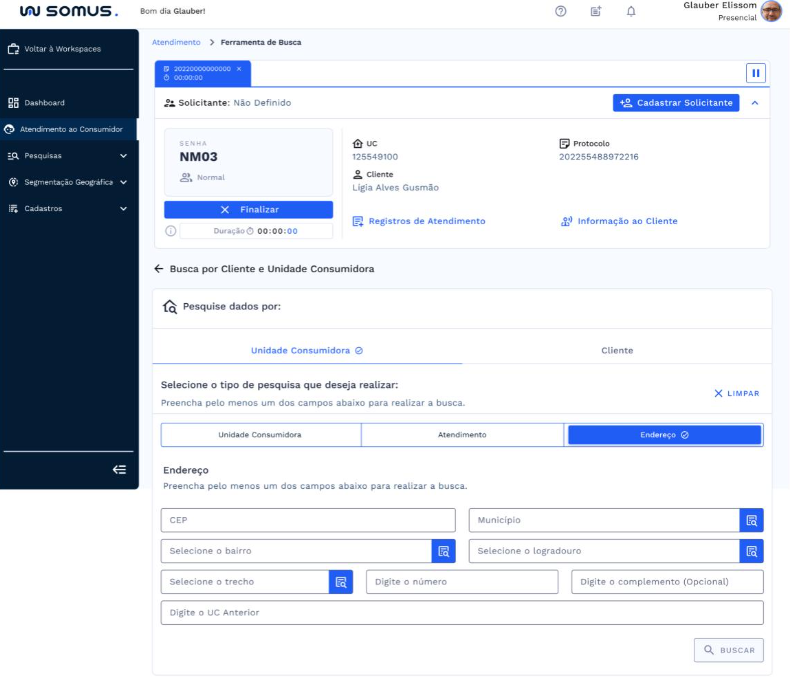
Endereço.
Cliente
Cliente;
Atendimento;
Documentos.
Segue abaixo como essas páginas são representadas:
# Unidade Consumidora - UC:
# Unidade Consumidora - Atendimento
# Unidade Consumidora - Endereço:
# Cliente - Cliente:
# Cliente - Atendimento:
# Cliente - Documentos:
# Resultado encontrado:
Após realizar a busca deseja, ao encontrar o resultado, o sistema apresentará o perfil encontrado permitindo o acesso ao Perfil da UC/Cliente em questão, conforme imagem abaixo:
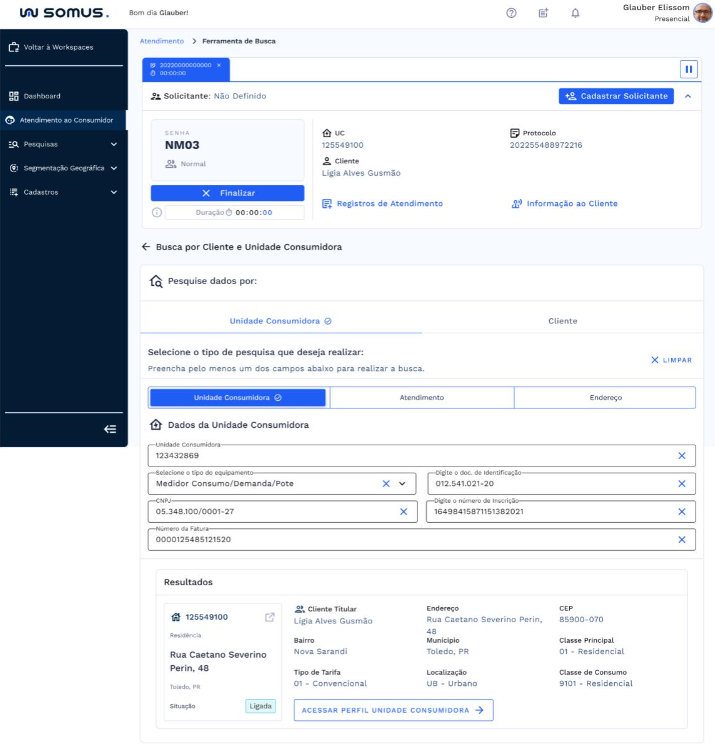
Acesse a documentação completa de Perfil da UC/Cliente
# ESPECIFICIDADES
Descreva os itens abaixo referente as validações.
| FUNÇÃO | PARÂMETROS | STATUS/COMPORTAMENTO |
|---|---|---|
# PROCEDIMENTOS BÁSICOS – SÍMBOLOS E CONVENÇÕES
Os botões da barra de atendimento permanecerão desabilitados até que um atendimento seja iniciado.
A ferramenta de busca fica desabilitada até que um atendimento seja iniciado.
Não é possível executar um serviço sem o cadastro prévio de um solicitante.
Caso deseje, é possível definir o próprio cliente como solicitante.
# REQUISITOS DE USUÁRIOS
Principais ações que poderão ser executadas durante a geração do serviço de Religação Imediata.
| USUÁRIO | RESPONSABILIDADES |
|---|---|
| Atendentes | Terá cesso a barra de atendimento |
| Poderá chamar e rechamar senha | |
| Iniciar atendimento com ou sem senha | |
| Finalizar atendimento e verificar tempo de duração | |
| Geração do protocolo de atendimento | |
| Atendimento iniciado terá acesso as opções: Registro de atendimento, informação ao cliente, cadastrar solicitante e busca por cliente e UC | |
| Busca realizada será possível acessar o perfil encontrado e gerar serviços e consultas |
# TECLAS DE ATALHO
# [Mapeamento das teclas de atalhos utilizados na funcionalidade]
| AÇÃO/FUNÇÃO | PORTUGÊS | INGLÊS | ESPANHOL |
|---|---|---|---|
# RELATÓRIO DE INCIDÊNCIAS
Seção para orientar os usuários na resolução de problemas e erros.
Traz uma lista de problemas comuns que os usuários podem enfrentar e recomendações sobre eles com suas respectivas traduções.
| PROBLEMA | CAUSA | SOLUÇÃO |
|---|---|---|
| Resultado da busca não encontradO | Cliente/UC não vinculado | Realize o acesso sem vínculo pelo botão serviços e consulta |
| Resultado da busca não encontrado | Preenchimento incorreto | Verifique as informações digitadas e tente novamente |
# DOCUMENTOS RELACIONADOS
| TÍTULO | VERSÃO | LINK |
|---|---|---|
| Barra de Atendimento | V2 | - |
| Dados do Solicitante | - | |
| Busca por UC e Cliente | - | |
| Perfil de UC/Cliente | - |
# CONTATOS
Fale com a gente e tire suas dúvidas!
Email: <Variáveis parametrizáveis a serem definidas>
Telefone: <Variáveis parametrizáveis a serem definidas>
Área Responsável: <Variáveis parametrizáveis a serem definidas>