
# Data Certa
# Versão 1
# DESCRIÇÃO
O serviço de cadastro de data certa permite ao titular a opção de ativação, desativação ou recusa do serviço, que tem como intuito cadastrar a melhor data para o vencimento das faturas em aberto, sendo uma data fixa pré definida.
# FINALIDADE
Data Certa tem como finalidade facilitar o planejamento de pagamentos do titular, possibilitando a escolha da melhor data de pagamento. Essa adequação para novas alterações possui um prazo a se considerar de 12 meses.
# PRINCIPAIS CAMINHOS
Login ou acesso ao sistema > Página Inicial > Workspace de Atendimento > Selecione o perfil de atendimento > No menu de navegação selecione o item “Atendimento ao Consumidor” > Barra de atendimento > Iniciar atendimento > Buscar por uma UC > Detalhes da UC > Ofertador: Data Certa
Login ou acesso ao sistema > Página Inicial > Workspace de Atendimento > Selecione o perfil de atendimento > No menu de navegação selecione o item “Atendimento ao Consumidor” > Barra de atendimento > Iniciar atendimento > Buscar por uma UC > Detalhes da UC > Botão “Serviços e Consultas” > Menu lateral > Cadastro Data Certa
# FUNCIONALIDADES
# Ofertador Inativo
Após o acesso ao perfil do cliente, o sistema verifica se possui algum ofertador ativo ou recusado, ou seja, algum serviço já cadastrado ou recusado, em caso negativo o ofertador é apresentado com o status inativo sem nenhum tipo de vínculo na tela de Perfil Cliente/UC.
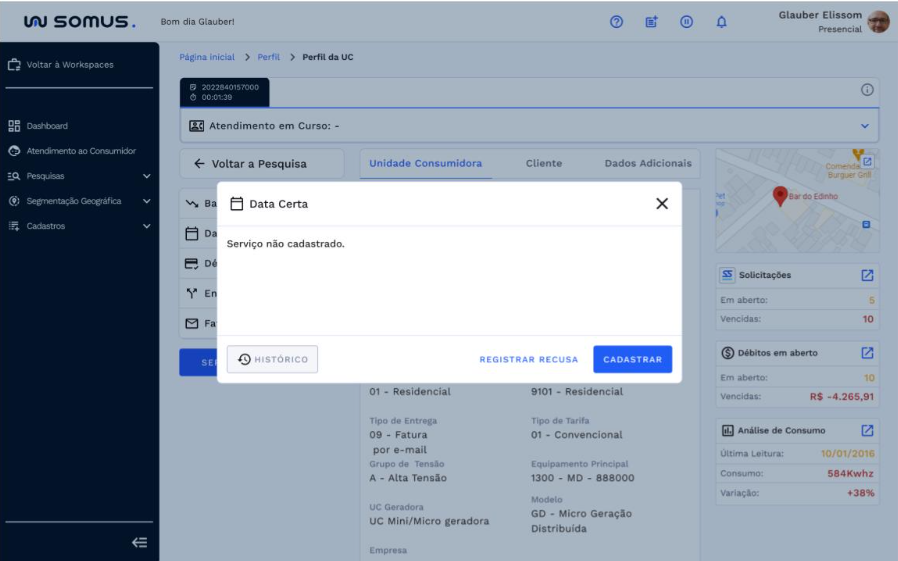
Para realizar o cadastro do serviço ou registrar a recusa da data certa é preciso selecionar a opção de “data certa” presente no ofertador ou no menu de serviços e consultas, após a seleção será apresentado uma janela contendo um breve detalhamento do serviço com a mensagem de: serviço não cadastrado e as opções de cadastrar e registrar recusa disponíveis, o histórico não estará disponível pois não possui uma lista de histórico anteriores vinculados dessa forma será apresentado desabilitado para acesso.
# Cadastrar Data Certa
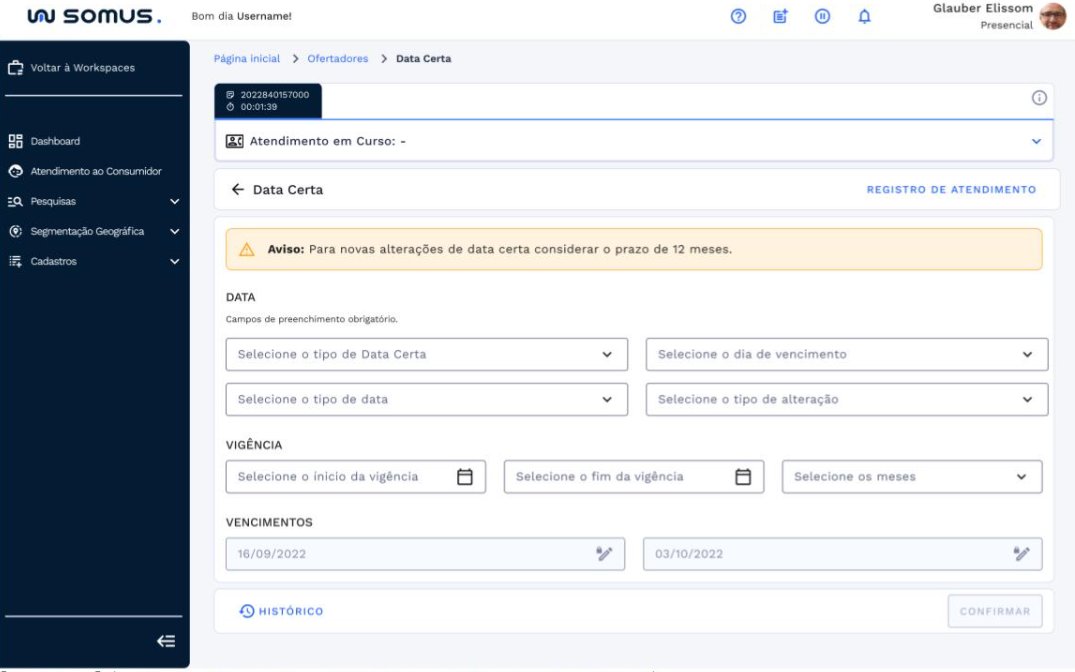
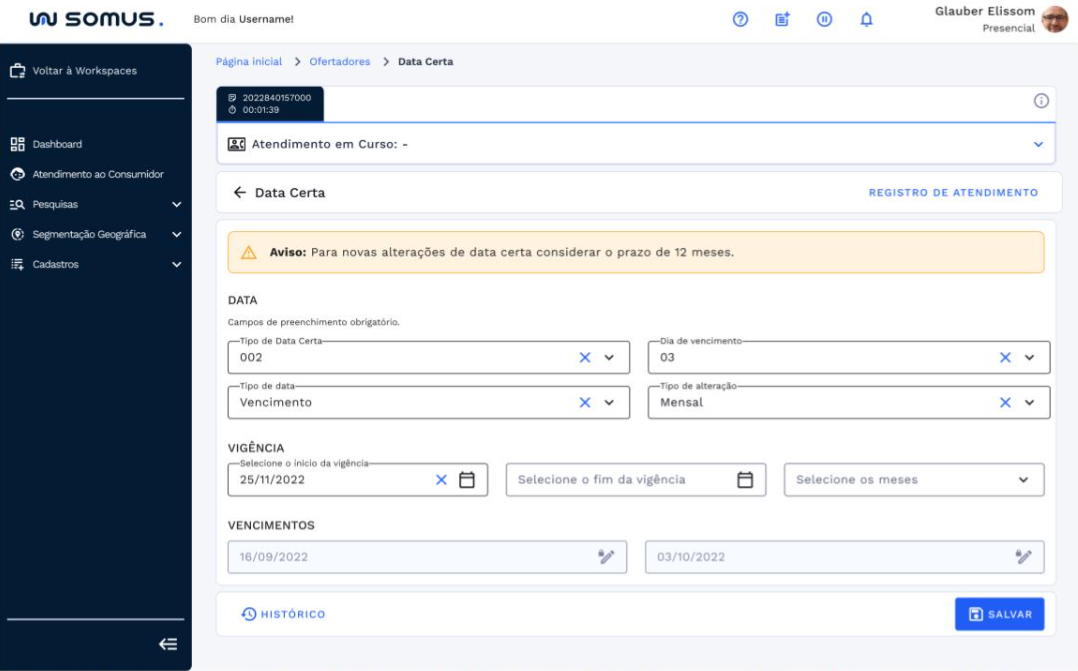
Caso o titular opte pelo cadastro, acesse a opção “cadastrar” e em seguida será apresentado a aplicação principal da aplicação de data certa que é composta por 3 quadros e um breve informativo de validação:
Informativo: É apresentação um aviso referente ao prazo para novas alterações de data certa.
Datas: o quadro de datas engloba todos os campos de preenchimento obrigatório, sendo eles: tipo de data certa, tipo de vencimento, tipo da data e o tipo de alteração.
Vigência: o quadro de vigência é composto por: campos de seleção para data de inicio e fim da vigência e o mês.
A data de inicio de vigência pode ser informada mas caso não seja, selecione o dia em que o cadastro da data certa está sendo realizado. A data de fim de vigência também pode ser informada, mas caso não seja permanecerá nula.
Vencimentos: o quadro de Vencimentos conta com a data de vencimento anterior e vencimento atual, são campos apenas de leitura e não podem ser alterados.
Após a seleção e inclusão de todas as opções de preenchimento obrigatório é disponibilizado o botão de “confirmar” o cadastro em execução, basta selecionar que o sistema irá direcionar para tela de confirmação do cadastro da data e após a confirmação será gerado SS/OS AL/DTA em situação CO, tornando o status do ofertador em ativo.
# Registrar Recusa
Em caso do titular escolher por registrar recusa do serviço, selecione o botão “Registrar recusa”, que irá exibir uma caixa de dialógo com o questionamento de confirmação da recusa, clique no botão de “confirmar” esse registro e em seguida será gerado uma solicitação de serviço e o número da LOS.
Após a recusa concluída o ofertador será apresentado no status recusado.
# Ofertador Ativo
Após o acesso ao perfil do cliente, o sistema valida e apresenta o estado que os ofertadores se encontram, em caso de serviço cadastrado o ofertador é apresentado com o serviço ativo, ou seja possui cadastros efetuados.
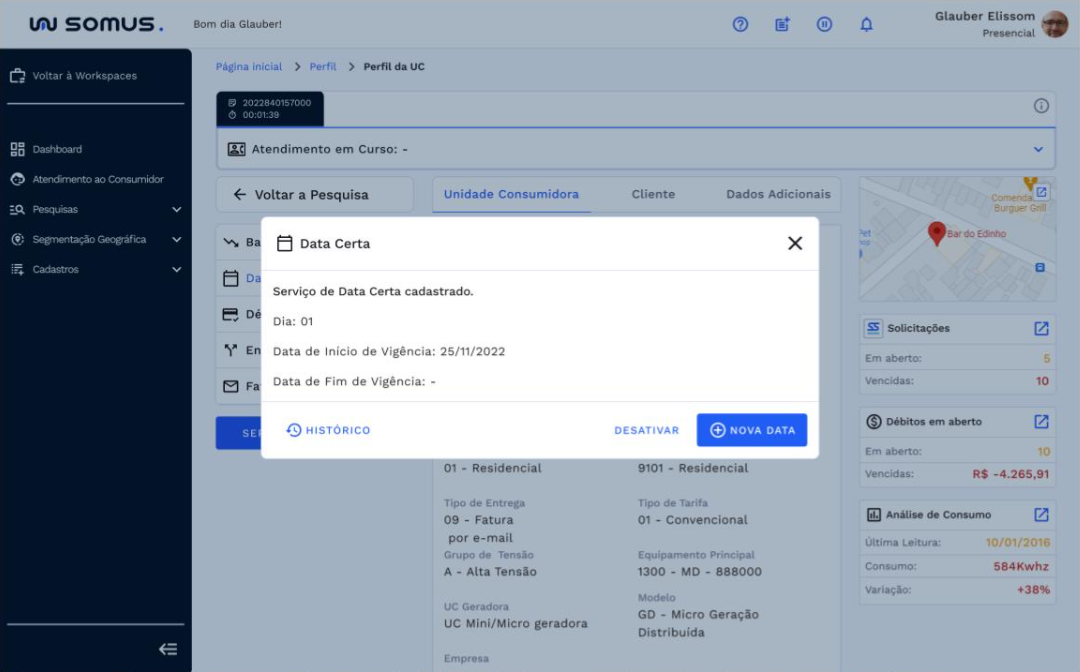
Ao selecionar o serviço “data certa” é exibido uma janela contendo um breve detalhamento do cadastro ativo, composto por: dia da ativação, data de inicio e fim da vigência.
As funcionalidades liberadas são: Histórico de datas cadastradas anteriormente, desativação do serviço que se encontra ativo e a opção de inclusão de uma nova data.
# Desativar Serviço
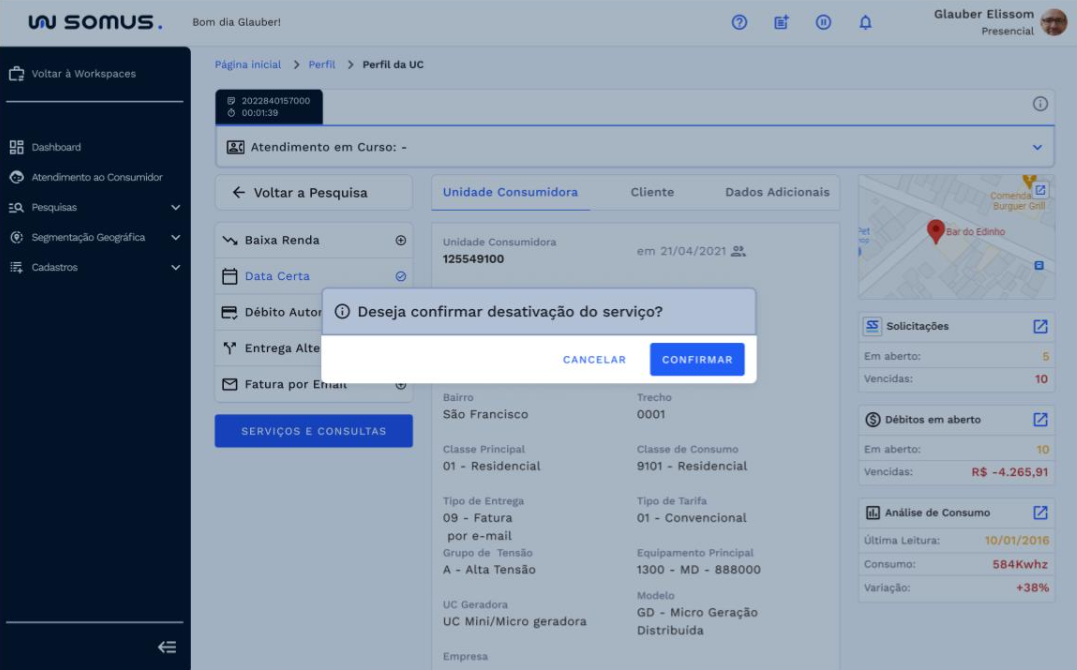
Para desativar a data certa cadastrada clique no botão “desativar” que está disponível na janela apresentada, em seguida é apresentado uma caixa de dialógo perguntando se deseja confirmar a desativação, basta selecionar o botão de “confirmar” que será gerado uma solicitação de serviço e o número da LOS, retornando ao perfil com o ofertador/serviço inativo, ou seja, sem datas de vencimentos programadas.
# Nova Data
A opção Nova Data está disponível para alteração das datas cadastradas anteriormente, ao selecionar essa opção o sistema retornará com a aplicação data certa preenchida com os últimos dados cadastrados e habilitados para alteração.
Realize a alteração no campo solicitado pelo titular e confirme esse novos dados selecionados nos quadros. Feito esse procedimento irá gerar um solicitação de serviço e o ofertador continuará com o status ativo.
# Histórico de Datas Cadastradas
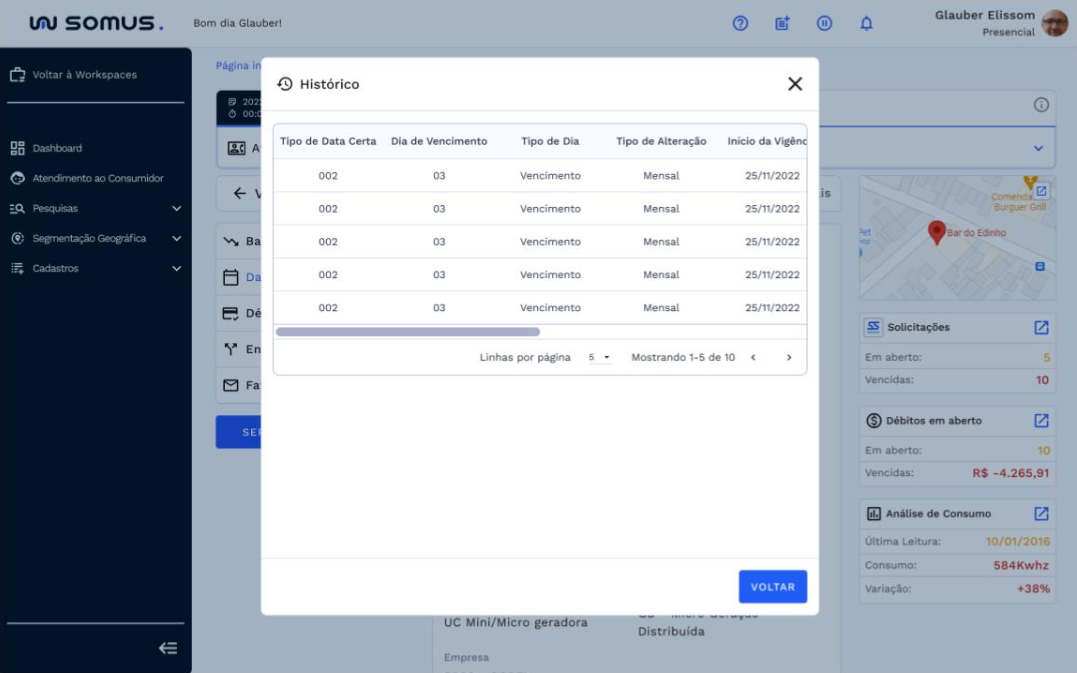
O histórico disponibilizado contém a listagem com todas as datas já cadastradas através de solicitações na unidade.
O histórico é composto por 6 colunas: Tipo de data certa, dia de vencimento, tipo do dia, tipo de alteração, inicio de vigência, fim de vigência e meses.
Para acessar essa funcionalidade é necessário já ter cadastro ou realizado registro de recusa.
# Ofertador de Data Certa Recusado
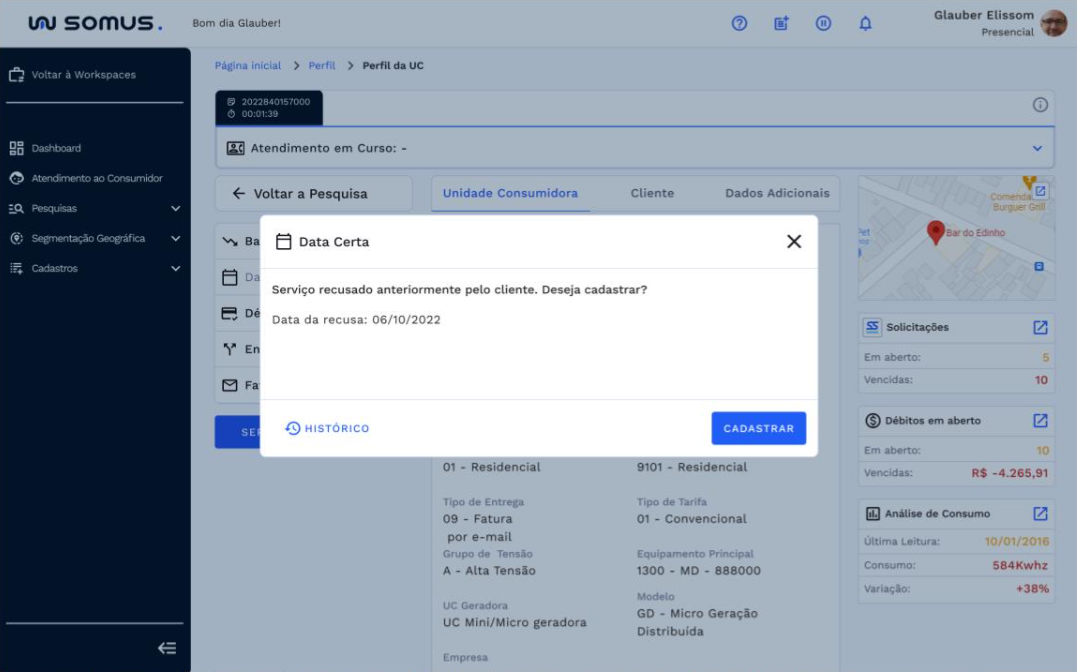
Após o acesso ao Perfil do Cliente/UC, o sistema identifica se possui algum serviço com registro de recusa, em caso positivo o ofertador é apresentado no estado recusado.
Ao selecionar o ofertador/serviço “data certa” será exibido na sequência uma janela com o resumo da recusa concluído, no detalhamento contém a informação do dia da recusa e a opção de “cadastrar” o serviço ou consultar o “histórico”.
# ESPECIFICIDADES
Descreva os itens abaixo referente as validações.
| FUNÇÃO | PARÂMETROS | STATUS/COMPORTAMENTO |
|---|---|---|
# PROCEDIMENTOS BÁSICOS – SÍMBOLOS E CONVENÇÕES
# Estado dos Ofertadores
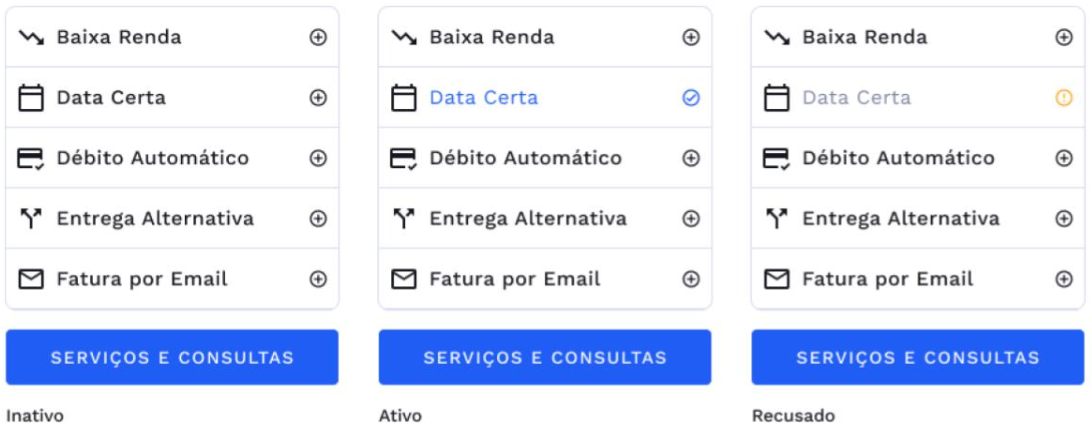
O sistema conta com algumas validações para indicar o estado atual do serviço referente ao perfil respectivo da UC/Cliente. As verificações possuem três estados: Inativo, Ativo e Recusado.
Inativo: Quando o cliente não possui cadastro de fatura por email, ele terá a opção de registrar recusa e de efetuar o cadastro do serviço;
Ativo: Significa que possui cadastro, o que possibilita a desativação e alteração do serviço;
Recusado: Quando o cliente registra a recusa do serviço, possibilitará a opção de cadastro da fatura
# Botão de Serviços e Consultas – Menu lateral dos serviços
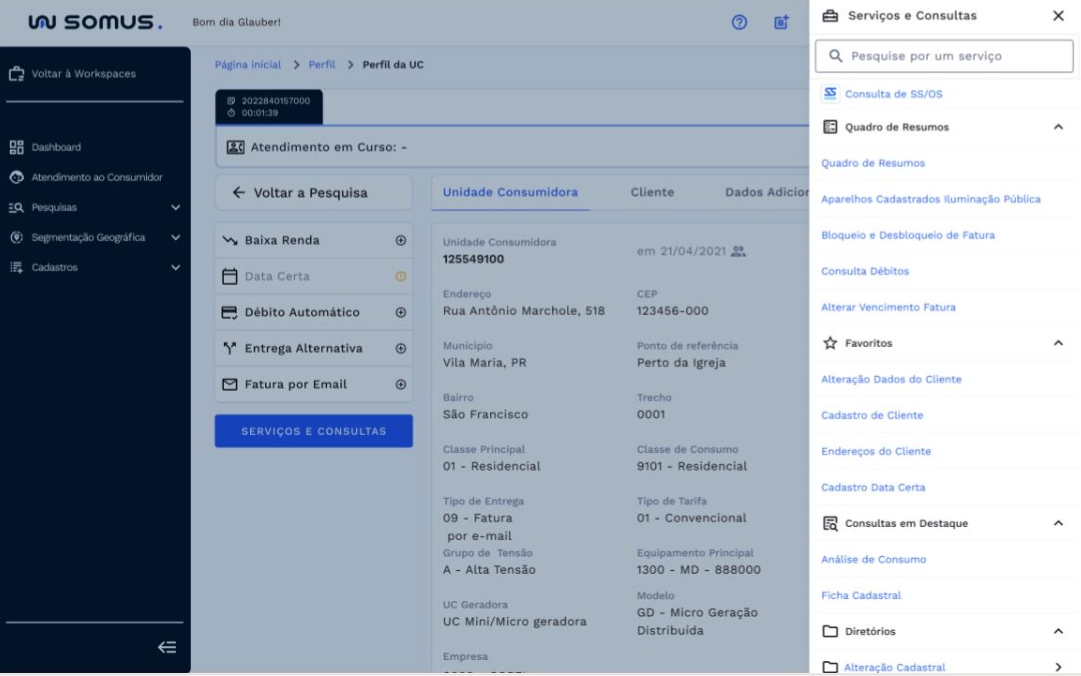
O serviço de data certa pode ser acessado pelo ofertador na tela de Perfil Cliente/UC onde já consta a validação do estado do serviço, ou pelo caminho disponibilizado pelo botão de “serviços e consultas”, após o clique é aberto o menu lateral com os serviços e na lista conta com a opção “cadastro data certa” que conta com os recursos aqui descritos.
# Registro de Atendimento
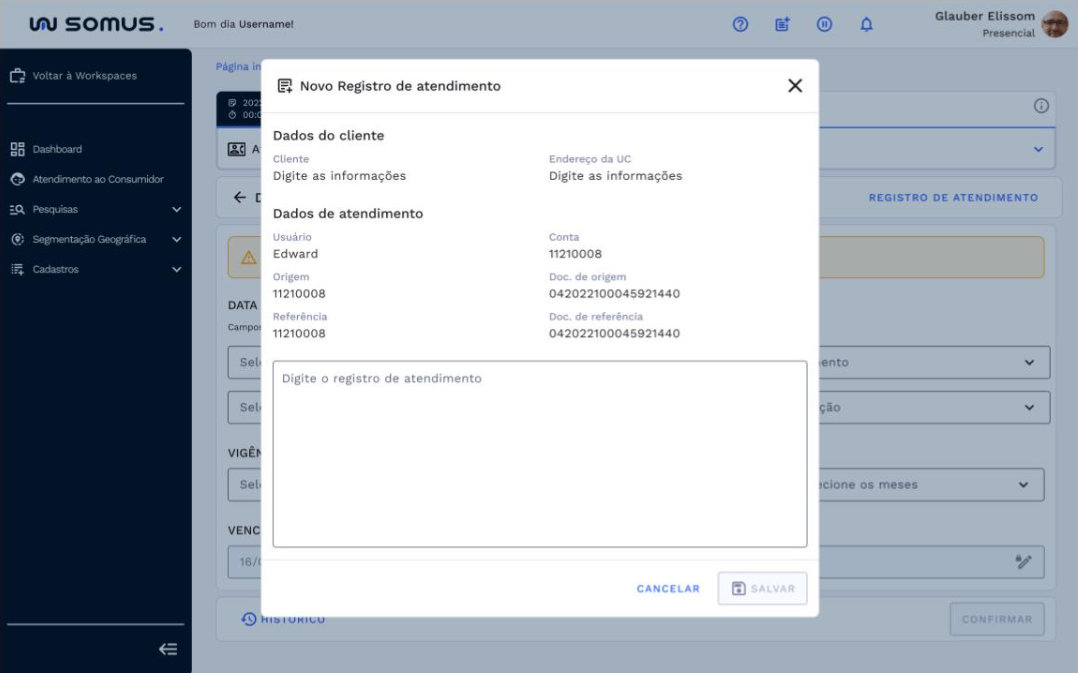
Ao clicar no botão “Registro de Atendimento” que fica localizado na parte superior direita da tela.
Será possível realizar o registro, na janela que abre é apresentado os dados do cliente e dados de atendimento, juntamente com um campo de texto que pode ser preenchido de acordo com a necessidade do atendimento em andamento.
Permite o registro de observações relativas ao atendimento que serão gravadas na Solicitação de Serviço gerada.
# REQUISITOS DE USUÁRIOS
Principais ações que poderão ser executadas durante a definição de solicitante.
| USUÁRIO | RESPONSABILIDADES |
|---|---|
| Atendentes | Poderá registrar recusa do serviço de data certa. |
| Poderá alterar o cadastro de data certa. | |
| Poderá desativar o serviço que se encontra ativo. | |
| Poderá cadastrar o serviço de data certa estabelecendo datas fixas para os vencimentos dos pagamentos. | |
| Poderá consultar o histórico de alterações de data certa e seus períodos de vigência. | |
| Poderá registrar observações do serviço no registo de atendimento. |
# TECLAS DE ATALHO
# [Mapeamento das teclas de atalhos utilizados na funcionalidade]
| AÇÃO/FUNÇÃO | PORTUGÊS | INGLÊS | ESPANHOL |
|---|---|---|---|
# RELATÓRIO DE INCIDÊNCIAS
Seção destinada a resolução de problemas e erros que podem ocorrer e como pode ser solucionado.
| PROBLEMA | CAUSA | SOLUÇÃO |
|---|---|---|
| Alteração de data certa não concluída | Fora do número mínimo de meses para uma nova alteração de data certa estabelecido | Espere o tempo de adequação estabelecido em 12 meses. |
| Botão de confirmar cadastro desabilitado | Campos obrigatórios sem preenchimento | Preencha os campos do quadro de datas |
| Dias selecionados inválidos | Fora da base do calendários pré-definidos de acordo coma as regras seu respectivo livro de faturamento | Verifique e selecione uma nova data. |
# DOCUMENTOS RELACIONADOS
| TÍTULO | VERSÃO | LINK |
|---|---|---|
| Data Certa | 1° | - |
| Barra de Atendimento | 1° | - |
# CONTATOS
Fale com a gente e tire suas dúvidas!
Email: <Variáveis parametrizáveis a serem definidas>
Telefone: <Variáveis parametrizáveis a serem definidas>
Área Responsável: <Variáveis parametrizáveis a serem definidas>